
Anleitung zur Einrichtung eines Dual-Gaming-Monitor! Tipps von Profi-Gamern für den schnellen Wechsel zwischen zwei Fenstern
2023/09/01 |Von G Editorin
Wenn Sie denken, Dual-Monitore sind nur hilfreich für die Arbeit, dann sind Sie ehrlich gesagt im Rückstand! Dual-Monitore, zusätzlich zu hilfreich sein für die Arbeit, sind eine unglaubliche Kumpel zu begleiten Sie durch alle Phasen der Spiele, die erheblich verbessern Ihr Gaming-Erlebnis zu gehen!
Warum Zwei Monitore zum Spielen verwenden?
Obwohl ein supergroßer Monitor die Standardausrüstung für das Spielen von Computerspielen ist, stellen immer mehr Spieler fest, dass die Aufrüstung auf zwei Monitore das Spielerlebnis und die Effizienz von Multitasking deutlich verbessert.
Zu den Vorteilen der Verwendung eines Dual-Monitor für Spiele gehören:
✅ Schauen Sie sich gleichzeitig Spielanleitungen oder Plugin- Einstellungs-Tutorials an, um schneller durch die Level zu kommen und Schätze zu finden.
✅ Verfolgen Sie den Chatroom oder antworten Sie gleichzeitig auf die Nachrichten der Internetnutzer.
✅ Bleiben Sie auf Streaming-Plattformen (wie Twitch, YouTube usw.) auf dem Laufenden, und beobachten Sie das Feedback des Publikums.
✅ Zugang zur E-Mail-Arbeit zur gleichen Zeit. Gleichgewicht zwischen Arbeit und Freizeit!
✅ Vergrößern Sie ein Spiel auf zwei Monitoren, um die Ansicht zu vergrößern und das Gefühl der Immersion zu verstärken.
Spiele sind jetzt zu kompliziert! Wenn Sie die Level schneller schaffen oder sich rechtzeitig mit Spielgefährten treffen möchten, sollten Sie sich einen zweiten Monitor zulegen! Das hilft Ihnen auf Ihrem Weg zum Game-Streamer oder Profi-Spieler weiter.
Einrichten von zwei Monitoren für Spiele
Um Multitasking beim Spielen zu ermöglichen, sollten die beiden Monitore als erweiterte Modi eingestellt werden. Einer der Monitore ist der Hauptbildschirm für das Spiel und der andere ist der zweite Hilfsbildschirm!
Nehmen Wir einen Windows 10-Computer als Beispiel:
① Schließen Sie den externen Monitor an den Computer an (die Schnittstelle hängt vom Computer ab, normalerweise HDMI oder USB-C)
② Klicken Sie mit der rechten Maustaste auf den Windows-Desktop und wählen Sie Anzeigeeinstellungen!

③ Wählen Sie "Diese Anzeigen erweitern". Wählen Sie Monitor 1 oder 2, und schieben Sie dann den Schieberegler nach unten, um "Diesen Bildschirm zum Hauptbildschirm machen" anzukreuzen, und der ausgewählte Bildschirm wird als Hauptbildschirm festgelegt!
(Hinweis: Klicken Sie auf Identifizieren, um Monitor 1 und 2 zu erkennen).

💡Tipps zur Verwendung von Windows-Tastenkombinationen
● Hotkeys zum Erweitern von Anzeigen:
【Umschalt+ Win+ P 】→This wird eine Seitenleiste auf der rechten Seite auftauchen. → „Erweitern“ auswählen
● Hotkeys zum Verschieben von Fenstern zwischen zwei Monitoren:
Drücken Sie 【Umschalt + Win + linke oder rechte Pfeiltaste】, um die Anwendungen zwischen dem Haupt- und dem Sekundärbildschirm umzuschalten.

④ Öffnen Sie das Spiel auf dem Hauptmonitor
Stellen Sie in den [Display Output Settings] des Spiels ein, dass das Spiel auf dem ersten Bildschirm ausgegeben wird!

Spielen Sie Spiele auf Dual-Monitor! Multitasking mit dem Haupt- und Sekundärmonitor macht Ihr Spielerlebnis noch perfekter
Hier wird der Laptop als Hauptbildschirm eingestellt (Sie können auch den zweiten Monitor als Hauptbildschirm einstellen). Im erweiterten Modus gibt es einen Haupt- und einen Nebenbildschirm, um zwei Anwendungen anzuzeigen!
➤ Durchsuchen Sie die Spielanleitungen beim Spielen, um leicht durch das Level zu kommen!
Es ist nicht nötig, während des Spielens immer wieder das Fenster zu wechseln! Öffnen Sie das Spiel-Fenster und die Spielanleitung Website / Video zur gleichen Zeit auf dem Dual-Monitor, und Sie können die Anleitung auf einen Blick zu sehen, die schnell Ihr Niveau zu erhöhen!
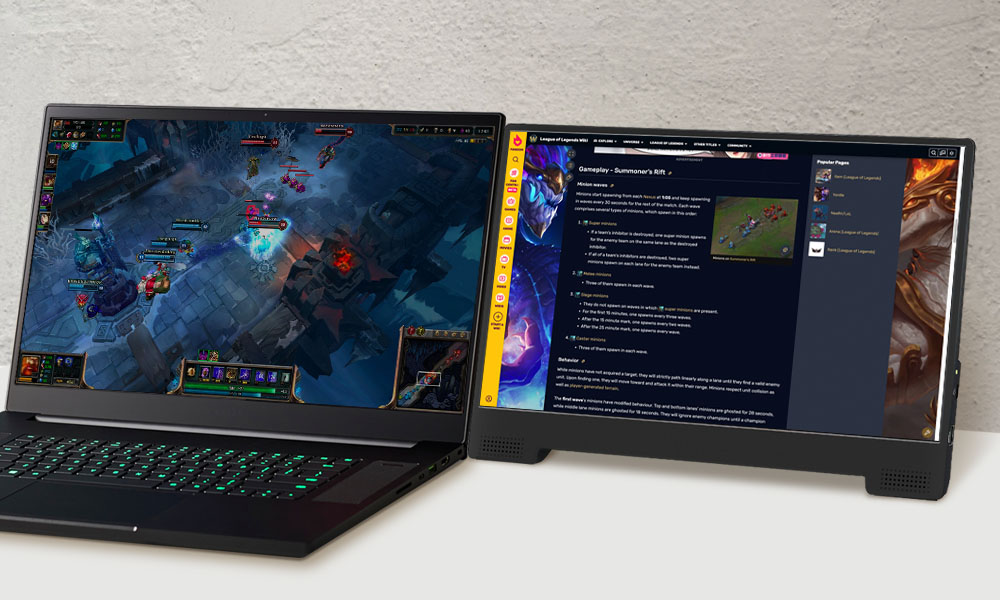
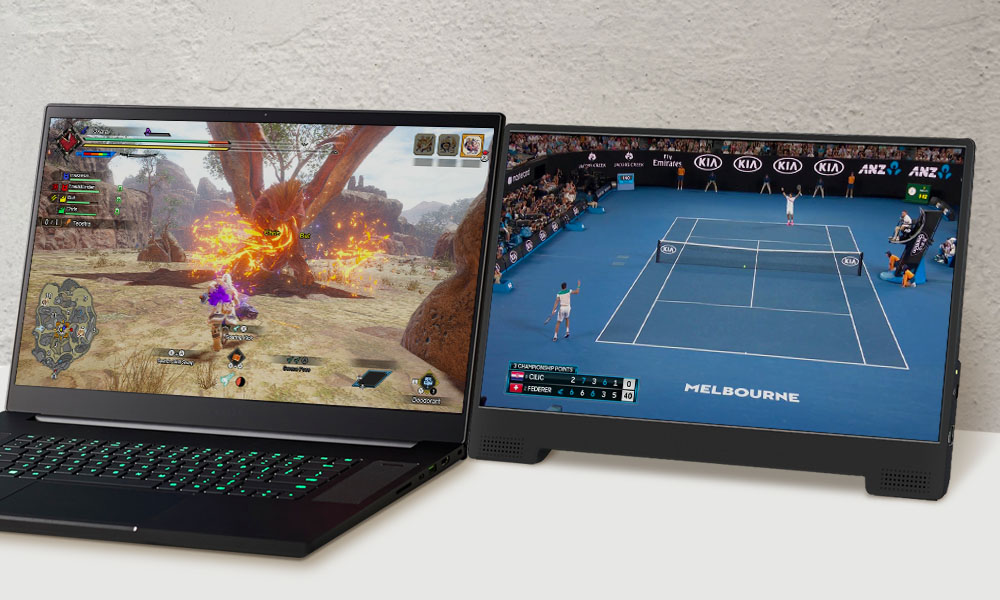
➤ Spiele spielen und Ballspiele im Streaming anschauen – verdoppeln Sie Ihren Spaß!
Zugriff auf zwei Ihrer Lieblingsunterhaltungen auf zwei Monitoren gleichzeitig, um Ihre Freizeit zu maximieren! Spielen Sie Spiele, während Sie Ihre Lieblingssendungen sehen, wie Livestreaming, Ballspiele…etc. Das ist super entspannend~
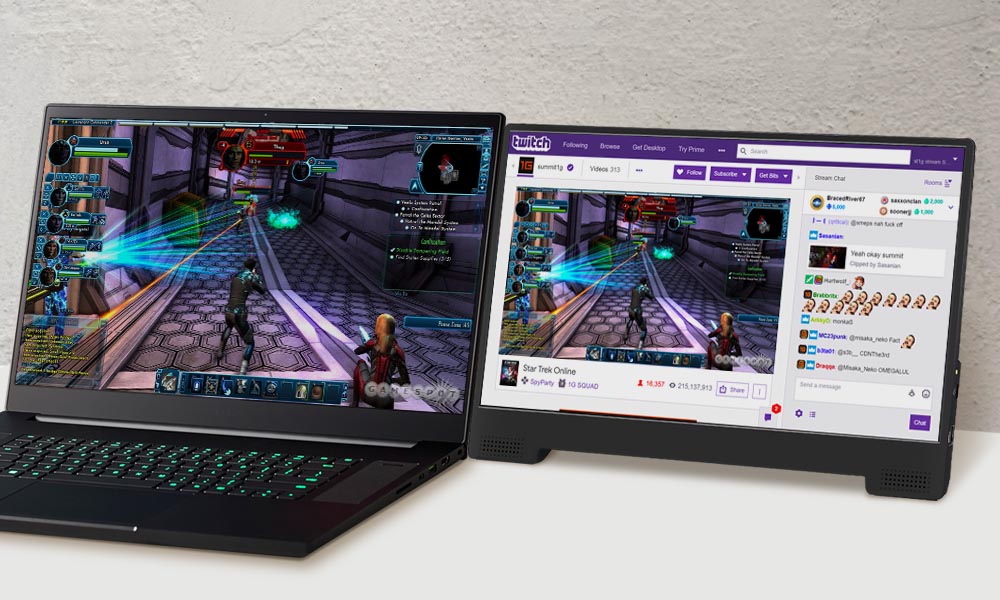
➤ Interaktion mit dem Publikum während des Streaming, um die Lebendigkeit zu erhöhen.
Platzieren Sie das Spiel- und das Chatfenster auf jedem Bildschirm, so dass Sie das Feedback Ihrer Mitspieler oder des Publikums in Echtzeit sehen können. Sie werden keine spannenden Momente verpassen!
Fragen & Antworten zu Dual-Gaming-Monitoren
F1: Warum ist mein Spielfenster geschrumpft, als ich auf den zweiten Bildschirm geklickt habe?
A: A: Viele Spiele bieten drei Anzeigemodi: Vollbildmodus, Randloser Fenstermodus und Fenstermodus. Viele Spieler verwenden den Vollbildmodus, um die Verzögerung des Spiels zu verringern. Wenn Sie jedoch einige Spiele im Vollbildmodus spielen, ist das Wechseln der Fenster relativ schwierig. Aus diesem Grund wird das Spielfenster auf dem Hauptbildschirm kleiner, wenn Sie den zweiten Monitor zum Anzeigen der Spielanleitung oder des Chatrooms verwenden.
In solchen Fällen empfiehlt es sich, in den Spieleinstellungen den 「Randloser Fenstermodus」 zu wählen. Sie können das Spiel in der Vollversion ohne Rahmen spielen und dabei problemlos zwischen den Fenstern wechseln. Wenn die Maus zur Bedienung auf den zweiten Bildschirm bewegt wird, wird das Spielfenster nicht beeinträchtigt.
F2: Das Spiel ist nicht flüssig oder sieht pixelig aus. Wie kann man das lösen?
A: Verschiedene Spiele erfordern unterschiedliche Bildverarbeitungsstufen. Für 3D-Spiele müssen unabhängige Grafikkarten der mittleren bis oberen Leistungsklasse für die 3D-Bildverarbeitung verwendet werden.
Wenn Sie feststellen, dass das Spiel nicht flüssig läuft, vergewissern Sie sich bitte, dass die Spezifikationen der Grafikkarte des Computers den Anforderungen des Spiels entsprechen. Rufen Sie gleichzeitig das Einstellungsfeld für die unabhängige Grafikkarte auf und überprüfen Sie, ob das Spielprogramm von der spezifischen unabhängigen Grafikkarte verarbeitet wird.
① Überprüfen Sie die Spezifikationen der Grafikkarte des Computers
Klicken Sie auf die Windows-Startleiste, geben Sie „Geräte-Manager“ ein > öffnen Sie das Geräte-Manager-Fenster > suchen Sie die Kategorie „Grafikkarten“ und erweitern Sie sie. Im Allgemeinen bedeutet Intel Graphics die in der CPU integrierte Grafikkarte, während Nvidia, AMD oder andere Hersteller die unabhängige Grafikkarte meinen! Wenn im Geräte-Manager nur eine interne Grafikkarte angezeigt wird, sollten Sie über den Einbau einer unabhängigen Grafikkarte nachdenken, um das Spiel flüssiger laufen zu lassen!

② Wechseln Sie zur unabhängigen Grafikkarte, wenn das Spiel läuft (z. B. über das Nvidia-Kontrollfeld)
Öffnen Sie die Nvidia-Systemsteuerung → Klicken Sie auf „3D-Einstellungen verwalten“ → Unter „Global Einstellungen“ → Klicken Sie auf die Option „Bevorzugter Grafikprozessor “ → Wählen Sie den Nvidia Hochleistungsprozessor aus.
Oder: unter " Programmeinstellungen" das anzupassende Programm auswählen → den gewohnten Grafikprozessor dieses Programms als „NVIDIA Hochleistungsprozessor“ angeben.


F3: Das Spiel befindet sich auf dem zweiten Bildschirm und kann nicht zurückgeschoben werden?
A: Gehen Sie zu den Spieleinstellungen und bestätigen Sie, dass die Anzeigeeinstellungen auf den Hauptbildschirm eingestellt sind, speichern Sie sie und kehren Sie zum Spiel zurück. Wenn das Spiel immer noch auf dem zweiten Monitor angezeigt wird, drücken Sie bitte [Alt + Eingabetaste], um in den Vollbild-/Fenstermodus zu wechseln, damit die Anzeigeeinstellungen des Spiels wirksam werden.
Oder verwenden Sie die Tastenkombinationen 【Umschalt + Win + Pfeiltasten links/rechts】, um das Spiel zum Hauptbildschirm zurückzukehren.
Wie kann man ein Spiel auf 2 Monitore verteilen?
Viele Spieler werden die Anzeige des Spiels auf mehrere Bildschirme ausdehnen, um die Erfahrung des Eintauchens in das Spiel zu genießen!
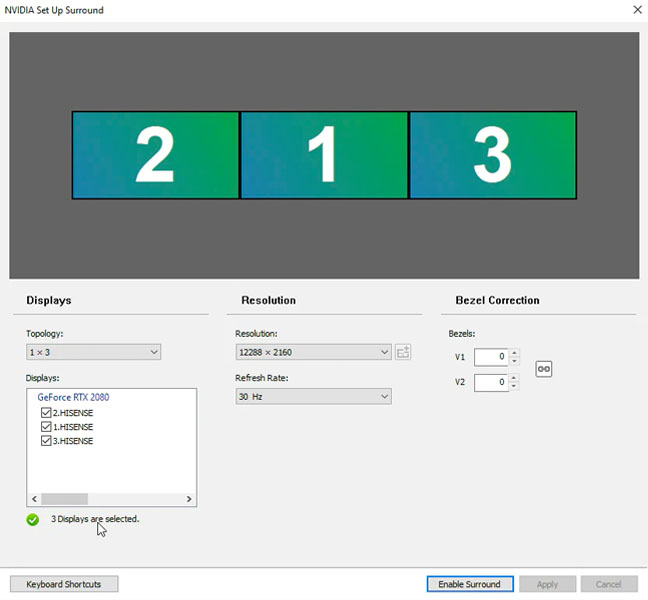
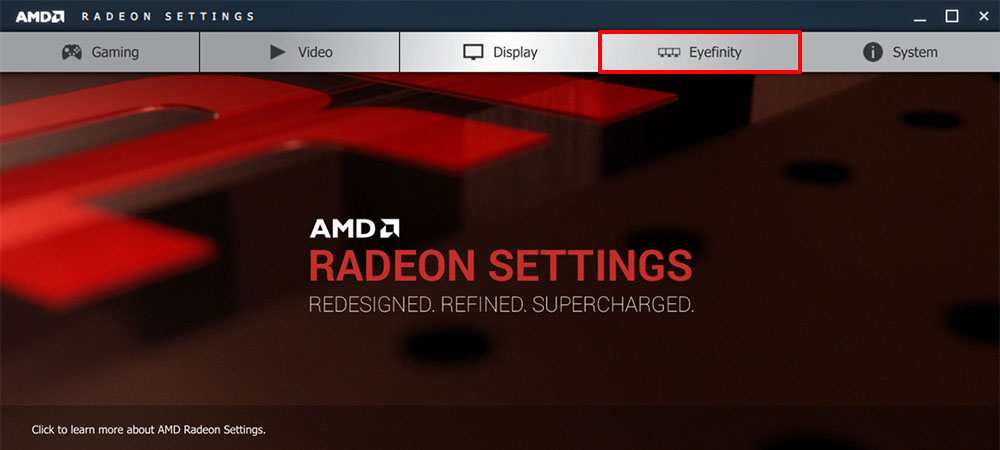
Sowohl AMD- als auch Nvidia-Grafikkarten bieten die Anzeigefunktion, mehrere Bildschirme zu einem einzigen Bildschirm zusammenzuführen. AMD nennt es Eyefinity und Nvidia nennt es Surround. Wenn Sie das Spiel so einstellen möchten, dass es sich über mehrere Monitore erstreckt, müssen Sie sicherstellen, dass die Systemspezifikationen des Computers den Mindestsystemanforderungen der Grafikkarte entsprechen. Geben Sie dann die Bedienfeldeinstellungen der Grafikkarte ein. Die Nvidia-Grafikkarte muss die Surround-Einstellung aktivieren und die AMD-Grafikkarte muss Eyefinity aktivieren!
▼ Nvidia Surround View Funktion ▼
▼ AMD Multi-Display Eyefinity-Technologie ▼
Fazit
Duale Gaming-Monitore bieten Ihnen ein verbessertes Spielerlebnis! Durch die Einstellung der primären und sekundären Monitore durch Windows, können Sie Spiele spielen, während Sie Spielanleitungen durchsuchen, Videos ansehen oder auf Nachrichten antworten. So können Sie sich mehr auf Ihr Ziel konzentrieren, Level zu meistern oder Multitasking bei Ihrer Lieblingsunterhaltung zu betreiben, was Ihre Zeit erheblich spart!
Duale Gaming-Monitore sind sehr befriedigend. Spieler, die sie ausprobiert haben, können sich nicht mehr ohne sie vorstellen! Vielleicht möchten Sie als Gamer noch heute damit beginnen, sich selbst einen Dual-Gaming-Monitor zu bauen!