

Windows 11 Tipps zur Einrichtung mehrerer Bildschirme—Ausrichtung und barrierefreie Cursor-Bewegung
2024/06/05 |von G Editor
Um die Effizienz von Multitasking zu steigern, entscheiden sich immer mehr Menschen dafür, ihre eigenen persönlichen Büroumgebungen mit mehreren Bildschirmen einzurichten. Als Reaktion auf die Anzeigeanforderungen verschiedener Aufgaben verwenden viele Menschen große und kleine oder quer- und hochformatige Bildschirmkonfigurationen.
Um mit der komplexen Umgebung mit mehreren Bildschirmen zurechtzukommen, bietet dieser Artikel Tipps zu den erweiterten Anzeigeeinstellungen von Windows 11 für mehrere Bildschirme. Nehmen Sie eine Feinabstimmung der Anzeigeeinstellungen vor, um Ihre Betriebsprobleme zu lösen. Oder verwenden Sie die kostenlose Software LittleBigMouse, um eine präzise Ausrichtung und Cursorbewegung im gesamten Bereich des Mehrbildschirms für einen reibungslosen Mehrbildschirmbetrieb zu erreichen.
Erweiterte Anordnungen für mehrere Bildschirme
🔷 Die Verbindung zwischen zwei Bildschirmen ist der Cursorkanal
Um die erweiterten Mehrfachbildschirme in Windows 11 einzurichten, müssen Sie zu Windows 11 Einstellungen > System > Anzeige gehen und verschiedene Monitorsymbole ziehen, um die Anzeigepositionen der Mehrfachbildschirme anzuordnen.
Es ist wichtig zu beachten, dass der Mauszeiger nur dort hindurchgehen kann, wo die beiden Anzeigesymbole miteinander verbunden sind. Wie in der folgenden Abbildung gezeigt, kann der Mauszeiger nur von der linken Seite von Bildschirm 1 auf Bildschirm 2 gelangen, während die rechte Seite von Bildschirm 1 überhaupt nicht durchquert werden kann.

Wenn zwei Bildschirme unterschiedlich groß sind, ist es nicht möglich, den Cursor von Bildschirm 1 zu Bildschirm 2 zu bewegen, wenn dieser nicht in der Mitte angrenzt (rote Linie in der Abbildung unten).

Im Allgemeinen ist es am intuitivsten, die Anzeigeanordnung entsprechend der tatsächlichen Monitorplatzierung einzustellen.
🔷 Das Springen des Cursors zwischen Bildschirmen Vermeiden
In einigen speziell eingerichteten Umgebungen mit mehreren Bildschirmen kann es vorkommen, dass der Cursor nicht nur nicht auf dem ursprünglichen Monitor verbleibt, sondern sogar dramatisch auf einen anderen Monitor im Randbereich springt, wo keine angrenzenden Bildschirme vorhanden sind.

Dieses Cursorsprung-Phänomen wird durch eine spezielle Funktion der Windows 11-Anzeigeeinstellungen verursacht. Bitte gehen Sie zu Windows 11 Einstellungen > System > Anzeigen, öffnen Sie das Menü „Mehrere Anzeigen“ und deaktivieren Sie das Kontrollkästchen 【Einfache Cursorbewegung zwischen Anzeigen】, dann kann das Problem mit dem springenden Cursor vermieden werden.

🔷 Große Cursorverschiebungen zwischen unterschiedlich großen Bildschirmen Vermeiden
Der Mauszeiger verschiebt sich horizontal, wenn er zwei unterschiedlich große Bildschirme überquert, wobei die Verschiebung in der Regel umso größer ist, je größer der Unterschied in der Bildschirmgröße ist. Diese Verschiebung des Cursors macht es oft erforderlich, dass der Benutzer die Position des Cursors wieder findet oder den Bewegungsbereich bis zur gewünschten Position erweitert.
Um das Problem zu lösen, ziehen Sie unter Einstellungen > System > Anzeige die Symbole auf die horizontale Ausrichtung der beiden Bildschirme ➡︎ Klicken Sie auf 【Apply】. Sobald die Einstellung in Kraft ist, behält der Cursor eine ähnliche horizontale Position, wenn er sich über zwei nebeneinander liegende Bildschirme bewegt.
Ein weiterer Vorteil dieser Anordnung ist, dass der Cursor nicht über die rote Linie bewegt werden kann, was es einfacher macht, Anwendungen auf Bildschirm 1 zu schließen oder auf die untere Ecke zu klicken, um den Desktop anzuzeigen.

Die visuelle horizontale Verschiebung des Cursors hängt von der physischen Größe und Höhe der Monitore ab. Wenn der Größenunterschied zwischen zwei Bildschirmen zu groß ist, können Sie die Höhe des kleinen Bildschirms (z. B. eines Laptops) erhöhen und die Höhenausrichtung der beiden Anzeigesymbole entsprechend der gemessenen visuellen Verschiebung neu ausrichten.
🔷 Begrenzung der Cursorbewegung auf einen einzigen Bildschirm
Die gestaffelte Anordnung mehrerer Bildschirme kann auch an die persönlichen Nutzungsgewohnheiten angepasst werden. In einer Umgebung mit zwei gestapelten Monitoren kann es beispielsweise vorkommen, dass der Benutzer den Cursor versehentlich auf den oberen Bildschirm verschiebt, wenn er die Anwendung auf dem unteren Bildschirm schließen möchte. Stellen Sie stattdessen die folgende Anzeigeanordnung ein und verschieben Sie den oberen Bildschirm so, dass der Cursor leicht die obere rechte Ecke von Anzeige 1 erreichen kann.

Ein weiterer Sonderfall liegt vor, wenn der Benutzer die Maus auf einen Bildschirm beschränken möchte, z. B. wenn es sich bei dem zweiten Bildschirm um einen Touchscreen handelt oder wenn der zweite Bildschirm lediglich eine Vorschau ist. Die beiden Bildschirme können in eine diagonale Ausrichtung gezogen werden, was es aufgrund des schmalen Kanals zwischen ihnen schwierig macht, die Maus auf den anderen Bildschirm zu bewegen.

Präzise Ausrichtung mehrerer Anzeigen und barrierefreie Cursorbewegung
Wenn Sie mehrere Monitore präzise ausrichten müssen (auf Pixel genau) oder den Mauszeiger ohne Einschränkungen über mehrere Bildschirme (zwischen ultragroßen und kleinen Bildschirmen) bewegen möchten, empfiehlt sich die Installation der Freeware LittleBigMouse, die einen Mechanismus zur Integration mehrerer Displays mit unterschiedlichen DPI-Werten implementiert.
🔷 1. LittleBigMouse Herunterladen
Rufen Sie https://github.com/mgth/LittleBigMouse/releases auf, um die neueste Version der Software herunterzuladen und zu installieren (Hinweis: Möglicherweise müssen Sie während der Installation die Antiviren-Software deaktivieren).

🔷 2. Mehrere Bildschirme Präzise Ausrichten
Nach dem Öffnen von LittleBigMouse werden die Symbole automatisch erkannt und entsprechend der Größe des Bildschirms angezeigt. Durch Klicken auf die 【Location】 Schaltfläche oben und Ziehen der Anzeigesymbole kann der Benutzer die oberen und unteren Ränder oder die Mitte der Anzeigen genau nach der Hilfslinie ausrichten. Nach dem Ziehen und Ablegen, klicken Sie auf den 【Run】Button unten und schließen Sie das Fenster. Die LittleBigMouse-Einstellungen werden im Hintergrund ausgeführt.


🔷 3. Einstellen des Cursors auf barrierefreie Bewegung
Bei einer Konfiguration mit mehreren Bildschirmen im Hoch- und Querformat oder mit großen und kleinen Bildschirmen gibt es eine große, nicht kreuzbare Linie zwischen den Bildschirmen. Wenn Benutzer den Mauszeiger beliebig zwischen den Bildschirmen bewegen möchten, können sie die Größenfunktion von LittleBigMouse verwenden, um den Mauszeiger ohne Hindernisse zwischen den Bildschirmen zu bewegen.

Klicken Sie auf die Taste 【Size】 am oberen Rand von LittleBigMouse ➡︎ ändern Sie den Höhenwert der kleineren Bildschirme, damit sie die gleiche Höhe haben ➡︎ drücken Sie erneut die Taste 【Size】, um die Werte zu aktivieren ➡︎then drücken Sie die Taste 【Run】, um die Einstellungen zu aktivieren. Der Cursor kann sich in mehreren Bildschirmen ohne Hindernisse bewegen.


Fehlerbehebung bei Multi-Screen-Einstellungen
🔷 Q1:Das entsprechende Monitorsymbol nicht finden?
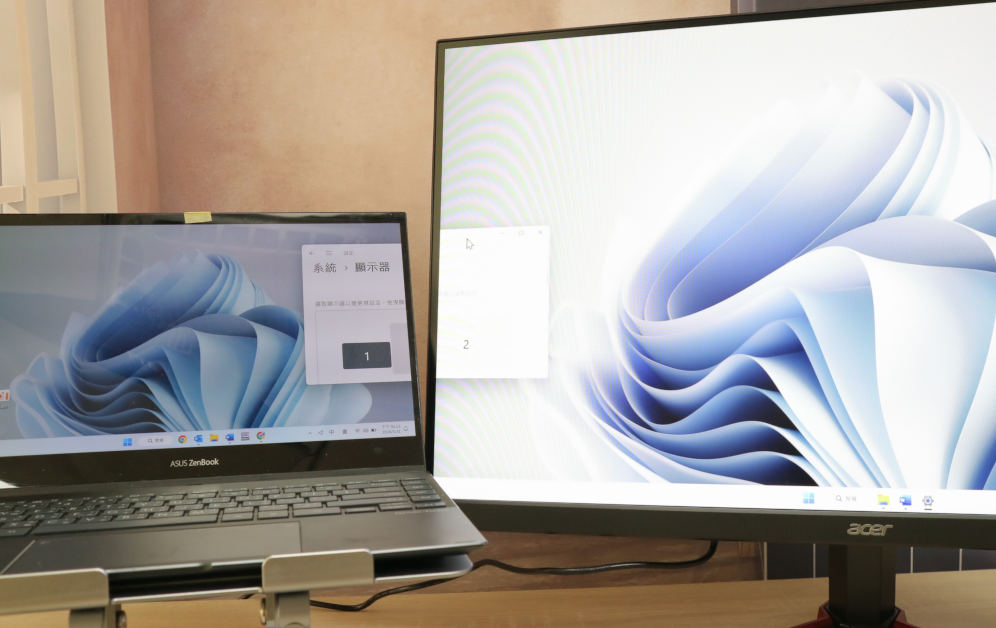
Wenn Sie an mehrere Monitore mit der gleichen Auflösung angeschlossen sind und die Symbole in den Windows 11-Anzeigeeinstellungen nicht unterscheiden können, klicken Sie auf die Schaltfläche 【Identifizieren】, und die Codeummer wird auf jedem Bildschirm angezeigt, so dass Sie die entsprechende Symbolnummer jedes Bildschirms identifizieren können.


🔷 Q2:Die Anwendung überschreitet den Anzeigebereich des 4K-Monitor!
Wenn der Laptop mit einem ultragroßen 4K-Monitor verbunden ist, kann es vorkommen, dass der Windows-Desktop oder die Anwendungsfenster über den Anzeigebereich des Bildschirms hinausragen (Sie können die Taskleiste oder die Maxim/Minim-Tasten nicht sehen).
Um das Problem zu lösen, öffnen Sie das Grafikkartenprogramm des Laptops (z.B. Intel Grafik Kontrollraum) und ändern Sie in den allgemeinen Anzeigeeinstellungen die „Skalierung“ von 【Displayskalierung beibehalten】 auf 【Zentriert】. Der Desktop und die Anwendungsfenster werden nun normal angezeigt.

🔷 Q3:Den Mauszeiger nicht finden?!
Was kann ich tun, wenn ich den Mauszeiger auf mehreren großen Bildschirmen plötzlich nicht mehr finde? Denken Sie daran, die in Windows integrierte Funktion zum Aufrufen der Maus zu aktivieren:
Drücken Sie die Tasten 【Win+I】 ➡︎ Öffnen Sie die Windows 11-Einstellungen ➡︎ Klicken Sie auf 【Bluetooth und Geräte】 ➡︎ Klicken Sie auf 【Maus】 ➡︎ Klicken Sie auf 【Zusätzliche Mauseinstellungen】 ➡︎ Aktivieren Sie 【Zeigerposition beim Drücken der STRG-Taste anzeigen】 ➡︎ Drücken Sie 【OK】


Drücken Sie die STRG-Taste, und eine Animation mit konzentrischen Kreisen wird an der Cursorposition angezeigt.


