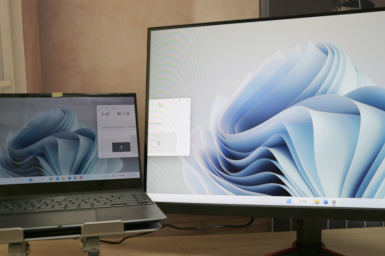
MacBook 画面分割ショートカットをマスターしよう!マルチディスプレイや縦置きモニターでのマルチタスク
2024/06/26 |Gechic編集部
普段のMacBook使用時、macOSに内蔵されている「Split View」機能は便利ですが、左右2つのウィンドウ分割しかできず、操作はマウスに依存し、ウィンドウの移動も柔軟ではありません。特に、マルチディスプレイや縦置きモニターを使用する場合、内蔵の分割機能は不十分に感じます。
macOSのSplit Viewには主にこの2つの欠点があります:
X 左右2分割しかできない
X 分割するのに手間がかかり面倒
これらの問題を解決するために、おすすめするのが「Rectangle」という無料で高機能な画面分割ツールです。マルチディスプレイでも縦置きモニターでも、Rectangleを使えばショートカットキーを利用して簡単にウィンドウを切り替えたり配置したりでき、より効率的なマルチタスクが可能になります。この記事では、Rectangleのインストール方法、使い方、ショートカットキーのテクニックについて詳しく紹介し、MacBookのマルチタスク性能を最大限に引き出す方法をお伝えします!
Rectangle:無料で柔軟な画面分割アプリ

Rectangle
Rectangleは無料のオープンソースアプリで、公式サイトからダウンロードできます。設定インターフェースはシンプルで、ユーザーは簡単にショートカットキーの設定を確認・変更できます。
インストール方法:
❶ Rectangle公式サイト → https://rectangleapp.com/ にアクセスし、ファイルをダウンロードします。
❷ ダウンロードしたファイルをクリックすると、新しいFinderウィンドウが開きます。RectangleをApplicationsフォルダーにドラッグしてMacのアプリケーションに追加します。

❸ アプリの初回起動時、システム設定でアプリの制御許可を有効にする必要があります。以下の手順に従って操作してください:「システム設定」→「プライバシーとセキュリティ」→「アクセシビリティ」と進み、Rectangleの項目をオンにします。

Rectangleの主な3つの操作方法
Rectangleでは、ショートカットキーによる画面分割と配置のほか、マウス、トラックパッド、メニューを使って操作することも可能です。
❶ ショートカット操作
ショートカットキー操作は最もおすすめの方法で、操作速度が非常に速いです。メニューの「設定...」をクリックすると、デフォルトで設定されたショートカットキーが表示され、自分の好みに合わせて変更できます。また、あまり使わない画面分割パターンはオフにすることもできます。下部のメニューを展開すると、より高度な設定が表示され、ウルトラワイドモニターを持つユーザーに適しています。この記事では、主に一般的なショートカットキーをまとめています。

❷ マウス・トラックパッド操作
マウス操作では「スナップ」機能を使ってウィンドウを分割します。ウィンドウを画面の端にドラッグすると、そのウィンドウのサイズと位置が自動的に調整されます。ショートカットキーに慣れていないユーザーにとって、これは直感的で便利な操作方法です。

❸ メニューバー操作
アプリをインストールすると、メニューバーの右上にRectangleのアイコンが表示されます。そのアイコンをクリックすると、画面分割レイアウトがメニューに表示されます。ここから好きなパターンを選択すると、ウィンドウが自動的に対応するサイズと位置に調整されます。

よく使われる画面分割ショートカットキーガイド
❶ ショートカット操作

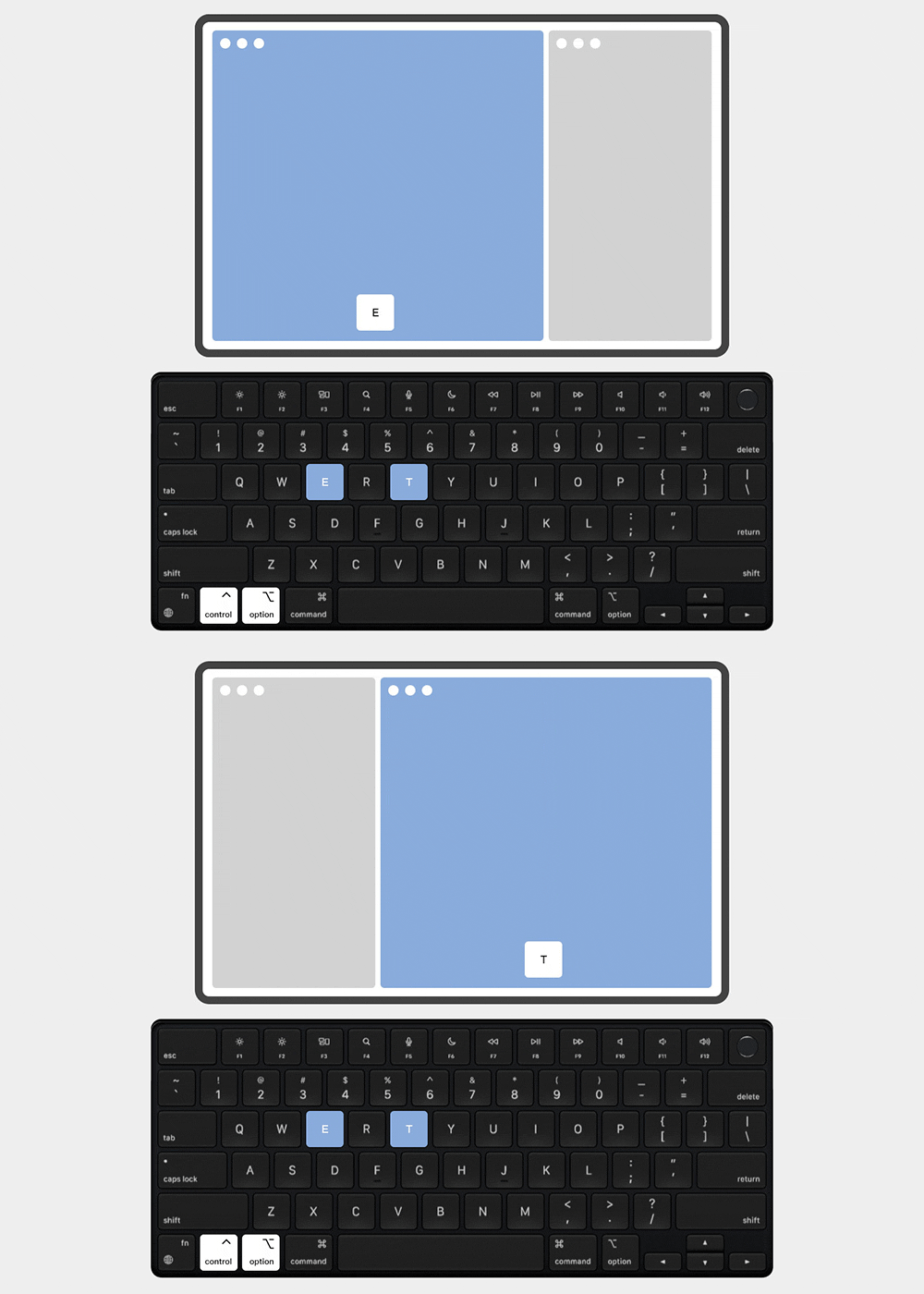
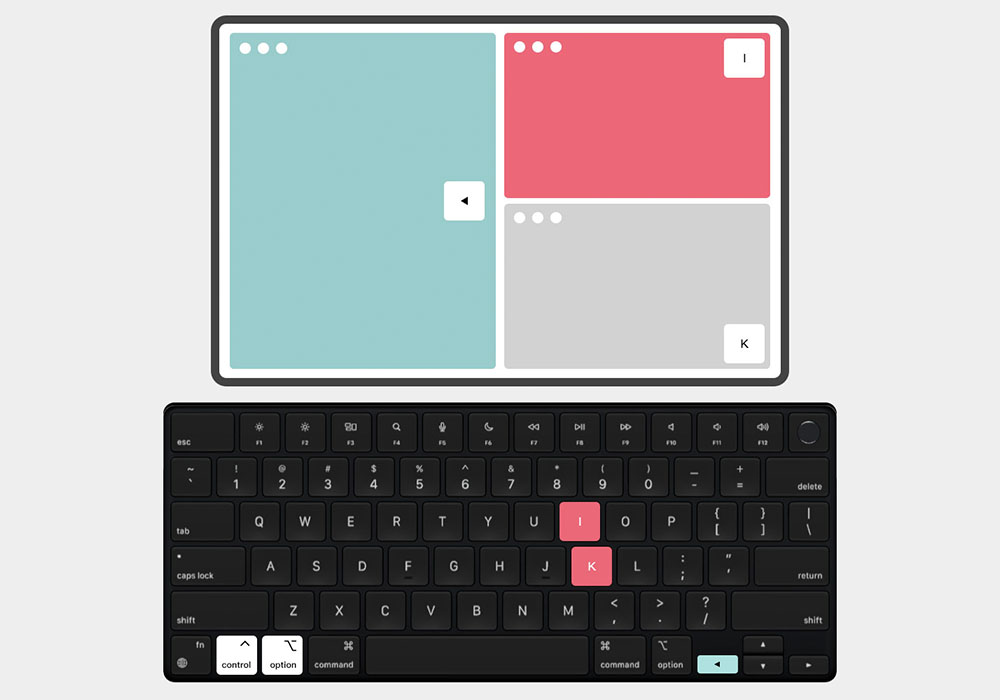
ショートカットメニューを見ただけでは、理解や記憶が難しいかもしれませんが、結構簡単です。基本的に「⌃Control + ⌥Option」と「何かのキー」の組み合わせです。以下に、画面分割レイアウトをグループに分けて示します。キーの文字を暗記する必要はなく、キーの位置だけ覚えればOKです!




![control + option + [D/F/G]](http://www.gechic.com/wp-content/uploads/2024/06/windows-layout3.jpg)
![control + option + [U/I/J/K]](http://www.gechic.com/wp-content/uploads/2024/06/windows-layout4.jpg)
![control + option + [E/T]](http://www.gechic.com/wp-content/uploads/2024/06/windows-layout5.jpg)
![[control] + [option] +[◀/I/K]](http://www.gechic.com/wp-content/uploads/2024/06/windows-layout6.jpg)
![control + option + [return/delete]](http://www.gechic.com/wp-content/uploads/2024/06/windows-layout7.jpg)


• [⌃] + [⌥] + ◀▶:左右に2分割
• [⌃] + [⌥] + ▲▼:上下に2分割
• [⌃] + [⌥] + [D/F/G] :3分割
• [⌃] + [⌥] + [U/I/J/K] :4分割
• [⌃] + [⌥] + [E/T]:2/3にして左/右寄せ
• [⌃] + [⌥] + [return/delete]:最大化/元に戻す
❷ マウス・トラックパッド操作
キーボードショートカットを使わなくても、マウスでウィンドウをドラッグするだけで簡単に画面分割ができます。例えば、ウィンドウを左端に寄せると、左半分に黒い影のようなものが出てきます。この時にマウスボタンを離すと、ドラッグしていたウィンドウが1/2サイズで収まるというわけです。
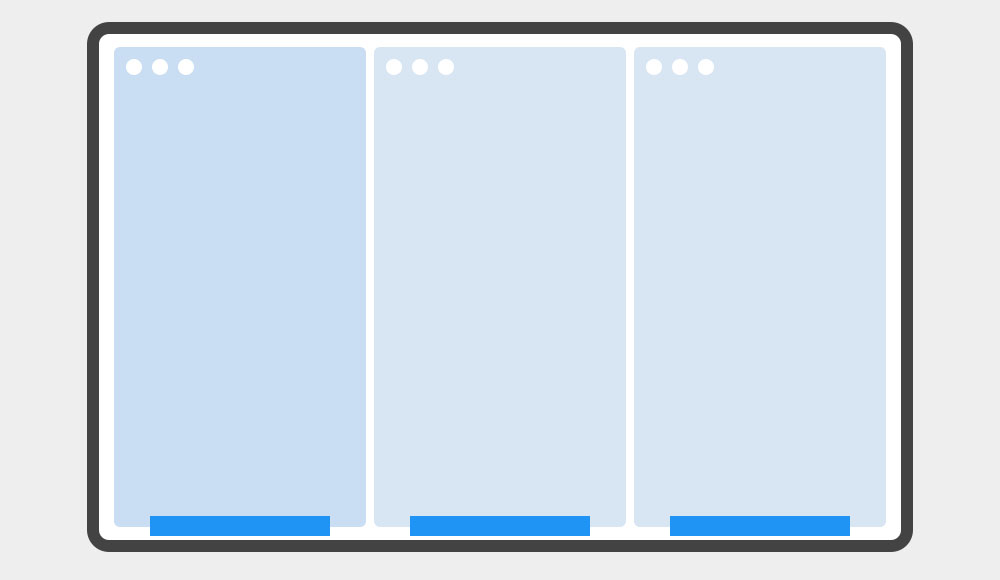
ウィンドウをドラッグする位置に応じて、画面分割される位置が変わります。


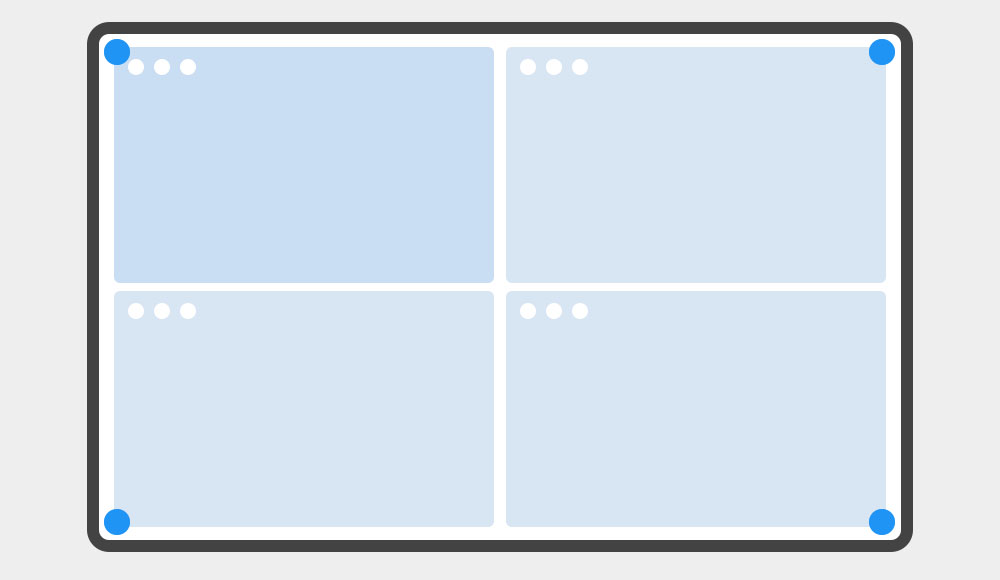



• 左または右端:左右に2分割
• 左または右端の角の少し上か下:上下に2分割
• 下辺の左、中央、右:3分割
• 四隅:4分割
• 下辺の左または右から中央にドラッグ:2/3にして左/右寄せ
• 上辺:最大化
Mac マルチディスプレイ間のウィンドウ移動を素早く行うコツ
画面分割のショートカットキーは、単一のディスプレイでのマルチタスクに加えて、デュアルディスプレイやマルチディスプレイ間でウィンドウを簡単に切り替えるのにも役立ちます。これで、画面間をドラッグする際にマウスカーソルが見つからないという心配はもうありません!
❶ 左右デュアルディスプレイのショートカット設定のコツ
ショートカットキーの組み合わせメニューで、「次/前のディスプレイ」へのショートカットキーを「⌘ Command+ ◀▶方向キー」に設定すると、ウィンドウが左右の画面間で素早く切り替わります。


❷ 上下デュアルディスプレイのショートカット設定のコツ
モバイルモニターをMacBookの真上に配置して使用する場合、ウィンドウを上下にドラッグするのは左右に比べてあまりスムーズではありません。そのため、ショートカットキーの使用をお勧めします。「次/前のディスプレイ」へのショートカットキーを「⌘ Command+▲▼方向キー」に設定すると、ウィンドウが上下の画面間で素早く切り替わります。


縦置きモニターの画面分割レイアウト
Rectangleは縦置きモバイルモニターでも活用でき、縦型画面の多彩な画面分割パターンを提供します。これは特に縦置きモニターを使用して作業するプロフェッショナル、例えばウェブデザイナー、ソフトウェア開発者、データアナリストなどに適しています。ウェブデザイン、コードの記述、データ分析を行う際に、Rectangleを使うことで作業スペースを整然と管理できます。以下に、縦置きモニターで利用可能なウィンドウ配置を示します:
• macOSディスプレイの表示を縦に変更する方法については、こちらのページをご参照ください ➜ macOSで縦ディスプレイを設定する


縦置きモニターの画面分割のショートカットキー、マウス、トラックパッドの操作方法は前述の説明と同じです。これらの柔軟なショートカット操作を利用することで、縦型画面の空間を最大限に活用し、作業効率と操作体験を向上させることができます。
まとめ
まとめると、RectangleはすべてのMacBookユーザーが試すべき画面分割ツールです。これを使えば、MacBookの作業エリアを整然と管理でき、単一ディスプレイ、マルチディスプレイ、縦型モニターでも簡単に対応できます。この記事で紹介したショートカット操作を活用することで、マルチタスク能力が大幅に向上します。今すぐRectangleをダウンロードして使用し、シームレスなウィンドウ管理とスムーズな作業フローを体験しましょう!