Windows 11触控唤醒设定—如何由触摸屏唤醒计算机
2024/07/04 |By G小编
为Windows 11/10计算机连接USB触摸屏并以触摸屏作为主要操作接口时,用户可能希望使用触摸屏将计算机系统由休眠状态唤醒。Windows 11提供触摸屏的触控唤醒功能可以协助用户快速将计算机由睡眠切换至运行状况。本文说明如何在Windows 11 /10 设定USB触摸屏的触控唤醒功能。
设定1:设备管理器的电源管理
Windows 11/10允许触摸屏以”点选一下"或"点选二下”的方式将系统由睡眠状态唤醒,使用者须在控制台>设备管理器中,将该触摸屏装置勾选为【允许此设备唤醒计算机】
֍ 触控唤醒手势 ֍
Windows11标准的触控唤醒手势为【点选一下】或【点选二下】

🔷 控制台>设备管理器
① 在Windows 11同时按下【Windows】键+【X】键⮕点选【设备管理器】
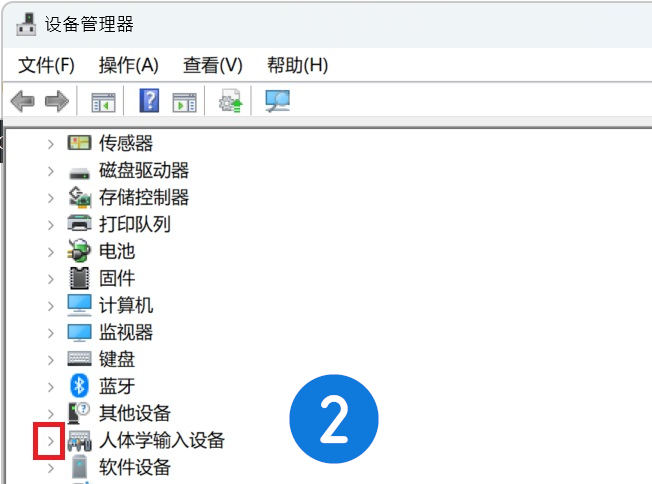
② 在设备管理器中,打开【人体学输入设备】
③ 找到【 人体学输入设备】,点选右键⮕点选【属性】
④ 点选【电源管理】⮕ 勾选【允许此设备唤醒计算机】,重新启动后,令系统睡眠并测试是否能以触控唤醒计算机。



֍ 辨识触摸屏装置 ֍
若系统同时连接两个符合HID标准的触摸屏时,请在该装置按鼠标右键⮕点选【属性】⮕点选【事件】,下方数据将显示设备的详细信息,设备VID_222A者为Gechic触摸屏。

设定2:新增触控唤醒的登录档
若是透过上述设定,重新启动后依然无法使用触摸屏唤醒计算机。请依下列方式说明新增登录档的设定:
1) 确认系统唤醒装置
① 在Windows 11 搜寻框中输入cmd,在【命令提示字符】右键单击⮕选择【以系统管理员身份执行】打开命令提示字示
② 输入指令【powercfg -devicequery wake_armed】查询所有可唤醒系统的装置⮕确认【符合 HID 标准的触摸屏】在列表中。


2) 编辑登录档
① 同时按下【Windows】与【R】键⮕输入【regedit】⮕按【确定】开启注册表编辑器。
② 在 【HKEY_LOCAL_MACHINE\SYSTEM\CurrentControlSet\Enum\USB】中,找到VID_222A的装置(此为Gechic 触摸屏),其下的文件夹,代表不同端口的配置文件。
③ 打开数据来,在【Device Parametes】按鼠标右键⮕选择【新建】【DWORD(32位)值】⮕在(新数值#1)框中输入【WakeScreenOnInputSupport】,并将数值改为【1】
④ 以同样的操作方式,新增登录值【SystemInputSuppressionEnabled】与【EnhancedPowerManagementEnabled】,并将数值数据改为【1】(注:如已存在该机码,则不必新增,仅须修改数值为1)
设定完成并重新启动后,让系统睡眠并测试,应能以触控的点选手势唤醒计算机。


֍ 注意 ֍
HKEY_LOCAL_MACHINE\SYSTEM\CurrentControlSet\Enum\USB\VID_222A下所有文件夹,均为Gechic触控屏幕的登录文件,分别都须新增上述三个登录值。
补充说明
若计算机系统的BIOS支持S3睡眠模式(S3 Standby),不论是Windows 11 或 Windows10则使用设定1即可启用触控唤醒功能。
若计算机系统的BIOS 支持的是S0 现代待命 (S0 Modern Standby) ,则须加上设定2的登录机码,方能正确启用触控唤醒功能。
在【命令提示字符】⮕输入指令【powercfg -a】可查询系统支持的电源模式。

֍ 注意 ֍
不建议使用新增机码【PlatformAoAcOverride】强制关闭S0新式待机、改回S3睡眠,在多数的新计算机中,这将造成系统无法由睡眠唤醒的异常状况。请利用设定2的新增登录码,在S0新式待机启用触控唤醒功能。