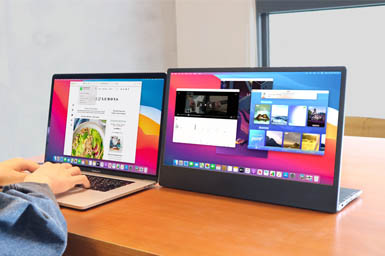
iPhone 17/16/15 无痛升级!外接USB-C屏幕与蓝芽装置,手游APP放大玩 & 轻松剪辑iMovie
2024/10/07 更新|By G小编
iPhone 17/16/15 全面使用最新USB-C接口,能直接连接USB-C屏幕,将iPhone 手机放大观看! 无论是在狭小的宿舍想要放大玩手游、还是想要一条龙地从拍摄、剪辑、分享 视频都在iPhone上执行,透过iPhone外接行动屏幕,并连接蓝芽装置,如: 蓝芽键盘/滑鼠、游戏手把等,就能打造行动工作/游戏站,把iPhone 17/16/15 无痛升级为行动迷你电脑或随身游戏机!
打造更舒适的手游环境
用iPhone 17/16/15 玩手游是许多果粉的日常,但长时间盯着手机画面,难免容易造成眼睛疲劳。 只须将iPhone 连接USB-C屏幕与蓝芽手把,iPhone立即变身15.6吋行动游戏机,随时随地都能放大玩手游,操控更省力且无须紧盯小画面,更能沉浸于游戏世界 ! 快来看看如何升级:
iPhone 17/16/15 连USB-C屏幕的方式有以下两种:
▋ 所需设备
1. 选择一只支持iPhone的蓝芽手把,例如:
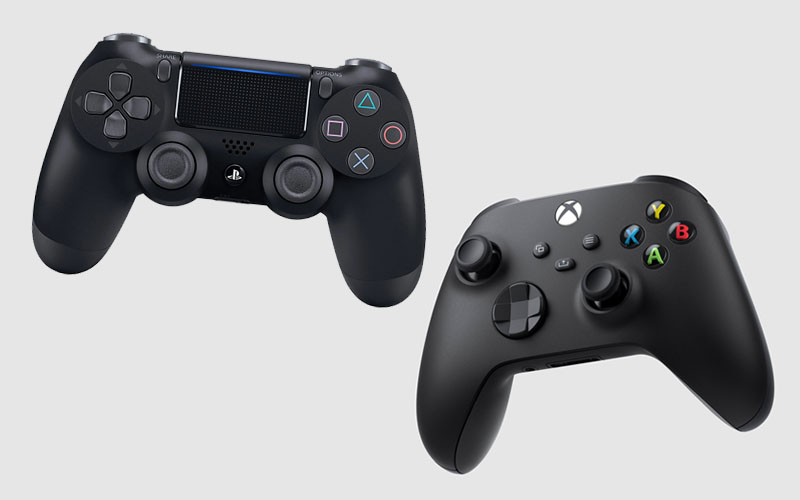
① PS4 DualShock 4
② Xbox One S 或 Xbox 无线蓝牙手把
③ 苹果 MFi 认证的游戏手把
💡 什么是MFi认证?
全名为Made for iPhone /iPad/iPod,是苹果推出的认证计画,确保第三方产品与苹果的相容性、品质、安全性。 相比一般商品,通过MFi 认证的副厂产品,品质与安全性更高。
取得MFi授权的商品,才允许在产品外盒上印刷MFi认证标签:

2. 选择一台支持USB-C接口,且具备内建喇叭的行动屏幕!
我们使用的是M152H行动屏幕:
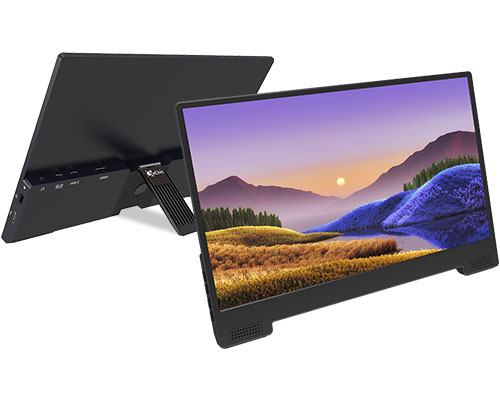
✅ 具备HDMI/USB-C双视频接口
✅ USB-C 接口能反向供电连接装置,为iPhone 17/16/15、MacBook 等装置供电。
✅ 内建两颗2W大音量喇叭
我们这次使用的手把是Xbox无线蓝芽手把,准备好iPhone、M152H行动屏幕,拿出屏幕内附线材: USB-C线、USB-A转USB-C电源线、65W充电器,就 可以开始进行连接!
▋ 连接方式
1. 外接iPhone 17/16/15 与M152H :

Step1.
连接屏幕电源线: 将电源线分别插入屏幕的DC-IN接口与65W充电器。

Step2.
连接视频传输线: 将USB-C线连接至屏幕与iPhone。

Step3.
点选游戏APP,并将iPhone 转为横向。

Step4.
大功告成!
手机放大观看&同步充电!
*外接屏幕画面满版与否,受手机显示比例、画面格式与App本身功能设计的限制,常见App实测外接屏幕的显示结果可参考文章:
2. 连接蓝芽手把至iPhone 17/16/15
接着,我们开始进行XBOX蓝芽手把与iPhone 的连接!
首先,先按下XBOX键,慢速闪烁后,再按下XBOX控制器前方的小按钮,XBOX 键会快速闪烁。

Step1.
首先,先按下XBOX键,慢速闪烁后,再按下XBOX控制器前方的小按钮,XBOX 键会快速闪烁。

Step2.
接着,进入iPhone 的「设定> 蓝芽」→ 在「其他装置」找到并点选XBOX手把。 连结成功之后,XBOX按钮会持续恒亮。
注:游戏APP本身需支持手把操作! 下方国外网站,可以查询iPhone适配手把的游戏:
➤ MFi Games
➤ BACKBONE
开始玩《决胜时刻》啰!
手机视频高效剪辑
iPhone 17/16/15 内附多款超便利的iOS软件,可惜用手机小画面操作难免效率不彰,将iiPhone 外接至行动屏幕,再连接至蓝芽键盘/滑标,就能设置行动工作站,放大操作手机里 的生产力工具,使用iPhone 办公更加轻而易举! 尤其是直接放大编辑手机里的视频,能省去上传多部视频至电脑的麻烦;完成后可以直接上传至IG、YouTube、抖音等平台,让拍摄、 剪辑、分享短视频,通通一机搞定,迅速又方便!
▋如何架设iPhone 工作站
1. 外接iPhone 17/16/15 與M152H★
外接iPhone 至M152H行动屏幕步骤请参考上方打造行动游戏机段落。
2. 连接蓝芽键鼠至iPhone 17/16/15★
接着,进行蓝芽键盘/滑标的连接! 我们使用的是罗技K580键盘。

Step1.
首先,开启蓝芽键盘/鼠标的蓝芽开关。

Step2.
完成后,在罗技K580键盘上同时按下FN+ESC 键,紧接着F12会亮起指指示灯,长按F12键3秒 (此步骤因不同蓝芽键盘而异)

Step3.
然后进入iPhone设定>蓝芽,找到蓝芽键盘/鼠标名称,进行配对。

Step4.
回到设定找到「辅助功能」>「触控」>开启「辅助触控」,屏幕即出现鼠标指针。

Step5.
连接完成后,就能拥有超便利的iPhone工作站。
实测时间
我们实测下方三个视频剪辑APP,都支持横向旋转,可以在M152H 15.6吋的屏幕上放大剪辑唷!

无论是贴图、转场特效、AI多元制作工具、音乐库, 威力导演都有非常丰富的内建资源,属于付费软体,一个月约台币$93,也不会非常昂贵,适合有一定剪辑基础,追求 更高阶视频编辑功能的使用者!

iMovie 为iPhone 内建免费剪辑软件,无论你今天是想分享旅游、日常纪实或美食,都能让你迅速编排视频顺序! 免费功能包括加上动态字幕、剪辑片长、转场、套用滤镜& 音乐,让你迅速分享短视频至社群!

字幕有多种动画呈现效果,可以迅速为视频进行添加特效、剪切、合并、音乐等效果,但贴图数量较少,免费版输出会有浮水印,若需去除浮水印,需付费订阅,一个月 为$190。
放大iPhone 17/16/15,大画面使用iMovie 剪辑手机拍摄视频! 请参考 1:19 应用情境示范:
手机放大看,还能同时充电iPhone 17/16/15 !
值得注意的是,M152H行动屏幕具备PD快充功能,其USB-C接口可以反向供电连接的USB-C装置! M152H行动屏幕连接至iPhone 17/16/15 后,不仅可以放大画面观看,还可以为iPhone 充电,手机输出或编辑视频的同时,时刻维持电力满格!

*将M152H 连接至65W 电源适配器,屏幕的USB-C 接口可以输出电力至连接的USB-C装置!
结语
看完以上iPhone 17/16/15 的扩充应用 ,是否也心动了呢? 小小一支iPhone 也能变化为随身工作/娱乐应用,仿佛多了一台随身笔记本、行动游戏机!
经常使用iPhone 工作、游戏的朋友,不要错过M152H 这款具备大音量喇叭与快充功能的高阶行动屏幕! 不仅仅是iPhone 外接的好伙伴,具备USB-C/HDMI接口的M152H行动屏幕也能作为MacBook / USB-C笔记本 / 一般HDMI笔记本的水平延伸屏幕,全面提升你的工作效率!