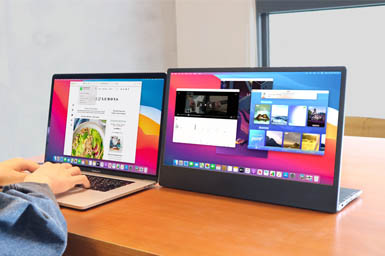
iPhone 17/16/15 を簡単にアップグレード!USB-Cの大画面でモバイルゲームや動画編集を楽しむ!
2024/10/07 更新|Gechic編集部
iPhone 17/16/15 はUSB-Cポートを採用しており、USB-Cモニターに接続することでスマホ画面を拡大できます。狭い部屋でも、モバイルゲームを大画面で楽しみたい方や、iPhone で動画の撮影、編集、共有をしたい方にとって、iPhone とUSB-Cモニター、Bluetoothキーボード/マウス、ゲームコントローラーを接続すれば、簡単にモバイルワークステーションやゲームステーションを構築できます。
より快適なモバイルゲーミング環境を実現する
iPhone 17/16/15 を使用してモバイルゲームをプレイするのは多くのアップルファンにとって日課となっています。しかし、スマホの画面を長時間見ていると目が疲れてしまいます。iPhone をUSB-CモニターとBluetoothコントローラーに接続することで、15.6インチのモバイルゲーム機が完成し、いつでもどこでもモバイルゲームを大画面で楽しめます。スムーズな操作が可能になり、小さな画面を凝視することもなくなるので、ゲームの世界に没頭できます!
では、以下の接続方法をご覧ください:
▋ 必要なデバイス
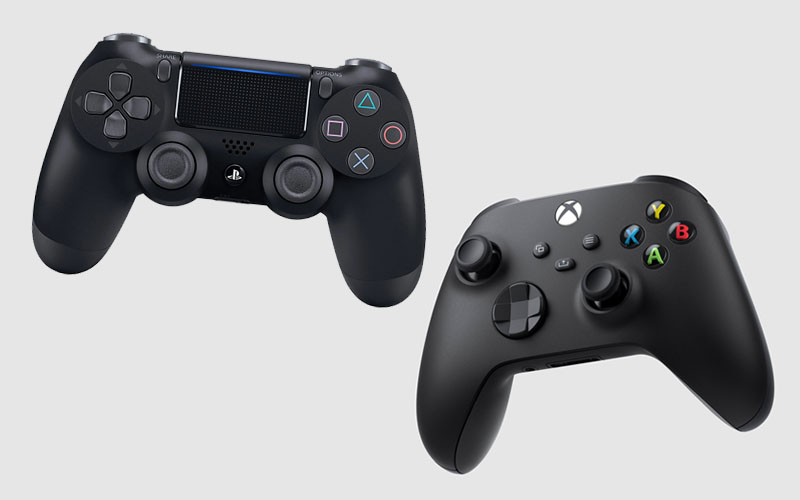
1. iPhoneに対応したBluetoothコントローラーを選択します。例:
① ワイヤレスコントローラー(DUALSHOCK 4)
② Xbox One S または Xbox ワイヤレスコントローラー
③ MFi認証を受けたゲームコントローラー
💡 MFi認証とは?
MFiの正式名称は「Made for iPhone/iPad/iPod」です。これは、Appleが開始した認証プログラムであり、サードパーティ製品がApple製品との互換性、品質、安全性を保証するものです。MFi認証を受けた製品は、一般の製品よりも品質が高く、安全性も高いです。
MFi認証を取得した製品のみが、製品のパッケージにMFi認証マークを印刷することが許可されています。

2. USB-Cポートを備え、スピーカーを内蔵したモバイルモニターを選びます!
ここではM152Hモバイルモニターを使用します。
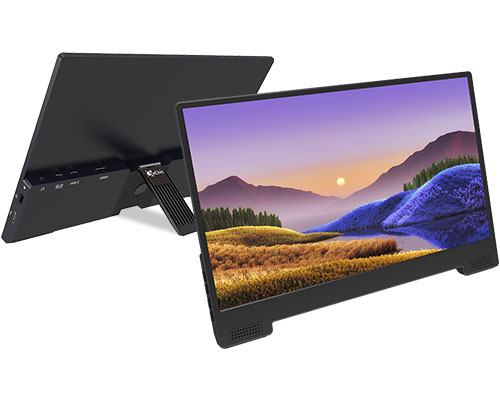
✅ HDMI/USB-Cデュアルインターフェース搭載
✅ USB-Cポートは、接続されたUSB-Cデバイス(例:iPhone 17/16/15、MacBook ...など)への電力供給が可能
✅ 内蔵2W高音質スピーカー
ここで使用するコントローラーはXboxワイヤレス コントローラーです。iPhone 17/16/15 とM152Hモバイルモニターを手に取り、モニターに付属しているケーブルを取り出します:USB-Cケーブル、USB-A-USB-C電源ケーブル、65W充電器です。そして、接続を開始する準備が整いました!
▋ 接続方法
1. iPhone 17/16/15 とM152Hを接続する手順

Step1.
電源ケーブルを接続する: 電源ケーブルをモニターのDC-INポートに差し込み、もう一方の端を65W充電器に接続します。

Step2.
映像ケーブルを接続する: USB-CケーブでをモニターとiPhone を接続します。

Step3.
ゲームアプリを開き、iPhone を横向きにします。

Step4.
拡大されたスマホ画面でゲームを楽しむと同時に充電もできます。
*スマートフォンの表示比率フォーマット、アプリの制限によって、モニター上のAPP表示結果が決まります。一般的なAPPが外部モニター上で全画面になるかどうかは、こちらの記事を参照してください:
2. iPhone 17/16/15 にBluetoothコントローラーを接続する手順
それでは、XBOXのBluetoothコントローラーをiPhone に接続する方法をご紹介します。

Step1.
まず、XBOXボタンを押してから、ゆっくりと点滅した後に、XBOXコントローラーの正面にある小さなボタンを押します。すると、XBOXボタンが素早く点滅します。

Step2.
次に、「設定」>「Bluetooth」に進み、「他のデバイス」からXBOXコントローラーを選択します。接続が成功すると、XBOXボタンが点灯し続けます。
注:ゲームアプリ自体がコントローラーに対応している必要があります!以下の海外のウェブサイトでは、iPhoneでコントローラーを使用できるゲームを確認できます:
➤ MFi Games
➤ BACKBONE
スマホでの効率的な動画編集
iPhone 17/16/15 にはさまざまな便利なiOSアプリが標準搭載されていますが、小さな画面での操作は効率が悪い場合があります。そこで、iPhone をモバイルモニターに接続し、さらにBluetoothキーボード/マウスを接続することで、モバイルワークステーションを構築できます。iPhone に搭載されている生産性向上ツールを活用すれば、作業がより簡単になります。特に、スマホでの動画編集が直接可能なため、PCへの移動作業が不要です。さらに、Instagram、YouTube、TikTokなどへの直接アップロードが可能であり、動画の撮影、編集、共有をすべて1つのデバイスで行うことができ、非常に迅速かつ便利です。
▋iPhoneワークステーションの設定方法
1. iPhone 17/16/15 とM152Hモニターを接続する手順
モバイルモニターM152Hに外付けiPhone を接続する手順については、前項の接続方法を参照してください。
2. BluetoothキーボードとマウスをiPhone 17/16/15 に接続する手順
次にBluetoothキーボードとマウスを接続します。キーボードはロジクールのK580を使用します。ここで使用するキーボードはLogitech K580です。

Step1.
Bluetoothキーボードとマウスのスイッチをオンにします。

Step2.
接続後、Logitech K580 キーボードの FN + ESC キーを同時に押します。F12インジケータライトが点灯します。F12キーを3秒間押し続けます(この手順はBluetoothキーボードによって異なります)。

Step3.
接続後、Logitech K580 キーボードの FN + ESC キーを同時に押します。F12インジケータライトが点灯します。F12キーを3秒間押し続けます(この手順はBluetoothキーボードによって異なります)。

Step4.
設定に戻り、「アクセシビリティ」→「タッチ」→「Assistive Touch」をオンにすると、画面にカーソルが表示されます。

Step5.
接続が完了すると、非常に便利なiPhone ワークステーションが完成します。
アプリのテスト
以下の3つの動画編集アプリを試してみましたが、いずれも横向きに対応しており、M152H 15.6インチモニターで動画編集が可能です!

PowerDirectorは多彩なステッカーやトランジションエフェクト、AI制作ツール、音楽ライブラリなど、豊富な内蔵リソースを提供する有料の編集ソフトウェアです。料金は月額約2,180円とそれほど高価ではなく、基本的な編集スキルを持つユーザーや、高度な編集機能を求めるユーザーに適しています。
iMovieはiPhoneに標準搭載された無料の編集ソフトウェアで、旅行や日常の記録、グルメなど、さまざまなシーンでの素早い動画編集を可能にします。無料の機能には、動的な字幕の追加、動画の長さの編集、トランジション、フィルターと音楽の適用が含まれており、短い動画を迅速にソーシャルメディアに共有することができます。

Kinemasterは、多彩なアニメーション効果を持つ字幕を利用できる編集アプリです。動画に素早く特殊効果やカット、結合、音楽などのエフェクトを追加できますが、ステッカーの種類は少ないです。また、無料版を利用するとエクスポート時に透かしが表示されます。透かしを除去するには、月額1,000円のサブスクリプション料金が必要です。
iPhone 17/16/15 を同時に拡大&充電!
M152HモバイルモニターはPD急速充電機能を搭載しており、USB-CポートはUSB-Cデバイスとの電源供給に対応しています。M152HモバイルモニターをiPhone 17/16/15 に接続すると、モニターが画面を拡大表示するだけでなく、iPhone も同時に充電されます。外部モニターにオーディオや動画を出力したり、動画を編集している間も、iPhoneは常にフルパワーを維持することができます。

*M152Hを65W電源アダプターに接続した場合、モニターのUSB-Cポートは接続されたUSB-Cデバイスに電力を出力することができます。
まとめ
以上、iPhone 17/16/15 の拡張機能についてご覧いただきましたが、いかがでしたでしょうか?小さなiPhoneでも、まるで持ち運び用のノートPCや携帯ゲーム機と同じように、ポータブルな仕事や娯楽に早変わりしますね!
iPhoneを仕事やゲームでよくお使いの皆様、M152Hというスピーカーや高速充電機能を備えたハイエンドなモバイルモニターを是非お見逃しなく!iPhoneの外部モニターとしてだけでなく、USB-C/HDMIポートを備えたM152Hモバイルモニターは、MacBookやUSB-CノートPC、一般的なHDMIノートPCの外部ディスプレイとしてもご利用いただけ、作業効率を大幅に向上させることができます!