MacBook外付けモニターの選び方!macOSデュアルモニター 設定レクチャー
2024/10/17更新 |Gechic 編集部
「デュアルモニター」が作業効率をアップさせることに疑いの余地はありません。しかし、フリーランサーやノマドワーカーにとって、固定の作業デスクがないこと、デスクトップ用のモニターは大きすぎるしコンセントが必要になることから、MacBookと24インチ以上の大きくて重いモニターを同時に持ち運ぶことはなかなかできません。

そのため、15インチ以下の携帯用モニターやモバイルモニターこそ、外出する際の素晴らしい選択肢となります!今回はMacBook外付けモニターの5つのチェックポイント、接続方法、デュアルモニター設定を整理してみました。

MacBookのための携帯モニターの選び方
1. 最適なサイズを選ぶ
PCに近いモニターサイズを選ぶことで、モニター間の視線の落差をなくすことができるので、ウィンドウの移動や資料の比較をよりスムーズに行うことができます。同時に、軽さも持ち運ぶ上で考慮すべきポイントです。MacBookの半分以下のモバイルモニターを選択すれば、デュアルモニターでも携帯しやすくなります。
▲ PCのサイズ、解像度に近いモニターを選択すれば、ウィンドウを移動しても視線の落差がありません。
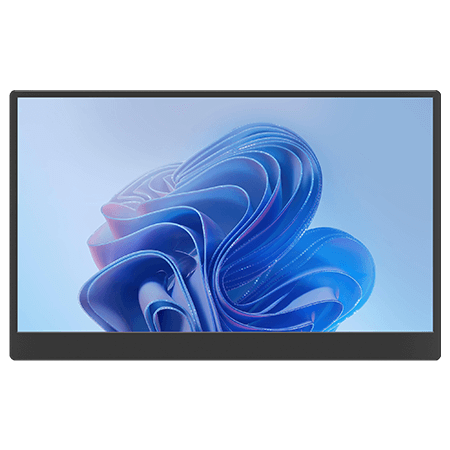
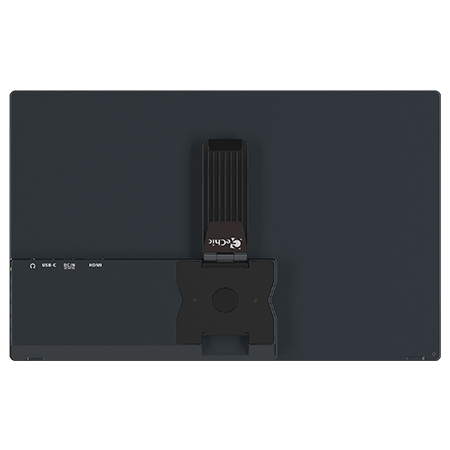
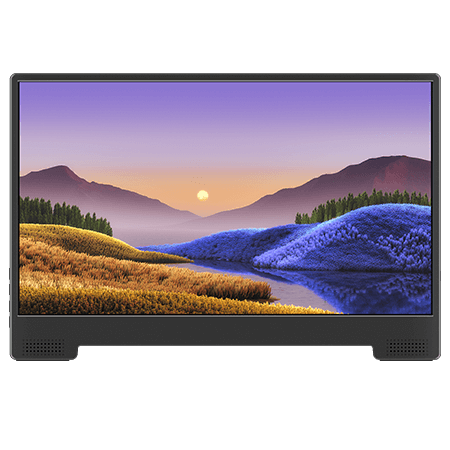
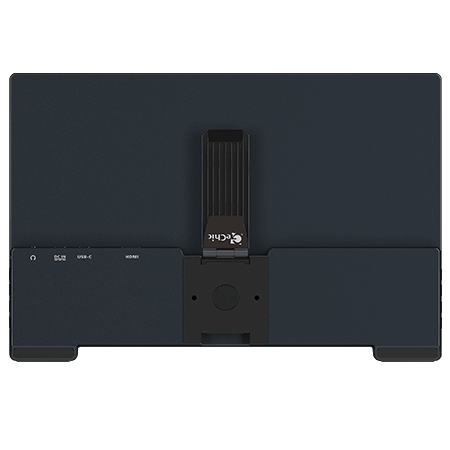
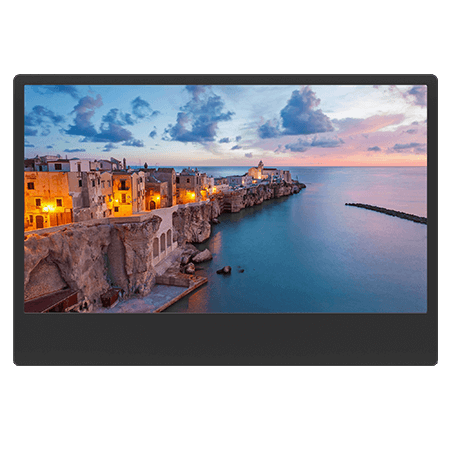
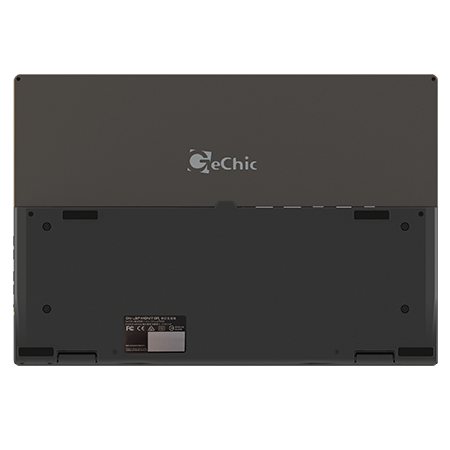
以下のOn-Lapシリーズモニターは、精巧でしっかりとした周縁部が極薄のパネルを包み込んでいるため、軽くて薄く壊れにくい、というメリットを兼ね備えています。スタンドを展開してMacBookの横に立てれば、いつでもモニターを動かして顧客や同僚と画面を共有できます。
2. 映像インターフェースの確認
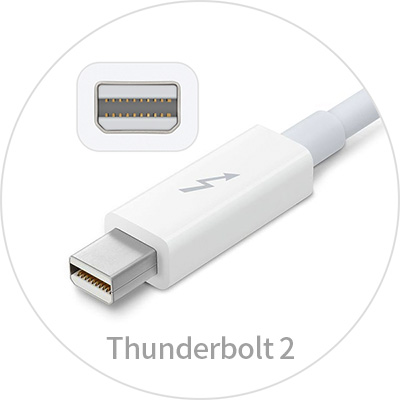
次の一覧表からお使いのMacBookに対応する映像出力インターフェースを一瞬で確認できます。最近のMacBookの多くが採用するThunderbolt 3/4は、USB Type-C(DP Alt Mode)のモニターと互換性があるため、Thunderbolt 3/4からセカンドモニターへ映像信号の出力ができます。Thunderbolt 2やHDMIインターフェースの場合は、Apple製の変換コネクターやOn-Lapモニターのケーブルを使って接続できます。
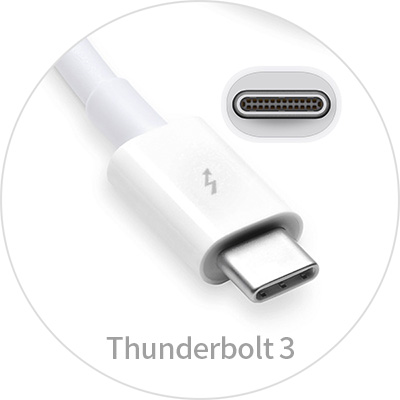
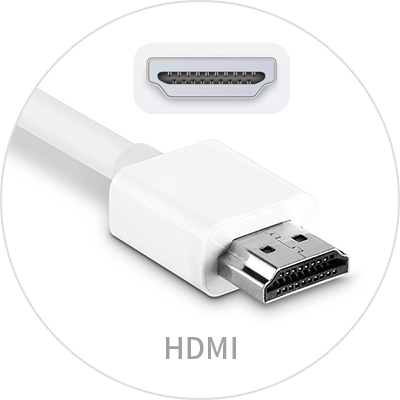
| MacBook | |
| モデル | 映像インターフェース |
| MacBook Pro(16 インチ,M4Pro/M4 Max,2024) | Thunderbolt 5 (USB-C) HDMI |
| MacBook Pro(16インチ,M3 Pro/M3 Max,2023/11) MacBook Pro(16インチ,M2 Pro/M2 Max,2023) MacBook Pro(16インチ,M1 Pro/M1 Max,2021) |
Thunderbolt 4 (USB-C) HDMI |
| MacBook Air(15インチ,M4,2025) MacBook Air(15インチ,M3,2024) MacBook Air(15インチ,M2,2023) |
Thunderbolt 3 (USB-C) |
| MacBook Pro(14インチ,M4Pro/M4 Max,2024) | Thunderbolt 5 (USB-C) HDMI |
| MacBook Pro(14インチ,M4,2024 ) MacBook Pro(14インチ,M3 Pro/M3 Max,2023/11) MacBook Pro(14インチ,M3,2023/11) MacBook Pro(14 インチ,M2 Pro/M2 Max,2023) MacBook Pro(14インチ,M1 Pro,2021) |
Thunderbolt 4 (USB-C) HDMI |
| MacBook Pro(13インチ,M2,2022) MacBook Pro(13インチ,M1,2020) MacBook Air(13 インチ,M4,2025) MacBook Air(13インチ,M3,2024) MacBook Air(13インチ,M2,2022) MacBook Air(13インチ,M1,2020) |
Thunderbolt 3 |
更新日: 2025/05
3. 省電力のUSB電源供給はマスト
On-Lapシリーズモニターの必要電力は、最高でもわずか5V 2Aです。MacBookのUSBポートに接続するだけですぐにモニターが使用できます。または、5V 2Aモバイルバッテリーに接続すれば電力供給問題が解決するため、コンセントを探す必要なく何時間でもお使いいただけます。11.6インチのOn-Lap 1102H内蔵電池製品をご利用なら、電力供給なしで4.5時間も使用できます。
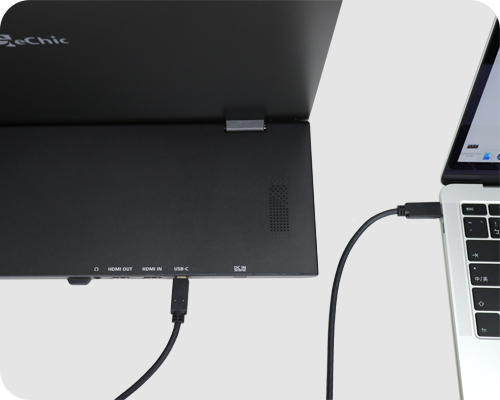
▲ Macbookで電力を供給します
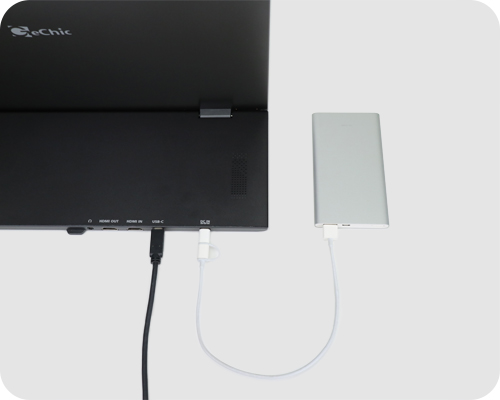
▲ モバイルバッテリーで電力を供給します
4. 色、明るさ、ブルーライト軽減調整機能
携帯用モニターを屋外や室内で使用する場合、環境に合わせた自動明るさ調整機能がとても重要になります。正確な設定があることで、長時間の使用でも疲れません。
▲ MacBookのスクリーンに合わせて輝度を調整し、環境の明るさにも適応できます。
▲ 文書の編集またはウェブサイトの閲覧をする場合、ブルーライト軽減モードをオンにして、目を保護できます。
OSDメニューからシャープネス、コントラスト、RGB等の詳細な調整が可能です。
▲ OSDメニューで輝度、コントラストを調整する
▲ OSDメニューでRGBを調整する
5. 縦表示モードでより使いやすく
縦表示にするだけで、コードやデバッグも一目瞭然、検索がとてもしやすくなります。法律書や事例を閲覧する必要のある弁護士や財務諸表を確認する会計士などは、縦型文書を展開することで作業効率がより向上します。縦型モニターが大きめのものではなく、小さめで比較的低いモニターなら、光の反射なども気になりません。
MacBookデュアルモニター接続方式
• 映像インターフェース- Thunderbolt 3 ➤
USB-CケーブルでMacBookとモニターに接続します
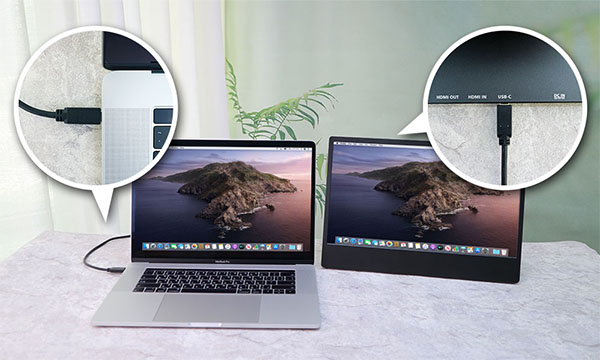
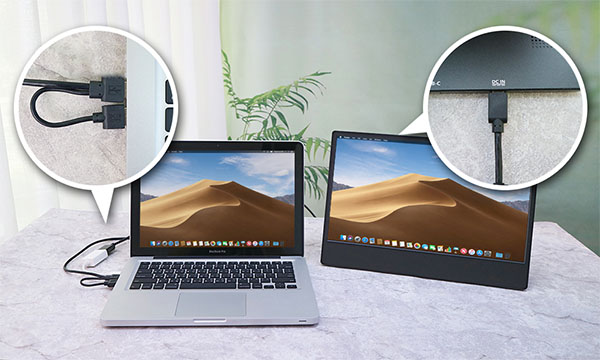

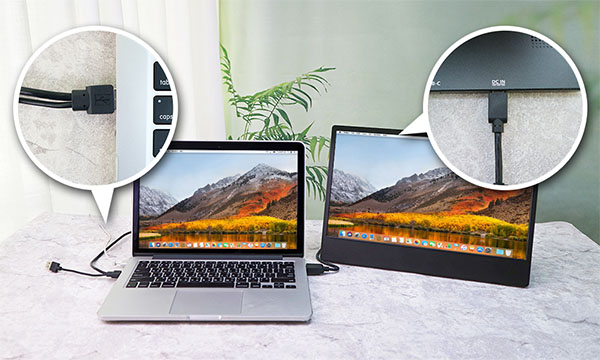
• 映像インターフェース- HDMI ➤
Step1.
USB-A - USB-C電源ケーブルをモニターに接続します
Step2.
HDMIビデオケーブを接続します

macOSでのデュアルモニター設定
Macで、アップルメニュー → 「システム設定」と選択し、「ディスプレイ」をクリックします。


▉ 拡張デスクトップ設定
① MacBookにセカンドモニターを接続すると、初期設定では画面は拡張ディスプレイ設定となっています。「配置」をクリックして、2つのモニターアイコンを並べたい順序に移動させます。
② 外部モニターをメインディスプレイとして使用する場合は、外部モニターアイコンをクリックし、下のメニューから「主ディスプレイ」を選択します。


▉ ビデオミラーリング設定(同期モード)
① 両方の画面でミラーモードを使用する必要がある場合。外部モニターアイコンをクリックし、下のメニューから「内蔵ディスプレイのミラーリング」を選択します。

▉ 縦表示モード
①「回転」から「270°」または「90°」を選択すると、縦置きでGechicモニターを使用できます(モニターのOSDボタンやケーブルを圧迫しない方向に置いて使用してください)。


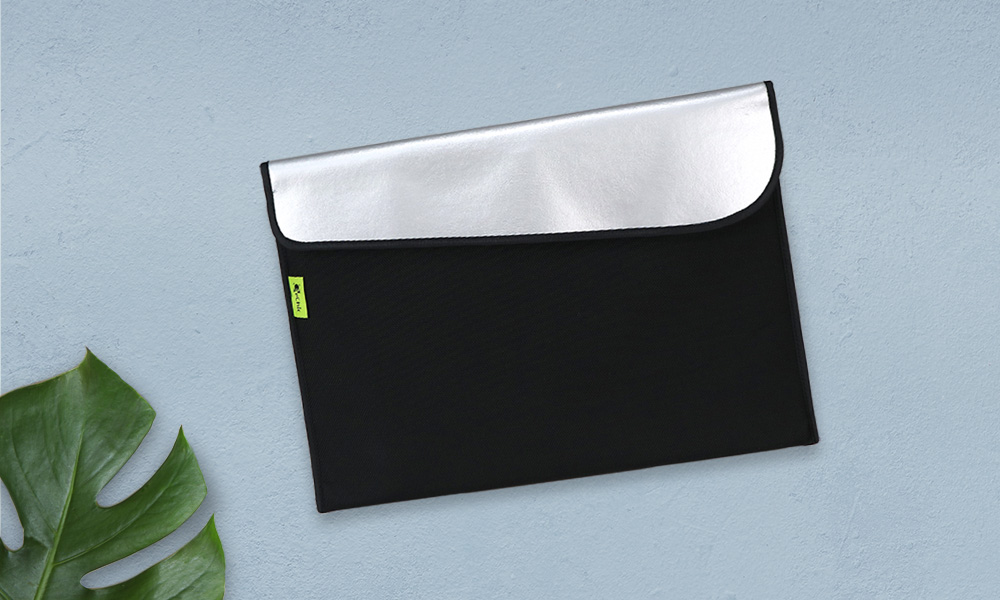
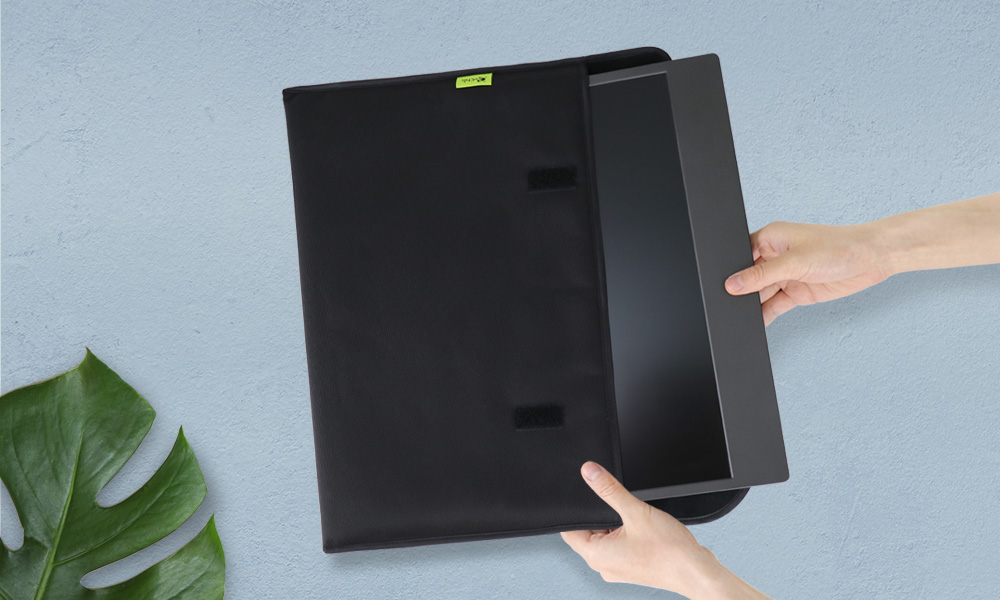
macOSデュアルモニター携帯バッグ
モニターとMacbookを保護バッグの中に収納してリュックに入れて、どこでもMacBookデュアルモニターを楽しむことができます

番外編:MacBookProファイブモニターも簡単接続
デイトレード、株式市場や株価指数の観測などをする場合でも、最大4台のモニターをMacBook ProのThunderbolt 3ポートへ接続することができるので、マルチモニターも簡単です!