ノートパソコンと外部モニターの完全ガイド—外部モニターを追加して生産性を向上させる方法
2024/10/24 |Gechic 編集部
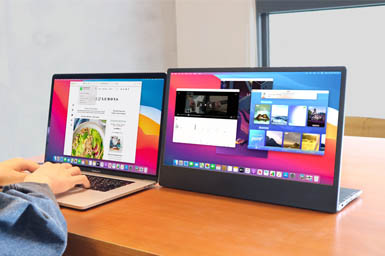
スリムで軽量、持ち運びに便利なノートパソコンは、会社員や学生にとって欠かせない生産ツールとなっています。デスクトップパソコンと比べて、ノートパソコンは場所を取らず、持ち運びやすいため、賃貸暮らしのスペースニーズにも合致しています。ノートパソコンの多機能性を最大限に活かすには、外部モニターを追加することで、ノートパソコンの移動性を損なわずに作業効率を劇的に向上させることができます。
初めてノートパソコンに外部モニターを追加しようと考えていますか?このガイドでは、以下のポイントを解説します:
💻 ノートパソコンと外部モニターのスペック確認
💻 外部モニターの選び方
💻 ノートパソコンの外付けモニターの表示設定
💻 外部モニターを活用するためのコツ
このガイドを通じて、ノートパソコンのデュアルモニターの初心者から、すぐにエキスパートにステップアップできます!
ノートパソコンと外部モニターのスペック確認
🟦 ノートパソコンのビデオ出力ポートを確認する
ノートパソコンを外部モニターに接続できるかを確認する最も簡単な方法は、ビデオ出力ポートをチェックすることです。主なビデオ出力ポートは3種類あり、HDMI-A、micro-HDMI、USB-Cが一般的です。ノートパソコンのビデオ出力ポートを確認するだけで、対応する外部モニターの仕様がわかります。
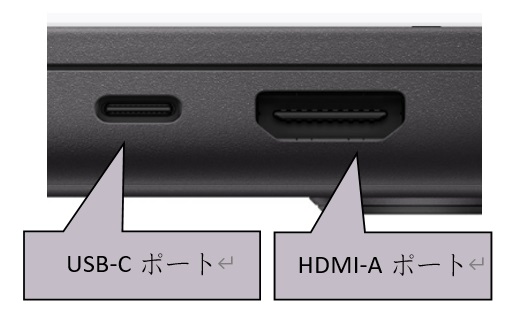
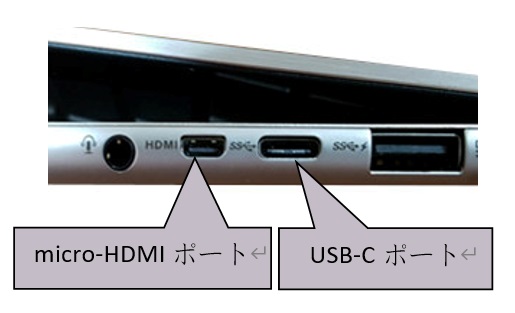
注意すべき点として、HDMI-Aまたはmicro-HDMIポートを備えたノートパソコンは確実にHDMI信号を出力できますが、USB-Cポートに関しては注意が必要です。USB-Cポートは仕様が複雑で、電力供給やデータ転送専用の場合も多く、ビデオ信号を出力できないことがあります。そのため、ノートパソコンの仕様書をよく確認し、USB-CポートがDisplayPort、Thunderbolt 3/4、またはUSB 4に対応しているかどうかを確認することが重要です。
🟦 接続できる外部モニターの数
ノートパソコンに同時に接続できる外部モニターの数は、ディスプレイチップセットの性能によります。近年のミドルレンジのノートパソコンでは、一般的に2~3台の外部ディスプレイに同時に接続できるモデルが多いです。例えば、ノートパソコンに2つの出力ポート(USB-Cポート2つ、またはHDMI-Aポート1つとUSB-Cポート1つ)があれば、通常、ノートパソコン本体と合わせて3画面のセットアップが可能です。さらに、MacBook Proなどのハイエンドモデルでは、最大4台の外部モニターに接続でき、5画面のセットアップも実現可能です。
🟦 外部モニターの電源
USB-Cポートは電力とビデオ信号の両方を伝送できるため、外部モニターに接続する際はUSB-Cケーブル1本で済みます。一方、HDMIポートは電力を伝送しないため、モニターには別途電源が必要です。5V電源に対応した外部モニター(通常はポータブルモニター)は、ノートパソコンのUSB-AポートにUSBケーブルを接続して電源を供給できます。
中型から大型の外部モニターは、消費電力が大きいため、通常はコンセントに接続して電力を供給する専用のアダプターが付属しています。さらに、一部の外部充電機能を備えたモニターは、高ワット数のアダプターや特殊な回路設計が施されており、モニター自身の電力使用に加え、ノートパソコンやスマートフォンを同時に充電することも可能です。
外部モニターの選び方
外付けモニターは、サイズが10インチから49インチまで多岐にわたり、ディスプレイの仕様や特別な機能もさまざまです。そのため、選ぶのが難しいこともあるでしょう。選択肢をシンプルにするためには、まずご自身の作業デスクの状況を考慮することをお勧めします。
🟦 机の奥行きを確認する
モニターのサイズによって、最適な視聴距離が異なります。机の奥行きが70cm未満の場合、モニターは17インチを超えるものは避けたほうが良いでしょう。また、机の奥行きが80cm以上ない限り、24インチ以上のモニターを選ばないことが推奨されます。視聴距離が短すぎると、視覚的なストレスが生じやすく、長期間使用することで、頸椎や視力に負担をかける可能性があります。
🫐 さらに詳しく:コスパの良いモニターを選ぶポイント、5大スペックの「都市伝説」を解説!
🟦 モバイルワークの必要性
デスクの奥行きだけでなく、モバイル作業や移動の頻度も考慮することが重要です。出張や図書館、研究室での作業、引っ越しなど、移動が多い場合は、軽量で持ち運びに便利なポータブルモニターを選ぶと実用的です。
ノートパソコンの外部モニターの表示設定
🟦 ディスプレイ設定—拡張デスクトップ
ノートパソコンを外部モニターに接続すると、ディスプレイ設定が自動的に認識し、映像信号が送信されます。通常、ノートパソコンは「表示画面を複製する」モードを使用し、外部モニターにはノートパソコンと同じ画面が表示されます。しかし、作業効率を向上させるために、表示画面を拡張するに変更することをお勧めします。
▪️ Windows 11
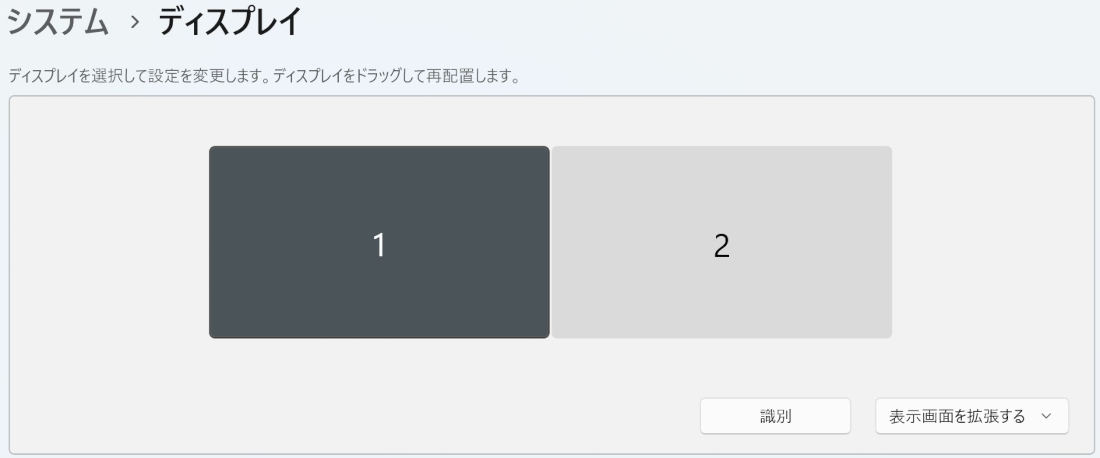
① Windowsデスクトップを右クリックしてクイックメニューを開きます。次に【ディスプレイ設定】をクリックします。もしくは、Win + Iキーを押し➜【システム】を選択し➜【ディスプレイ】を選択します。
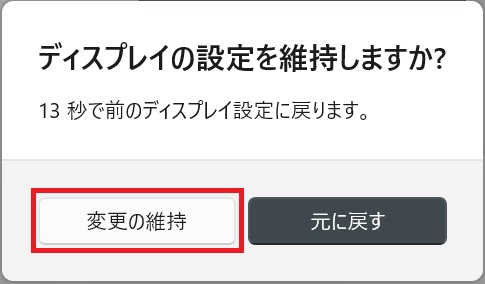
② メニューから【表示画面を拡張する】を選択します➜【変更を維持】をクリックすると、拡張ディスプレイモードが有効になります。


▪️ MacOS 14
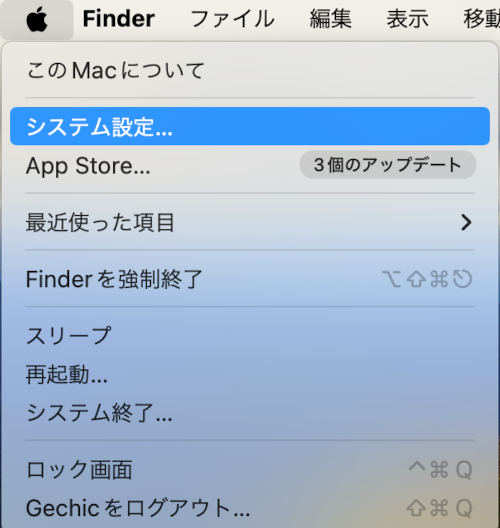
①  アイコンをクリックし、【システム設定】を開きます➜次に【ディスプレイ】を選択します。

②【使用形態】をクリックし、メニューの【ミラーリングを停止】を選択します。

🟦 ディスプレイ設定—上下配置の拡張デスクトップ
1つ目のディスプレイはノートパソコンの画面、2つ目のディスプレイは外部モニターです。ディスプレイのアイコンはドラッグ&ドロップで自由に配置できます。机のスペースが限られていたり、首や肩の負担を軽減したい場合には、外部モニターをノートパソコンのディスプレイの上に配置し、上下配置の拡張デスクトップとして設定することができます。
▪️ Windows 11
2番目のディスプレイのアイコンを1番目のディスプレイのアイコンの上にドラッグし、【適用】をクリックします。

▪️ MacOS 14
①【配置】をクリックした後、ディスプレイの配置ページで外部モニターのアイコンをノートパソコンのディスプレイのアイコンの上にドラッグします。
【完了】をクリックして設定を確定します。


🫐 さらに詳しく:ストレートネック対策—上下配置のデュアルディスプレイの設定方法
外部モニターを活用するためのコツ
拡張デスクトップとしてセットアップすることで、ノートパソコンの作業領域が2倍になり、データの比較や記録、分類が迅速に行えるようになります。いくつかの実用的なテクニックをご紹介します。
🟦 ウィンドウをドラッグする方法
▪️ Windows 11
① ウィンドウの上部バーの空白部分をマウスで長押しして、最大化されたアプリケーションウィンドウをセカンドモニターにドラッグします。
② ③ ウィンドウの上部バーを2回クリックすると、そのモニター上でウィンドウが最大化されます。
この2つのヒントを使えば、アプリケーションウィンドウを異なるディスプレイ間で素早く切り替えることができます。通常、よく使うアプリケーション(例:Outlook、Word、PowerPointなど)はノートパソコンの画面に配置し、補助的なアプリケーション(例:Chrome、ファイルエクスプローラ、PDFビューアなど)は外部モニターに配置することで、効率よく作業を進めることができます。
🟦 効率的で便利なファイル管理
学生は複数の教師から授業資料や宿題の指示を受け取り、会社員は多くのサプライヤーから見積書や製品仕様書を受け取ることが頻繁にあります。ノートパソコンの拡張デスクトップを活用すれば、外部モニター上でファイルマネージャーを補助的なツールとして利用できます。例えば、メールを受信した際に、添付ファイルをすぐに外部モニター上の対象フォルダーにドラッグ&ドロップすることで、ファイル管理を迅速に行うことができます。これにより、後からメールを探す手間も省け、効率的です。
🟦 新しいソフトウェアのための素晴らしい学習ツール
新しいソフトウェアをインストールしたり学習したりする際、外部モニター付きのノートパソコンを使用することで、効率が大幅に向上します。インストール手順のPDFファイルやチュートリアルビデオを外部モニターに表示させ、ノートパソコンの画面で新しいソフトウェアを操作すれば、頻繁なウィンドウ切り替えが不要になり、各ステップを同時に確認しながら作業を進めることができます。この方法は、ソフトウェアやゲームの初心者にとって、非常に便利な学習方法です。外部モニターは、まさに学習の「頼もしいチームメイト」となるでしょう。

🟦 レポート作成に最適な補助ツール
レポート作成は、学生にとって学業生活の中心であり、会社員にとっても仕事の成果や計画に関するレポートを作成する重要な作業です。優れたレポートを作成するためには、データの収集と整理が不可欠です。ノートパソコンの外部モニターを使うことで、効率よくデータを検索し、同時にソースや重要なポイントを記録できます。
レポートを書いている間、参考資料を外部モニターに表示し、必要な引用箇所を確認しながら作業を進めることができます。さらに、外部モニターでChatGPTを開き、アイデアを出したり、情報をまとめたりしながら、ノートパソコンの画面でWordを使ってレポートを作成することも可能です。デュアルモニターは、データ検索と資料参照の効率を飛躍的に高め、間違いなくレポート作成において最良のパートナーとなるでしょう!


🟦 オンラインでの共同作業と討論
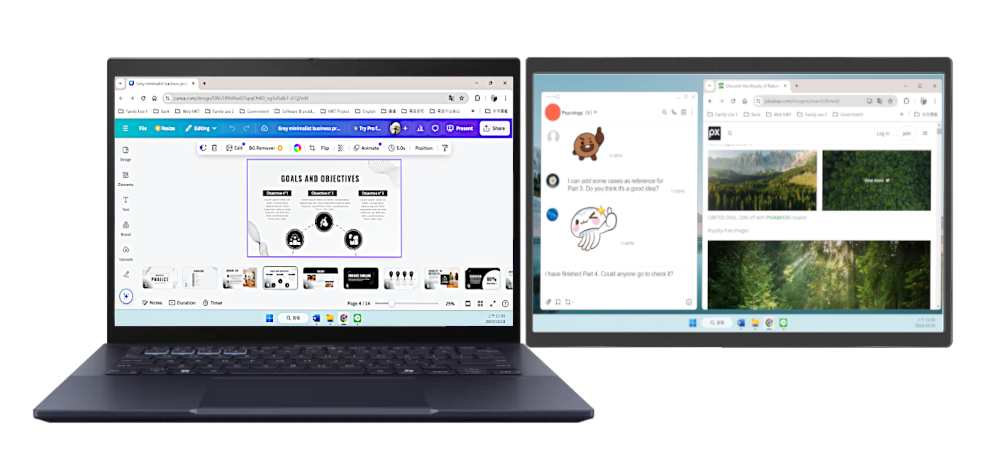
団体報告書の提出期限が迫っているのに、チームメンバーはまだ会って話し合う時間が取れない?今では多くのプラットフォームがオンラインでのコラボレーションをサポートしており、CanvaやNotionを使ってパワーポイントのプレゼンテーションを作成すれば、グループメンバーは遠隔から議論・編集することが可能です。ノートパソコンの画面にCanvaのウィンドウを表示し、外部モニターにはPC版LINEのチャットルームを開くことで、リアルタイムでメンバーと話し合いながらプレゼンを修正できます。この方法は、作業のスピードを向上させるだけでなく、ルームメイトに邪魔をすることもありません!
まとめ
ノートパソコンに外付けモニターを追加することは、学びやすく、かつ生産性を劇的に向上させます。実際に外付けモニターを使ったことがある人なら、ウィンドウの切り替えが不要になることで、作業時間がどれほど節約できるかに驚くでしょう。AI時代に生産性の高い仕事を目指すなら、まずはノートパソコンに外付けモニターを接続することから始めてみましょう。