
筆電外接螢幕全攻略—如何選購並利用外接螢幕擴充筆電工作效率
2024/10/22 |By G小編
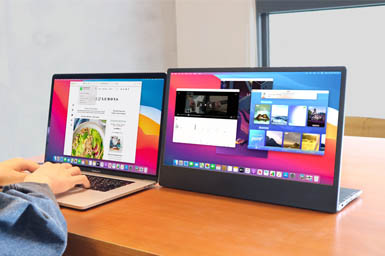
輕薄好攜帶的筆記型電腦是上班族與學生的必備生產工具,尤其筆電不占空間、好移動的特性,比起桌上型電腦更加符合租屋族的空間需求。想要充分發揮筆電的多工效能,你可以為筆電擴充外接螢幕,不影響筆電的移動性,更可以讓使用筆電工作的效率倍增。
想要為筆電擴充第一個外接螢幕嗎?小編整理了本篇攻略,包含:
💻確認筆電的外接螢幕規格
💻如何選購筆電外接螢幕
💻筆電外接螢幕的顯示設定
💻筆電外接螢幕的應用技巧
讓你立刻由入門升級為筆電雙螢幕應用的高手!
確認筆電外接螢幕的規格
🟦 確認筆電的影像輸出孔位
想要確認筆電能否外接螢幕,最快的方法就是檢查筆電所配備的影像輸出孔,目前主流的影像輸出孔有三種:HDMI-A, micro-HDMI 以及USB-C。直接觀察筆電的輸出孔位,就可以知道筆電適用的外接螢幕規格。


必須注意的是,具備HDMI-A 或 micro-HDMI孔的筆電一定能輸出HDMI訊號,但USB-C孔由於規格複雜,許多USB-C孔僅做電力或一般資料的傳送,並不能輸出影音訊號,請務必詳閱筆電原廠規格表,確認該筆電支援DisplayPort 或Thunderbolt 3/4或 USB 4,才能輸出影音訊號。
🟦 可以外接的螢幕數量
筆電可以同時外接幾個螢幕取決於顯示晶片的效能,一般說來,近年的中高階筆電晶片組,大多能同時外接2~3台顯示器,也就是說,若是筆電配備兩個輸出孔位(兩個USB-C孔 或是一個HDMI-A、一個USB-C孔),通常可以直接連接兩台外接螢幕,做筆電三螢幕的應用;高階筆電,如Macbook Pro則最多可同時連結四台外接螢幕,設置為五螢幕。
🟦 外接螢幕的電力來源
USB-C孔可以同時傳輸電力與影音訊號,外接螢幕,只須使用一條USB-C線即可。HDMI孔因為不能傳輸電力,螢幕必須有其它的電力來源;支援5V供電的外接螢幕(通常為可攜帶型螢幕)可連接一條USB線至筆電的USB-A孔供電給外接螢幕使用。一般中大型外接螢幕因耗電較大,會配備一個獨立的變壓器,連接到電源插座來供電。少數具備對外充電功能的螢幕,配備大瓦數變壓器與特殊的電路設計,除了螢幕自用電力外,也可以同時對筆電或手機充電。
如何選購筆電外接螢幕
外接螢幕的規格眾多,尺寸由10吋到49吋都有,加上各種顯示規格與特殊功能,實在令人難以抉擇。小編建議先考慮工作台面的條件,可以快速簡化選項。
🟦 確認桌子的深度
不同尺寸的顯示器有其最適合的觀看距離,若桌面深度小於70cm,則顯示器不應大於17吋;除非桌面深度大於80cm,不應選擇24吋以上的螢幕,否則觀看距離過短,除了壓迫感外,長期下來也容易造成頸椎與視力傷害
🫐 瞭解更多:挑選高CP螢幕看這些關鍵,破解5大高規格的都市傳說!
🟦 移動工作的需求
除了桌面深度外,還需考慮移動工作或搬遷的可能性,若是有出差、至圖書館、實驗室工作、甚至搬家等需求時,選擇輕量的攜帶型螢幕實用性更高。
筆電雙螢幕的顯示設定
🟦 顯示設定—延伸桌面
筆電連接外接螢幕後,顯示卡會自動辨識並傳送影像訊號,通常筆電預設使用「同步顯示」模式,亦即外接螢幕會顯示與筆電顯示器一樣的螢幕畫面。小編建議改為延伸桌面的顯示模式,更能提升工作效率。
▪️ Windows 11
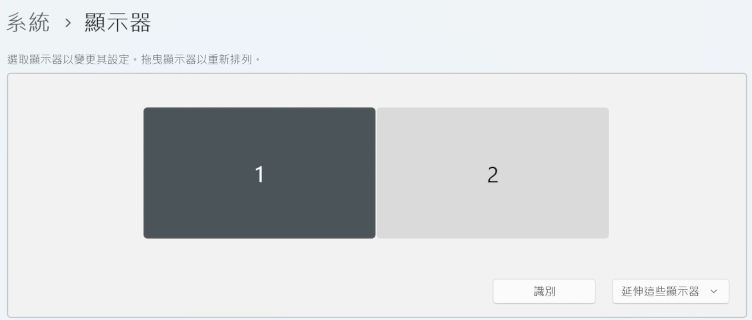
① 桌面點選右鍵,點選顯示設定;或是按Win +I➜選擇[系統]➜ 選擇[顯示器]
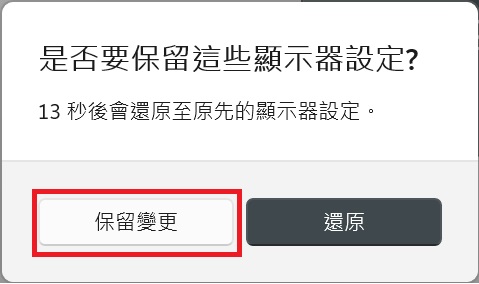
② 在下拉選單中選擇[延伸這些顯示器]➜點選[保留變更] ➜雙螢幕延伸顯示生效


▪️ MacOS 14
① 點選  按鈕打開系統開始選單,點選【系統設定】➜在左側欄中,點選【顯示器】


② 點選【做為】,在選單中點選【停止鏡像輸出】

🟦 顯示設定—上下堆疊延伸桌面
第1顯示器是筆電螢幕,第2顯示器則為外接螢幕,兩者的位置應依實際擺放狀況拖拉放置。如果桌面寬度較窄小,或希望保持抬頭平視工作來保護肩頸,可以將外接螢幕架設在筆電顯示器的上方,此時應設定為上下堆疊的延伸桌面。
▪️ Windows 11
將第2顯示器拖拉到第1顯示器上方,按下[套用]

▪️ MacOS 14
① 點選「排列」後,拖拉外接螢幕的圖示至內建顯示器(筆電)上方,點選「完成」。


🫐 瞭解更多:拒絕低頭-如何安裝與設定上下雙螢幕
筆電外接螢幕的應用技巧
設定為延伸桌面後,等於將筆電的工作區擴大為兩倍,工作過程中資料的比對、記錄與歸類將會更為快速。以下簡單說明幾個主要的應用技巧:
🟦 如何拖拉視窗
▪️ Windows 11
① 滑鼠游標長按視窗頂端列的空白區,可將最大化的應用程式視窗拖拉到第2顯示器。
② 在視窗的頂端列連擊兩次,即可將視窗在該顯示器中最大化
利用這兩個拖放技巧,你可以快速拖放常用的視窗在不同的顯示器,通常為了操作的便利性,會將最常用的主應用程式(如Outlook信件、編輯中的Word、PowerPoint等)放置在筆電螢幕上,而輔助用的應用程式(如Chrome、檔案總管、PDF參考資料等)則放置在外接螢幕上。
🟦 高效簡便的檔案管理
學生會收到各科老師的講義、作業指示等資料;上班族也常收到各家供應商的報價單、產品規格文件,利用筆電外接螢幕的延伸桌面,可以在收信的當下,開啟外接螢幕上檔案總管,立即拖放郵件的附件圖示到目標資料夾,完成檔案管理工作,不僅簡便,更省去日後查找信件的時間。
🟦 新軟體的學習利器
安裝與學習操作新軟體時,筆電外接螢幕更能發揮事半功倍的好效果。將安裝說明的PDF文件或教學影片放置在外接螢幕,在筆電螢幕上進行新軟體操作,不必頻繁地切換視窗,每個步驟都能同步比對操作,是新手小白學習新軟體或新遊戲不可或缺的神隊友。

🟦 寫報告的最佳輔助
寫報告不只是大學生學術生活的重點,上班族也常需要撰寫工作成果報告或計劃書等。詳盡的資料蒐集與整理是完善報告的基礎,利用筆電外接螢幕,在報告初期一邊搜尋資料、一邊記錄資料來源與重點;而撰寫報告時,則可以將各個參考文件放在外接螢幕上,同步閱讀或複製引用段落,在外接螢幕上開啟ChatGPT視窗,善用AI工具為你彙整資料、潤稿、翻譯等,同步發想並在筆電螢幕的Word上撰寫報告。雙螢幕加速了資料查找與參照效率,絕對是寫報告的最佳輔助!


🟦 線上協作&同步討論
團體報告的繳交期限就快到了,小組成員還湊不到時間見面討論?!
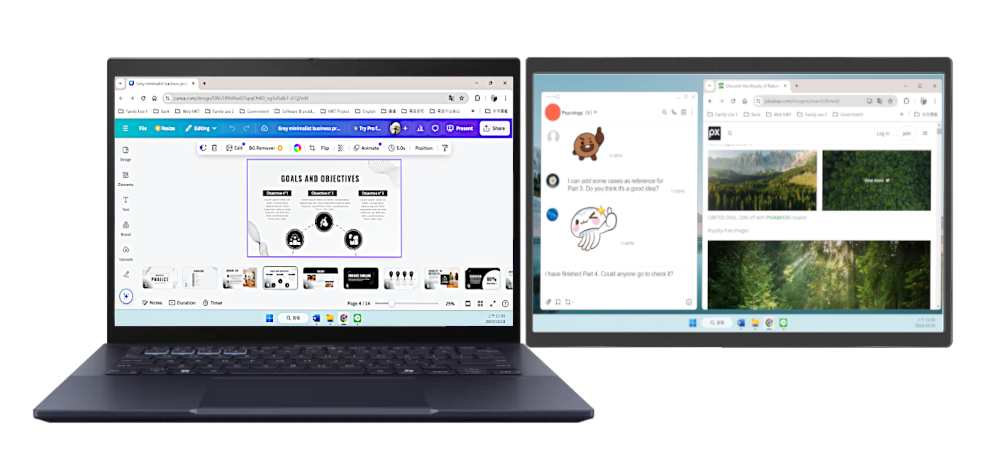
許多平台都提供了線上協作的處方,將簡報ppt 建立在Canva 或 Notion,小組成員可以遠端討論、共同編輯。將Canva的視窗放在筆電螢幕上編輯,電腦版Line的聊天室畫面放在外接螢幕上,編輯簡報時,可以即時與其它成員討論修改,左右開弓不但加快工作速度,也不會干擾到同寢室友!
結語
筆電外接螢幕不僅簡單易學,還可以帶來工作效率的大躍進,用過筆電延伸桌面的使用者,都會不禁讚嘆免切換視窗所節省的時間效益。想要成為一個AI時代的高效率工作者,就從為筆電外接螢幕開始!