iPhone 17/16/15 のUSB-Cポートで外部モニターを全画面表示!充電しながら大画面を楽しめる!
2025/02/05 更新|Gechic編集部
これまでは、iPhone を外部モニターやテレビに接続するには、Lightning - Digital AVアダプタが必要でした。しかし、 iPhone 17/16/15 シリーズの重要な特徴の1つは、 DisplayPort Alt Modeに対応いることです。業界標準のUSB-Cを採用しており、アダプターを使わずにUSB-Cポートのモニターを接続できます。これにより、大画面での体験がより便利になるだけでなく、アプリや使い方もさらに多様化し、柔軟性が増します!次に、USB-Cを使用して iPhone 17/16/15 を外部モニターに接続する方法や注意事項について詳しく見ていきましょう!
iPhone 17/16/15 とUSB Type-C外部モニターの接続方法
USB Type-Cビデオケーブル(DP Alt モード)を使用することで、USB-Cモニターと iPhone 17/16/15 を簡単に接続してすぐに大画面を楽しむことができます! ただし、Appleの iPhone 17/16/15 に付属する純正のUSB-Cケーブルは充電専用であり、映像信号を伝送することはできません。市販されている多くのモニターはUSB-Cポートを搭載していますが、これは電力の供給のみに対応しており、映像信号には対応していません。ご購入の際は仕様を確認してください。
iPhone 17/16/15 とUSB -Cモニターを接続するには、以下の2つの方法があります:
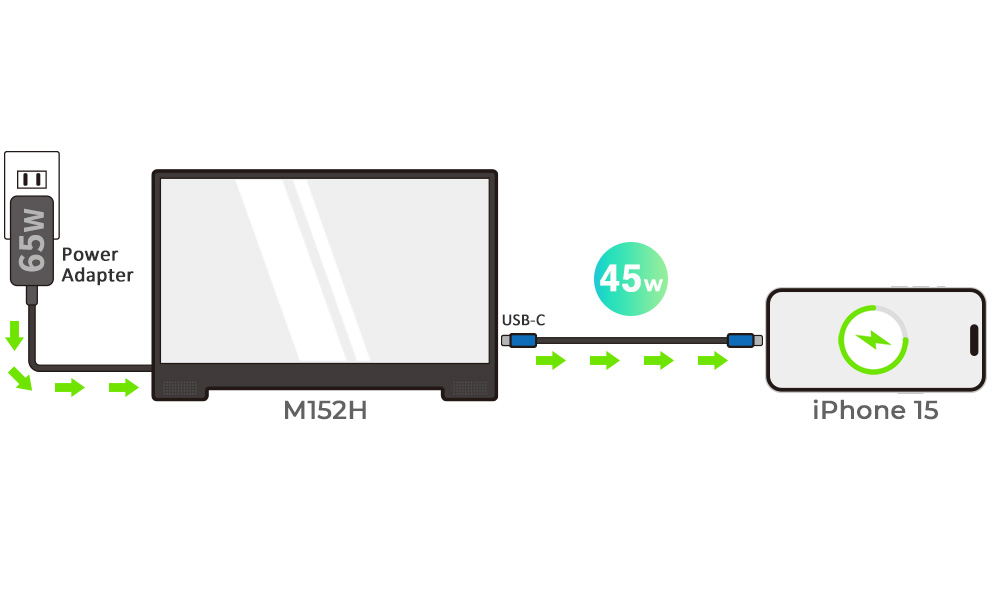
1.モニターからUSB PD急速充電可能 - 映像伝送と iPhone 17/16/15 への急速充電
GeChicの2101H、M152H、M505Iの外部モニターが最適です。これらのモニターはUSB-Cポートを搭載し、映像伝送に対応しているだけでなく、USB PD急速充電を行うことも可能です。つまり、iPhone 17/16/15 はUSB Type-C(DP Alt)ケーブルを使ってモニターのUSB-Cポートに接続することで、スマートフォンの画面を映し出すと同時に、 iPhone に電力を供給することができます。大画面を楽しみながら、スマートフォンのバッテリー残量を気にする必要がないため、まさに一石二鳥です!
2. 充電機能なし – 映像伝送のみ対応
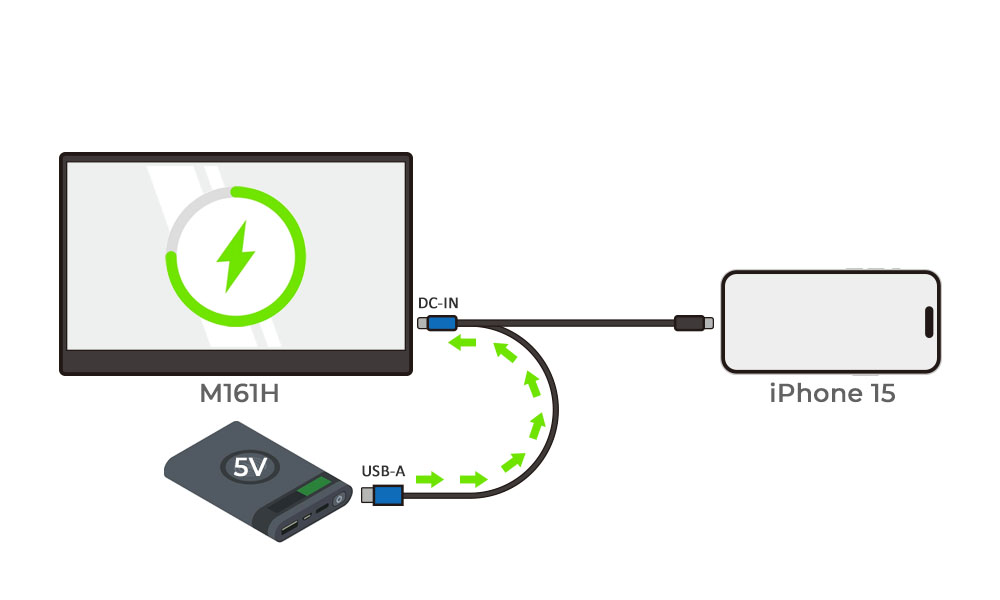
ほとんどのモニターには充電機能がありません。例えば、M161Hモニターを接続する場合、モニターのUSB-Cポートは映像信号のみを受信し、電力を供給しません。このため、 iPhone 17/16/15 をUSB-Cケーブルで接続すると、スマートフォンの電力もUSB-Cケーブルを介して外部モニターに供給されます。GeChicがスマートフォン向けに設計した USB Type-Cビデオと独立電源Yケーブル(0.5m)を使用することをお勧めします。これにより、スマートフォンは音声および映像信号のみを伝送し、バッテリー消費量が増加することはありません。
USB-C映像入力に対応するモニターのモデル:
*M505I/ M505Tはタッチモニターです。しかし、 iPhone は外部タッチ信号に対応していないため、 iPhone と接続しても、M505I/ M505Tではタッチ操作は使用できず、映像と音声のみを入力することができます。
*iOSが外部デバイスにDisplayPort映像信号を出力すると、音声も自動的に外部機器に出力されますが、iPhone 本体からは音が出ませんので、スピーカー内蔵のモニターをご使用いただくことをお勧めします。
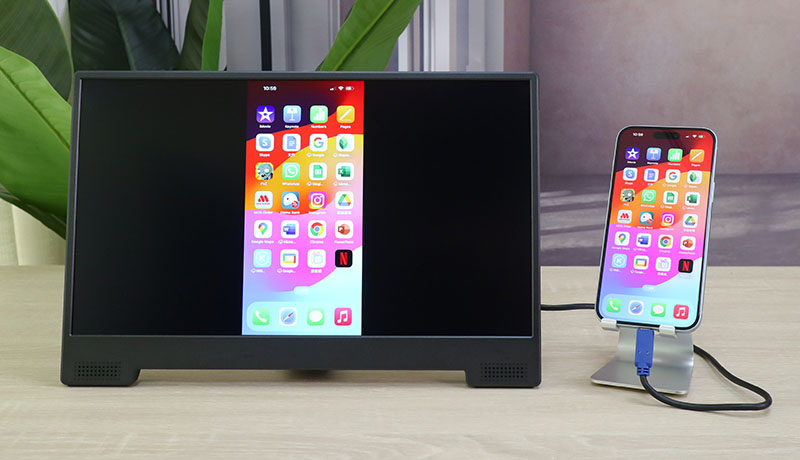
外部モニターで iPhone のホーム画面を縦向きで表示できますか?
モニターのアスペクト比は16:9の横向きですが、 iPhone のiOSホーム画面は縦向きであり、横向きに回転させることはできません。モニターは受信側として機能し、スマートフォンから送られてくる画面をそのまま表示します。 iPhone のホーム画面を出力する場合、モニターは中央部分のみを表示し、縦向きの全画面表示はできません。また、横向きに変換できない他のアプリも同様の結果になります。
📱 ヒント!
もしスマートフォンの画面が横向きで表示および操作可能であれば、そのアプリは横向き画面に対応しており、外部モニターやテレビにも横向きの画面を出力できます。
iPhone 17/16/15 で動画を横向きに見る際、モニターに黒い枠が表示され、全画面にならない原因は何ですか?
外部モニターで画面に黒い枠が表示されたり、全画面で表示できない問題は、ホーム画面が全画面で表示されない原理と同じです。つまり、スマートフォンが出力する画像が、モニターに表示される画像を決定します。モニターに表示される黒い枠は、 iPhone と外部モニターの両者のアスペクト比の違いによるものです。 iPhone 17/16/15 のアスペクト比は19.5:9であり、多くの外部モニターのアスペクト比は16:9です。したがって、19.5:9の画像を16:9のモニターに表示すると、映像データのない黒い枠が表示されます。
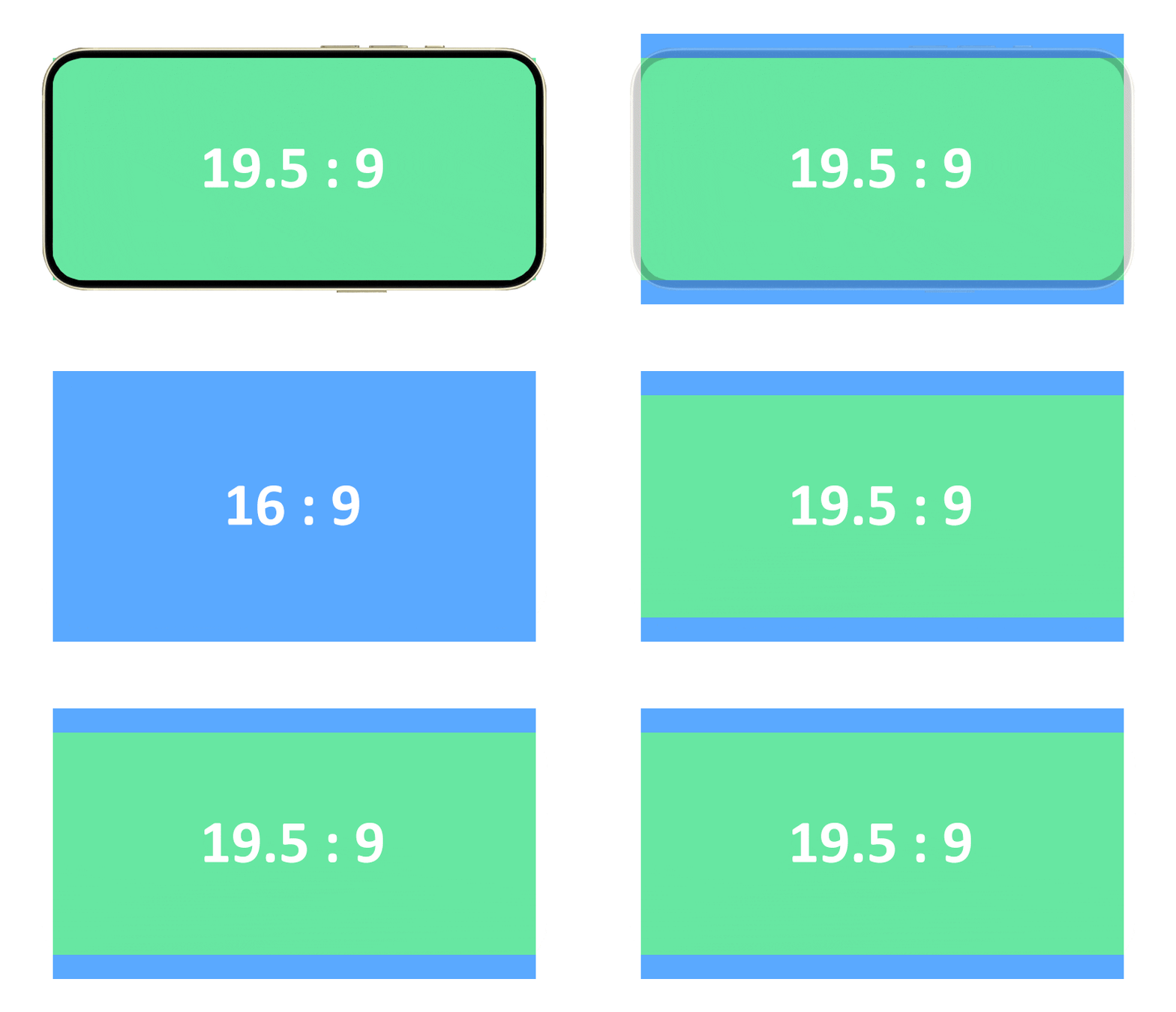
また、アプリのコンテンツもモニターの黒い枠に影響を与えます:
● 画面ミラーリング
アスペクト比 19.5:9
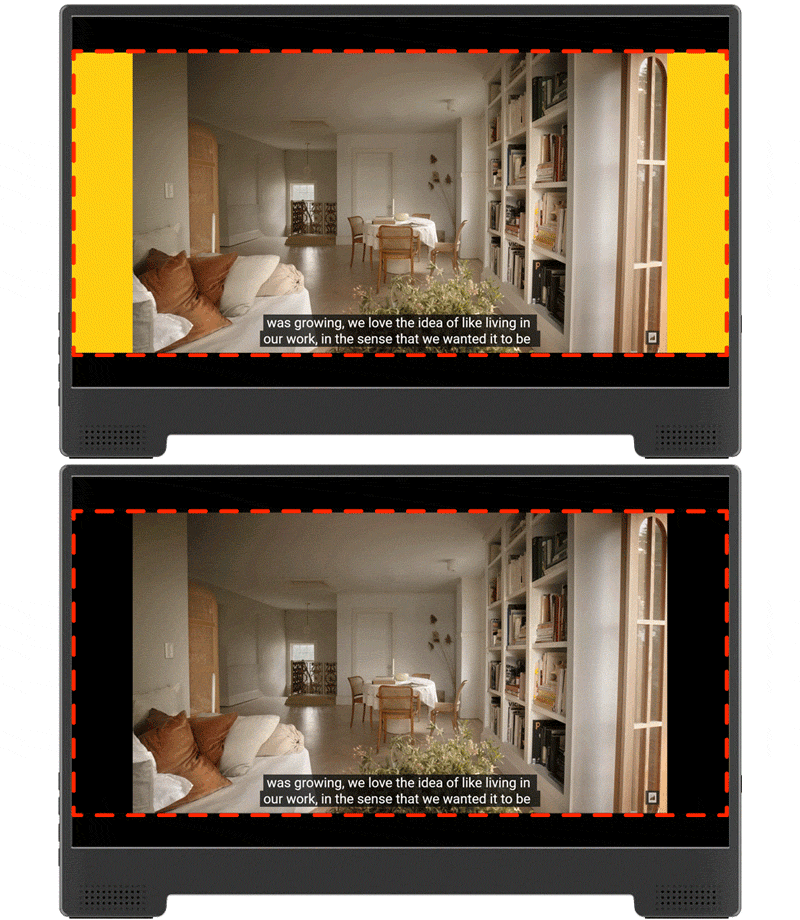
YouTubeで横向きに動画を見る場合、実際には全体の「19.5:9」の画面で動画を表示できますが、再生比率が「16:9」の動画を再生すると、画面の左右には映像が表示されません。そのため、元の比率で再生される場合、スマートフォンの左右は黒い枠で表示されます(黄色の領域)。
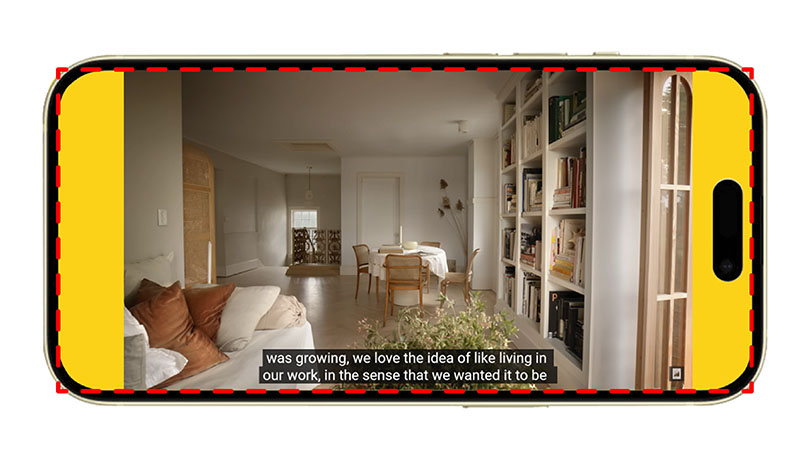
アスペクト比 16:9
iPhone 17/16/15 の画面を16:9のモニターに等倍で拡大表示すると、表示領域の上下に現れる黒い枠は、スマートフォン本体の19.5:9の映像が表示されていない箇所です。一方、左右の黒い枠は、スマートフォン上で動画の左右に表示される黒い部分です。このため、この動画フォーマットでは外部モニターの表示領域は四方に黒い枠が表示されることになります。
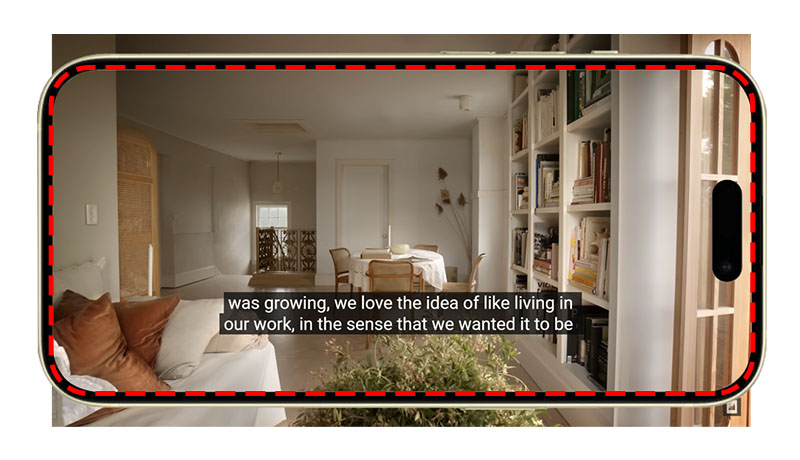
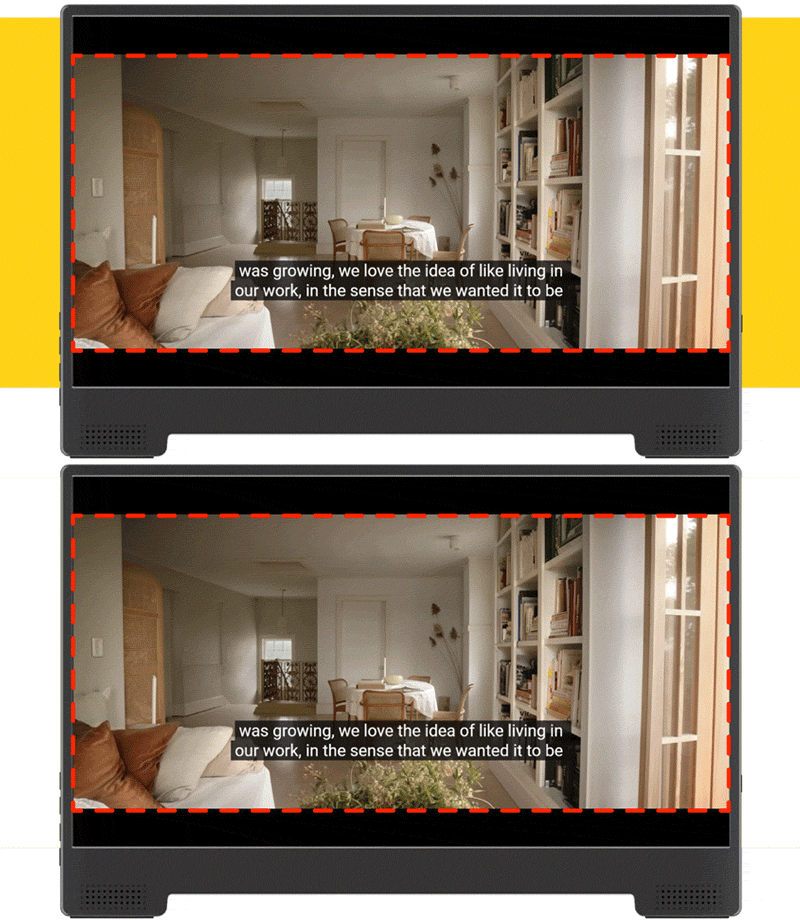
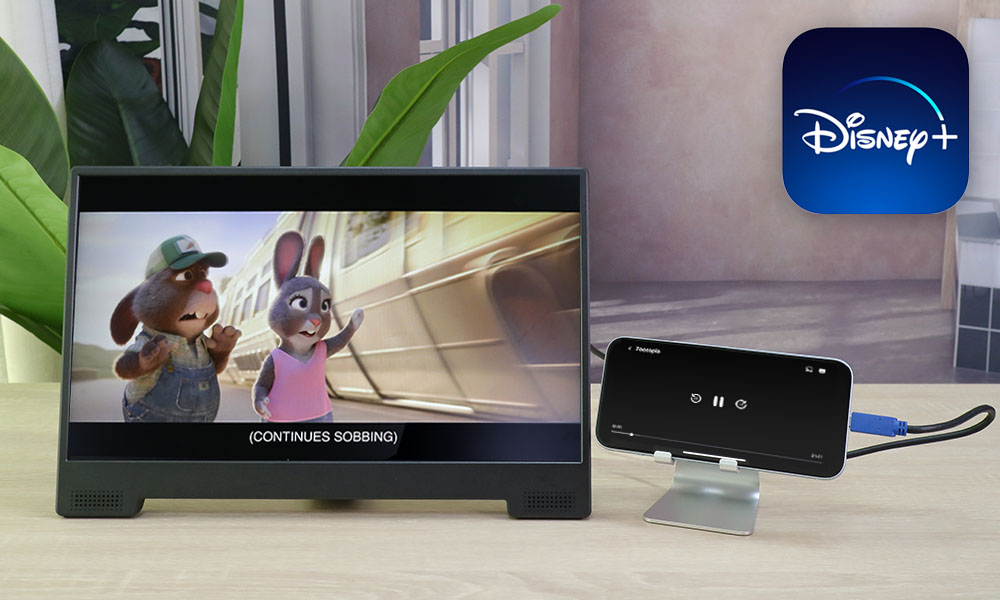
ただし、このような状況では本来「映像の細部を拡大する」ために設計された「ピンチしてズーム」のジェスチャーが役立ちます。2 本の指で画面をつまんで等倍で動画を拡大すること(最大8倍まで)で、動画を全画面で表示できます。画像が外側に拡大されるため、外部モニターの左右の黒い枠が消え、同時に動画の上下の部分がスマートフォンの表示領域外になることがあります。視聴体験では、動画の下部に本来字幕がある場合、表示範囲外に押し出される可能性がありますが、CC(クローズドキャプション)字幕がある場合、字幕は自動的に表示範囲内に調整されます。
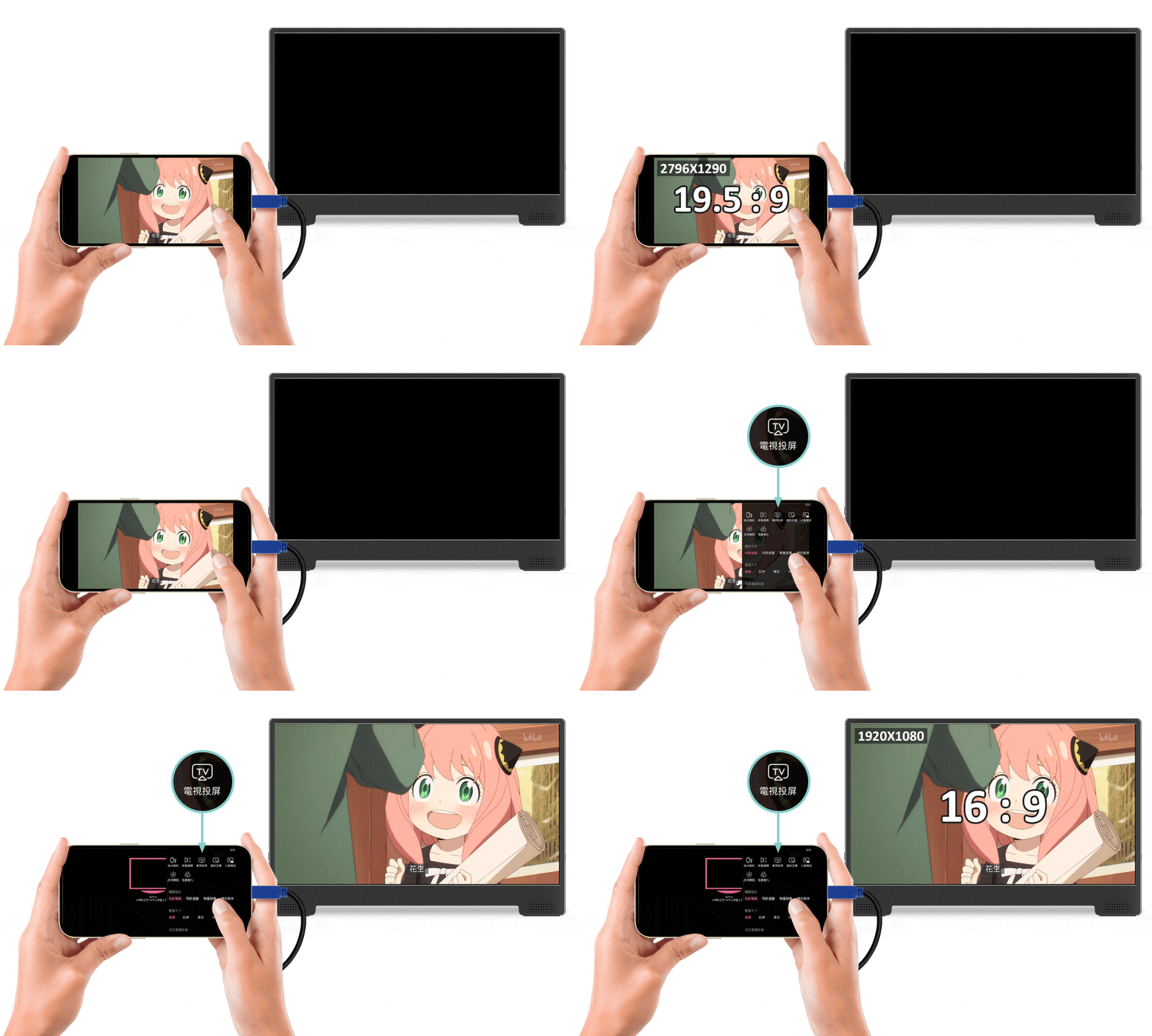
一部のストリーミングサービスやOTTプラットフォーム(例えば、Bilibili(ビリビリ)、バハムート ドンホアフォンなど)は、スクリーンオフ再生(screen-off playback)に対応しており、スマートフォン上には「このビデオはAirPlayを使用してTVで再生中です」と表示されます。もし動画のアスペクト比が16:9であれば、スマートフォンは自動的に16:9のアスペクト比の映像を外部モニターに映し出し、黒い枠なしで全画面表示が可能です。
アプリの表示テスト
外部モニターが全画面で表示されるかどうかは、スマートフォンのアスペクト比や動画のアスペクト比、そしてアプリの制約によって左右されます。以下は、実際によく使われているアプリが外部モニターに接続された際の表示テスト結果です。
動画配信サービス
| 全画面表示 | |
| Netflix | 動画のアスペクト比によって決まります |
| Disney+ | 動画のアスペクト比によって決まります |
| Twitch | いいえ |
| Apple TV | 動画のアスペクト比によって決まります |
| Bilibili | はい |
| LINE TV | いいえ |



動画編集・作成アプリ
| 全画面表示 | |
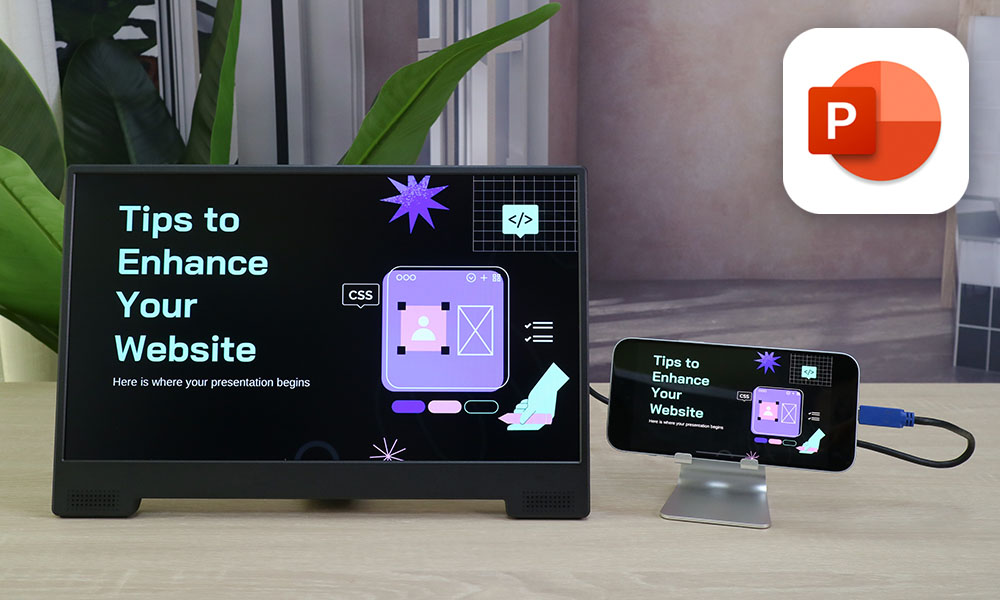
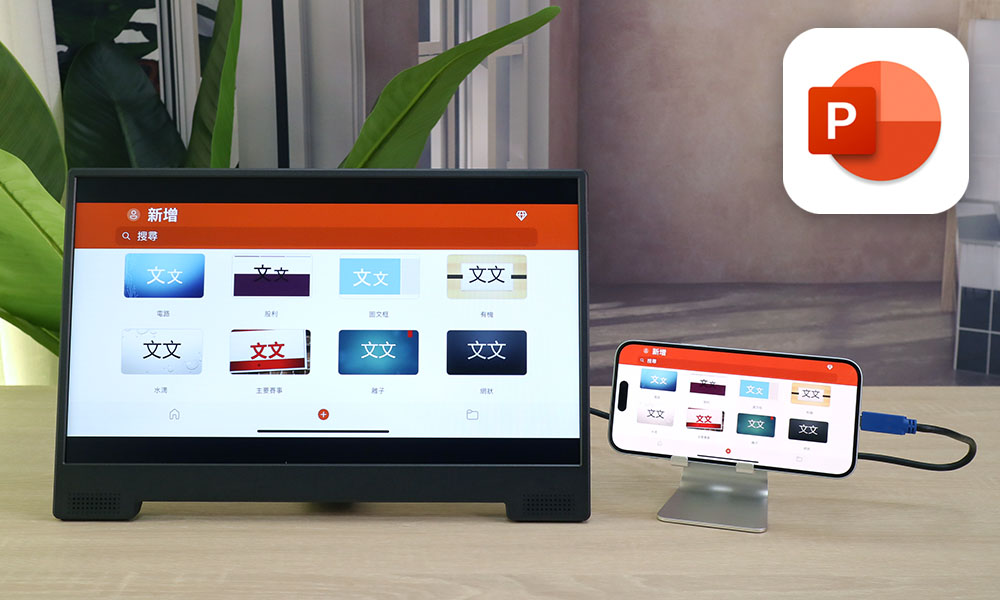
| PowerPoint/ Word | 編集時は全画面表示できませんが、プレゼンテーションでは全画面表示が可能です |
| iMoive | 編集時は全画面表示できませんが、16:9アスペクト比の動画はプレビューでは全画面表示が可能です |
| InShot | いいえ(縦向き表示のみ対応) |


SNS
| 全画面表示 | |
| X(元Twitter) | 横向き表示可能ですが、全画面表示はできません |
| いいえ | |
| いいえ | |
| TikTok | いいえ |


その他
| 全画面表示 | |
| Safari | いいえ(横向き表示に切り替え可能) |
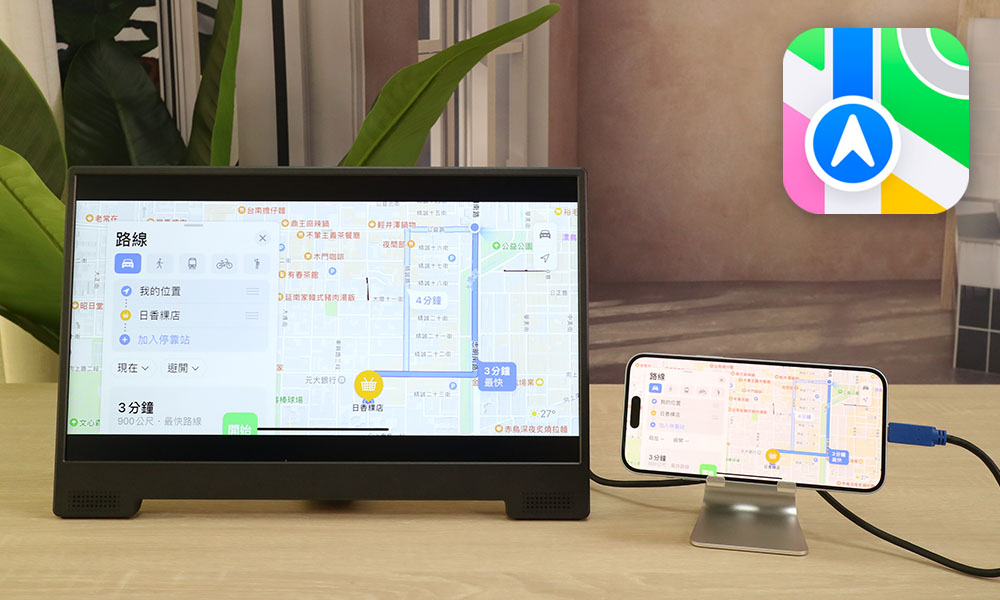
| Google Map | いいえ(横向き表示に切り替え可能) |
| Apple Map | いいえ(横向き表示に切り替え可能) |
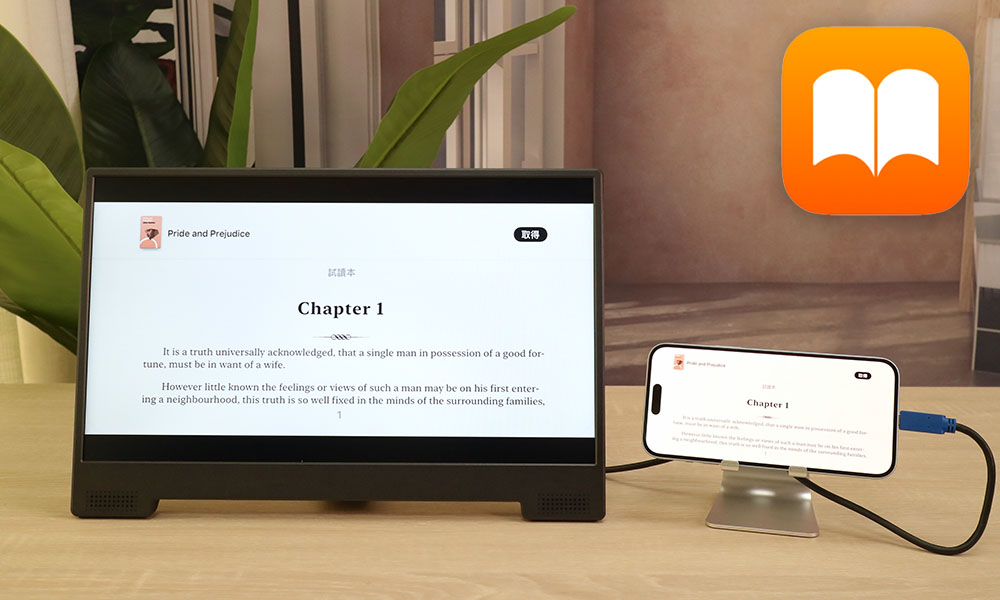
| iBooks | いいえ(横向き表示に切り替え可能) |
| フリーボード | いいえ(横向き表示に切り替え可能) |
| いいえ(横向き表示に切り替え可能) | |
| 原神(げんしん) | いいえ(横向き表示のみ対応) |