Keine Vollbildanzeige beim Anschluss des iPhone 17/16/15 an einen USB-C-Monitor möglich?
2025/02/05 aktualisiert|von G Editor
Bisher war für iPhones ein digitaler Lightning-AV-Adapter erforderlich, um sie für den Anschluss an einen Monitor oder ein Fernsehgerät auf die HDMI-Schnittstelle umzurüsten. Eines der Highlights des iPhone 17/16/15 ist die Unterstützung des USB Typ-C DisplayPort Alt-Modus, der die Industriestandardspezifikation für die USB-C-Audio-/Videoübertragung unterstütz und den Anschluss an einen Monitor mit USB-C Videoschnittstelle ohne Adapter ermöglicht.
Das verbessert nicht nur die allgemeine Benutzererfahrung. Es bietet auch mehr Flexibilität für Anwendungen und Spiele. Wie schließt man ein iPhone 17/16/15 mit USB-C an einen Monitor an und was muss man dabei beachten? Finden wir es heraus!!
Das iPhone an einen USB-C-Monitor Anschließen
Verwenden Sie Ihr iPhone 17/16/15 und einen USB-C Monitor mit einem USB Typ-C Videokabel, um eine sofortige Vergrößerung zu erhalten! Bitte beachten Sie, dass das Standard-USB-C-Ladekabel zusammen mit dem Apple iPhone 17/16/15 nur aufladen, aber keine Videosignale übertragen kann.Einige der USB-C-Anschlüsse von Monitoren und Kabeln auf dem Markt können nur Strom und keine Videosignale übertragen. Achten Sie beim Kauf darauf.
Es gibt zwei Möglichkeiten, das iPhone 17/16/15 an einen USB-C-Monitor anzuschließen:
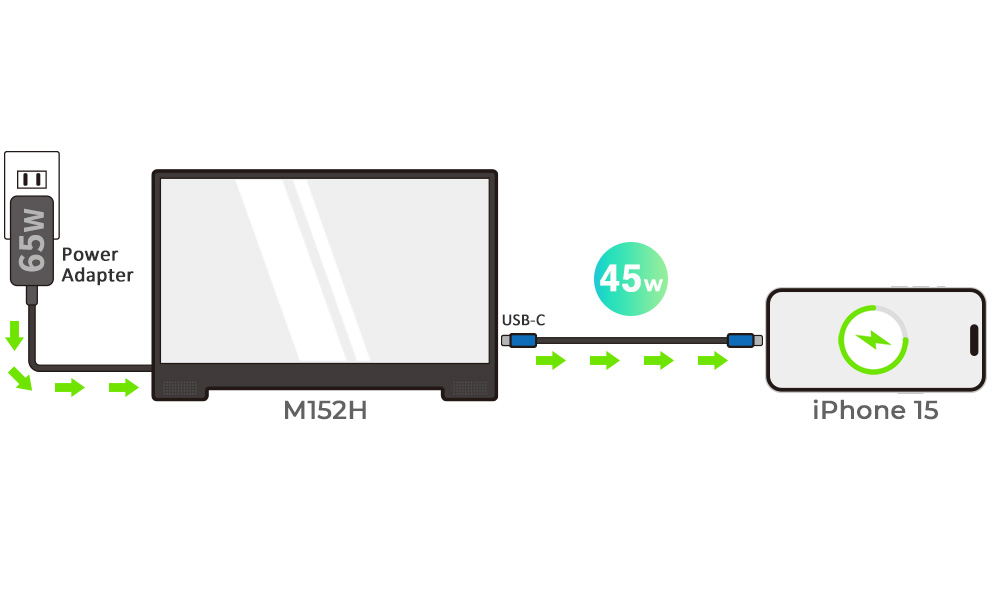
1.Der Monitor unterstützt USB-PD-Schnellladung - gleichzeitiges Übertragen von Videos und Aufladen des iPhone 17/16/15
Für eine optimale Erfahrung empfehlen wir zunächst den Einsatz von GeChic 2101H, M152H und M505I, welche die USB-C-Videoübertragung und USB-PD-Schnellladung unterstützen. Schließen Sie Ihr iPhone 17/16/15 einfach mit einem USB-C Videokabel an einen dieser Monitore an, um den Bildschirm des Telefons bequem zu vergrößern und gleichzeitig das Gerät aufzuladen. So können Sie ganz einfach ein größeres Bild genießen, ohne die Batterie Ihres iPhones zu belasten.
2. Der Monitor unterstützt kein Laden - er überträgt nur Video und Audio
Die meisten Monitore liefern keinen Strom nach außen. Der USB-C-Anschluss des Monitors empfängt zum Beispiel nur Videosignale, gibt aber keinen Strom aus. Wenn Sie ein iPhone 17/16/15 mit einem USB-C-Kabel an den M161H anschließen, wird der Strombedarf des Monitors durch die Batterie des iPhone über das USB-C-Kabel gedeckt, daher wird empfohlen, das USB-Typ-C-Video- und unabhängige Stromkabel (0,5 m) für die Verbindung zu verwenden. Mit diesem speziell entwickelten Kabel können Sie den Monitor separat mit Strom versorgen und verhindern, dass der zusätzliche Stromverbrauch des Monitors die Batterie des Telefons entleert.
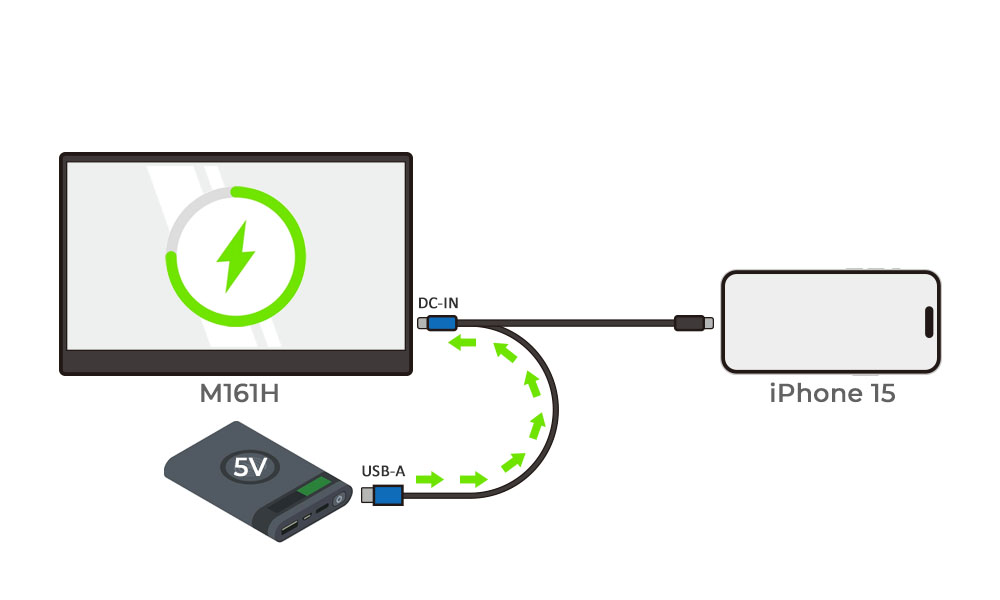
Die Modelle mit USB-C-Videoeingang:
*Falls Sie Ihr iPhone mit den Touch-Monitoren M505I/M505T verbinden, werden nur Videosignale übertragen und keine Berührungssignale, da das iPhone keine externen Berührungssignale akzeptiert.
*Wenn iOS USB-C DisplayPort-Videosignale an ein externes Gerät ausgibt, wird der Ton automatisch an das externe Gerät weitergeleitet. Das iPhone selbst gibt den Ton nicht wieder. Es wird daher empfohlen, einen Monitor mit integrierten Lautsprechern zu verwenden.
Kann der Startbildschirm des iPhones auf einem externen Monitor vertikal angezeigt werden?
Die meisten Computermonitore haben ein horizontales Display mit einem Seitenverhältnis von 16:9. Der iOS-Startbildschirm des iPhones ist jedoch vertikal ausgerichtet und kann nicht ins Querformat gedreht werden. Als Empfänger kann der externe Monitor nur die Bilder des Telefons originalgetreu wiedergeben. Wenn das iPhone den vertikalen Startbildschirm ausgibt, zeigt der Monitor den Startbildschirm in der Mitte an und kann das Eingangsbild nicht drehen. Die gleiche Einschränkung gilt für andere Apps, die den Querformatmodus nicht unterstützen!
📱 Tipps!
Wenn der Bildschirm des Telefons in das Querformat gedreht und bedient werden kann, bedeutet dies, dass die App für das Querformat konzipiert wurde und das Querformat auch auf einem externen Monitor/Fernseher angezeigt werden kann.
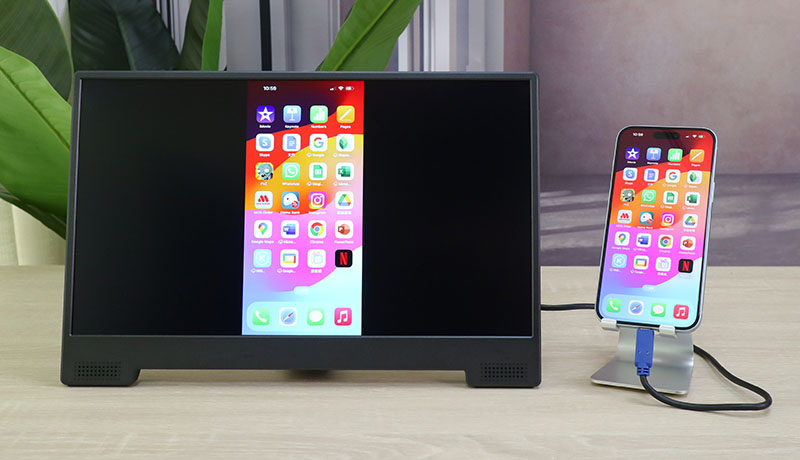
Warum erscheint ein schwarzer Rand, wenn ich mit meinem iPhone 17/16/15 einen Film auf einem externen Monitor anschaue?
Das Problem des schwarzen Randes auf dem externen Monitor ähnelt dem Problem, dass der Startbildschirm des iPhones nicht vollständig angezeigt wird. Der schwarze Rand auf dem Bildschirm wird durch den Unterschied im Anzeigeverhältnis zwischen dem iPhone 17/16/15 und dem externen Monitor verursacht. Das iPhone 17/16/15 hat ein Anzeigeverhältnis von 19,5:9, während die meisten gängigen Monitore ein Anzeigeverhältnis von 16:9 haben. Wenn ein 19,5:9-Bild auf einem 16:9-Bildschirm dargestellt, erscheint ein schwarzer Rahmen ohne Bilddaten.
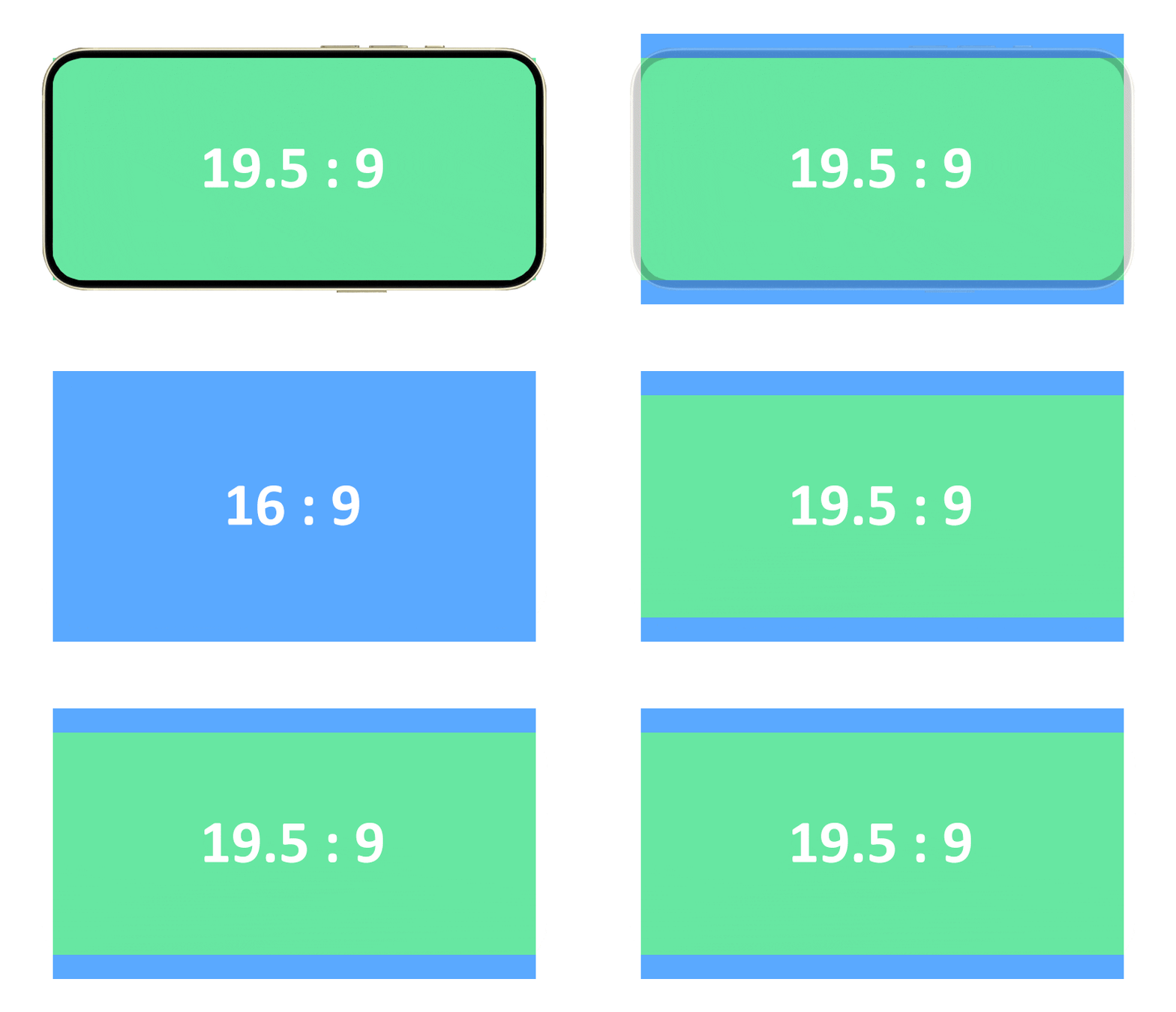
Neben dem Hauptgrund der unterschiedlichen Seitenverhältnisse des Bildschirms beeinflusst auch das Bildformat der Apps die Größe des schwarzen Randes auf dem Monitor.
● Bildschirm-Spiegelung
19.5:9 Seitenverhältnis
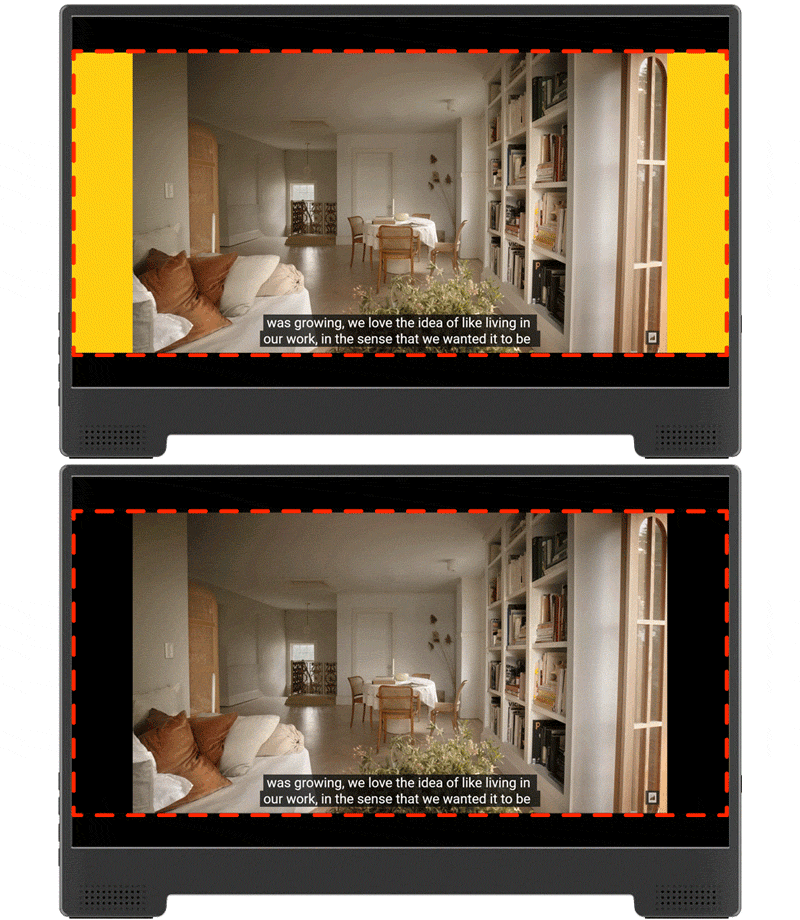
Wenn Sie ein Video im horizontalen Modus auf YouTube ansehen, kann der gesamte 19,5:9-Bildschirm angezeigt werden. Wenn Sie jedoch ein Video im Format 16:9 abspielen, gibt es keine Bilddaten auf der linken oder rechten Seite, die schwarz angezeigt werden (der gelbe Block).
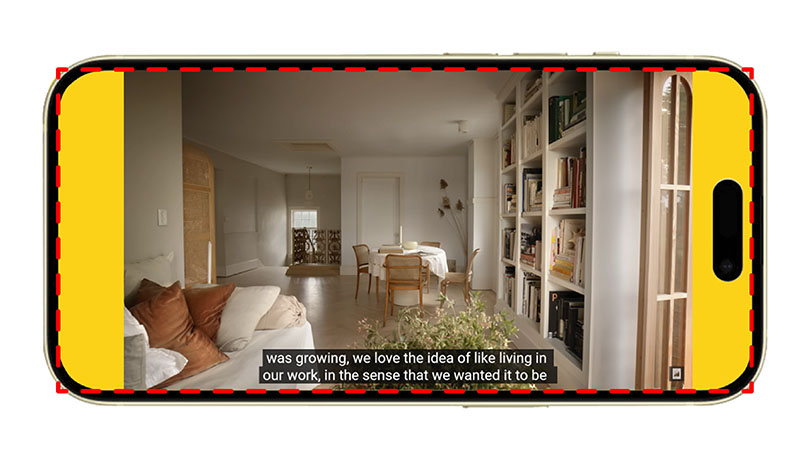
16:9 Seitenverhältnis
Bei der Übertragung des gesamten iPhone 17/16/15-Bildschirms auf einen 16:9-Bildschirm wird der zusätzliche Teil über dem iPhone-Bildschirm im Format 19,5:9 als schwarze Ränder am oberen und unteren Bildschirmrand angezeigt, und die schwarzen Bereiche auf der linken und rechten Seite sind die schwarzen Bilder von YouTube. Dieses Videoformat führt zu schwarzen Rändern an allen Seiten des Bildschirms, wenn es auf einem externen Monitor betrachtet wird.
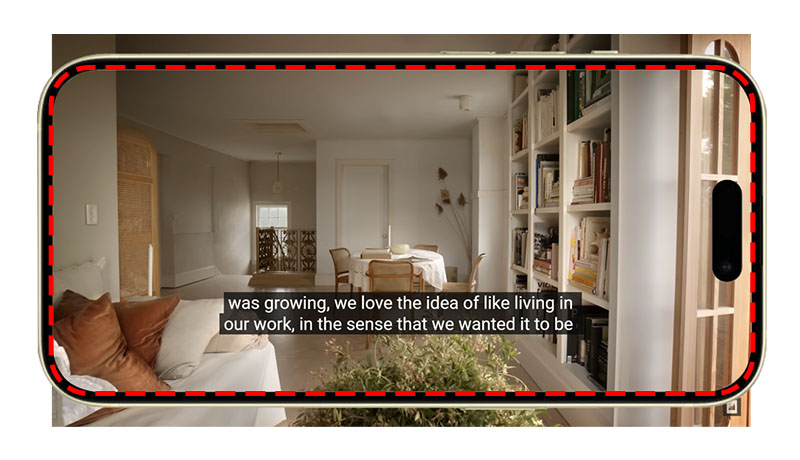
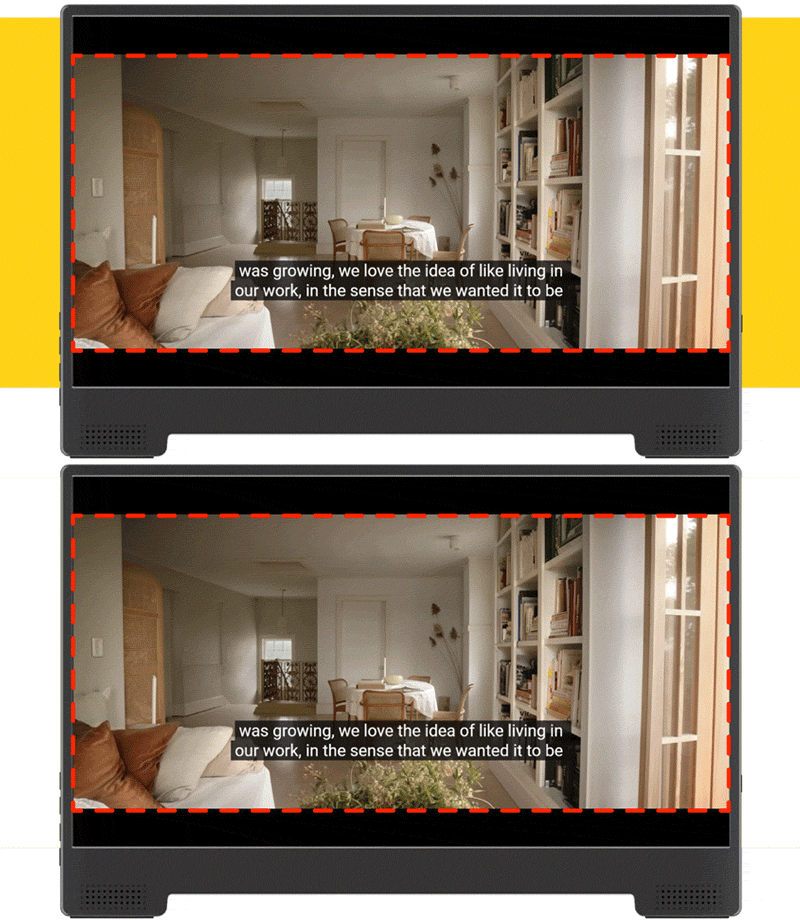
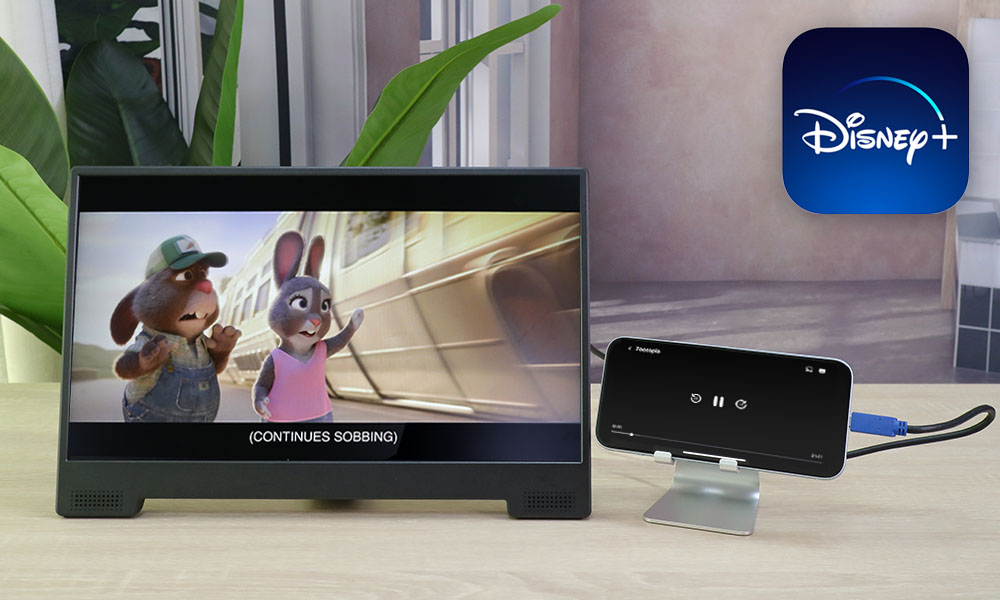
Glücklicherweise kann die Zoomgeste, die ursprünglich zur Vergrößerung von Filmdetails gedacht war, sehr hilfreich sein! Mit der Zoomgeste (bis zum 8-fachen) können Sie einen Film in voller Größe heranzoomen. Beim Zoomen verschwinden die schwarzen Ränder links und rechts auf dem externen Bildschirm, und der obere und untere Teil des Films wird aus dem Sichtbereich des Telefons verschoben. Möglicherweise gehen die Untertitel am unteren Rand des Films verloren, aber wenn es CC-Untertitel gibt, werden die Untertitel automatisch an den Anzeigebereich angepasst!
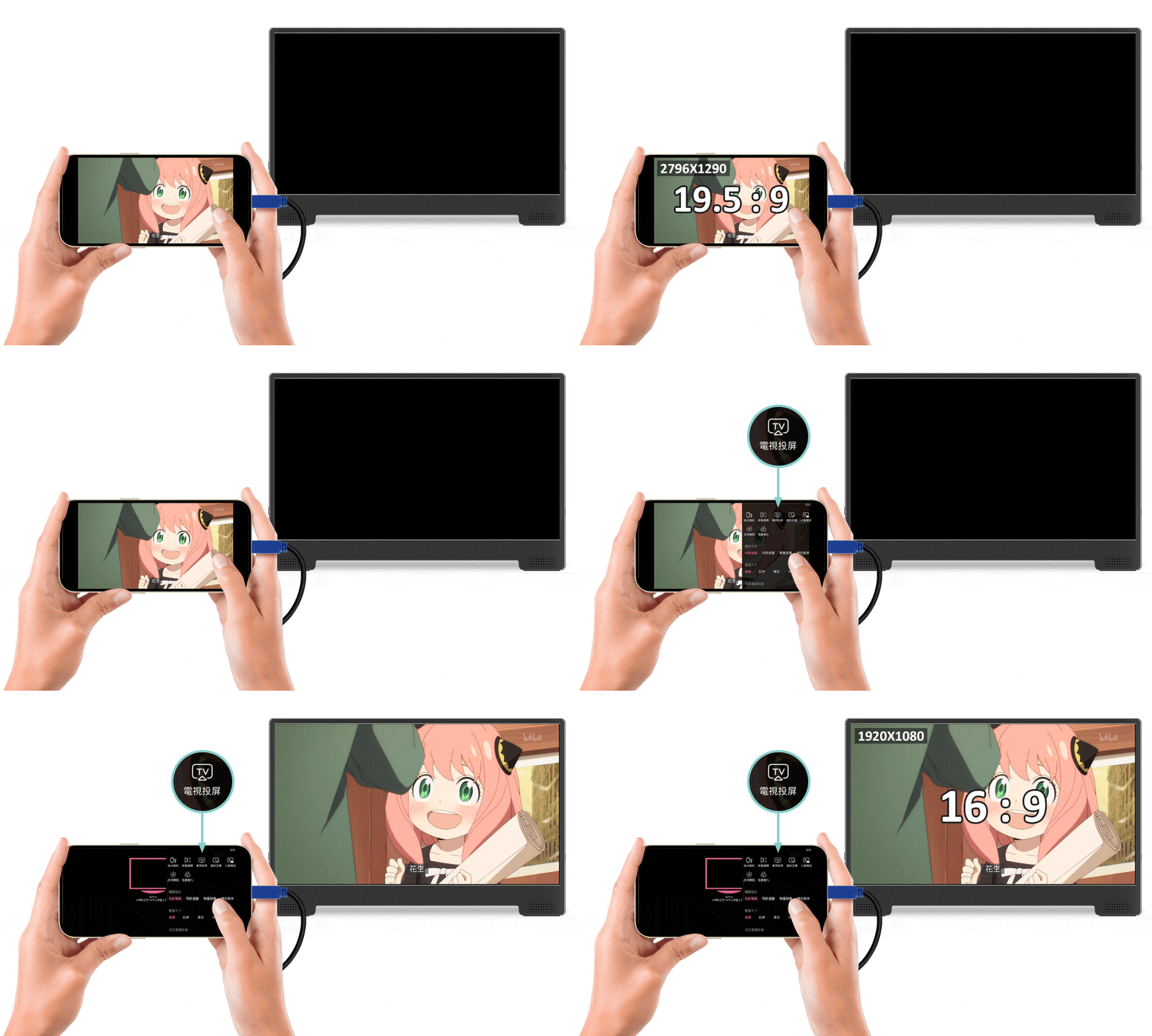
Einige Streaming- oder OTT-Plattformen, wie Bilibili und 動畫瘋, unterstützen die Hintergrundwiedergabe. Bei der Ausgabe eines Videos an einen externen Monitor zur Wiedergabe wird auf dem Bildschirm des Telefons "Dieses Video wird über AirPlay wiedergegeben" angezeigt. Wenn das Video im 16:9-Format ist, wirft das Telefon das 16:9-Video automatisch auf den externen Bildschirm, und es kann dann im Vollbildmodus ohne schwarze Ränder angezeigt werden.
Ergebnisse von APP-Casting auf USB-C-Monitor
Das Anzeigeergebnis auf dem externen Monitor hängt vom Anzeigeverhältnis des Smartphones, dem Videoformat und den Funktionen der verwendeten App ab. Um die Ausgabeanzeige auf dem externen Bildschirm zu ermitteln, können Sie sich die Ergebnisse gängiger Apps unten ansehen.
Video Apps
| Vollbild oder nicht | |
| Netflix | Abhängig vom Filmformat |
| Disney+ | Abhängig vom Filmformat |
| Twitch | Nein |
| Apple TV | Abhängig vom Filmformat |
| Bilibili | Ja |
| LINE TV | Nein |



Dokument-/Bearbeitungs-Apps
| Vollbild oder nicht | |
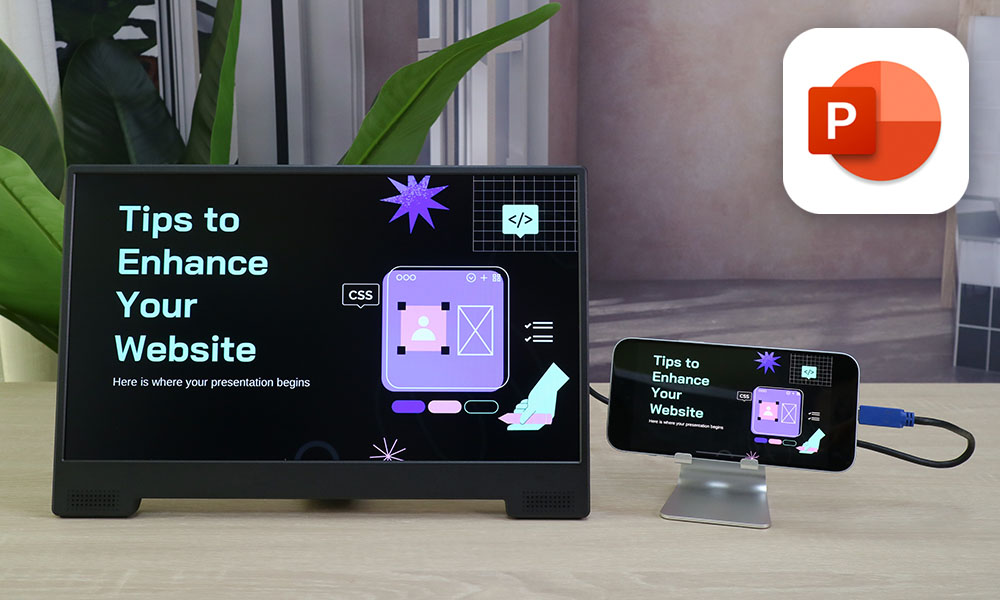
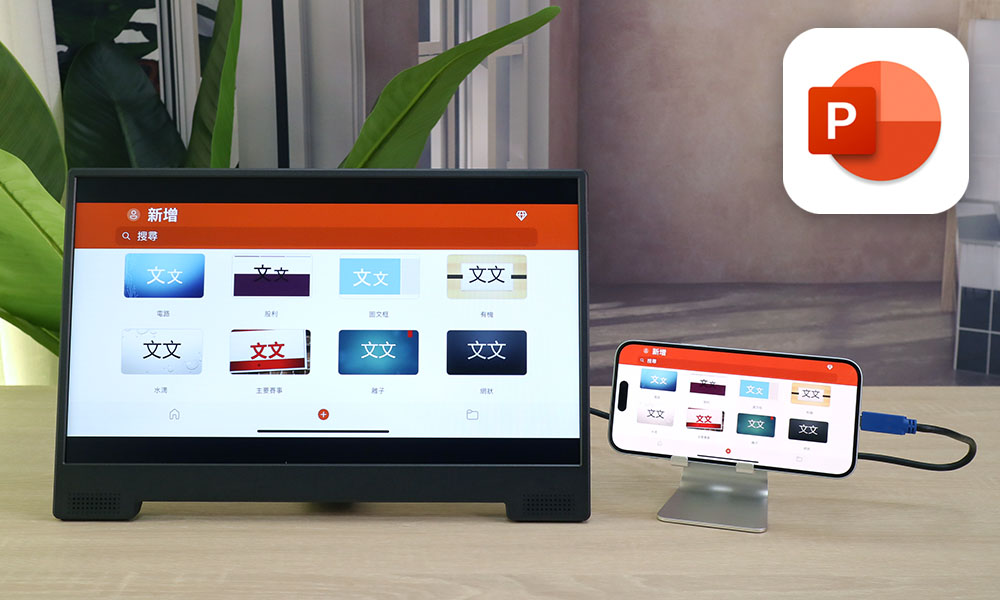
| PowerPoint/ Word | Kein Vollbild in der Bearbeitung Vollbild im Präsentationsmodus |
| iMoive | Kein Vollbild in der Bearbeitung Vollbild bei der 16:9-Videospiegelung |
| InShot | Nein (nur vertikaler Modus) |


Soziale Apps
| Vollbild oder nicht | |
| X(Twitter) | Horizontal und nicht als Vollbild |
| Nein | |
| Nein | |
| TikTok | Nein |


Andere
| Vollbild oder nicht | |
| Safari | Nein(kann horizontal) |
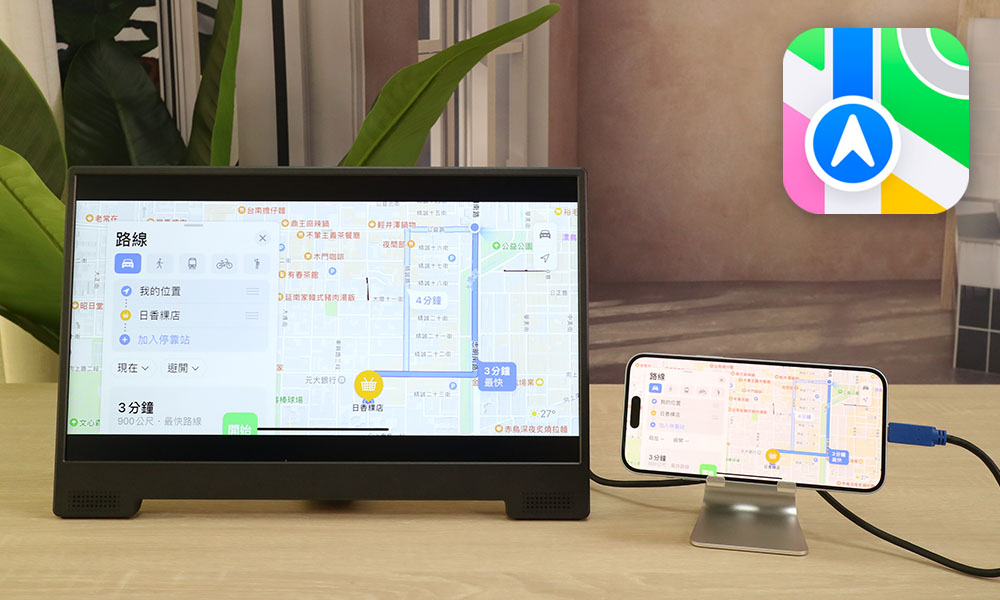
| Google Map | Nein(kann horizontal) |
| Apple Map | Nein(kann horizontal) |
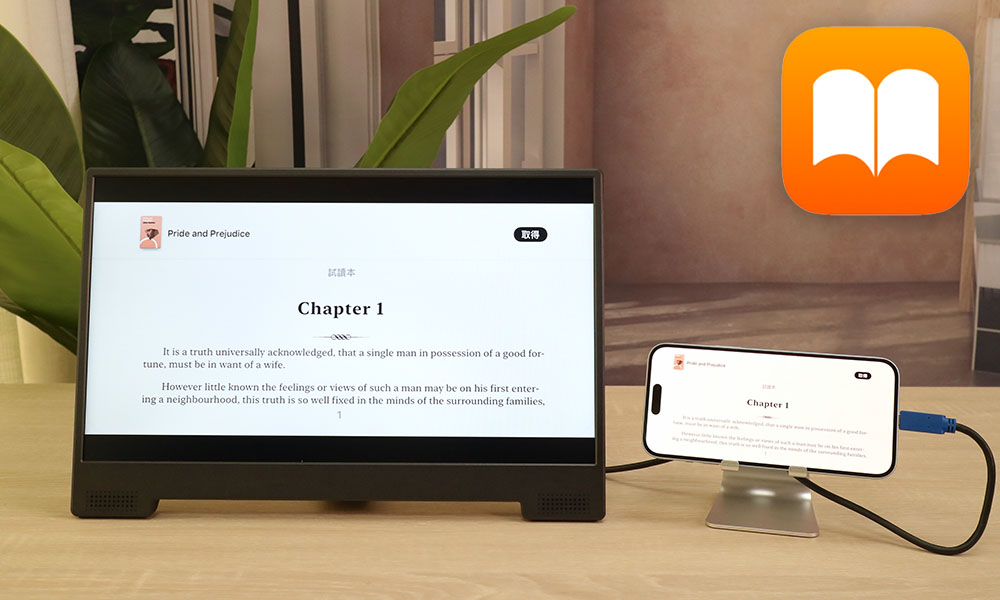
| Book | Nein(kann horizontal) |
| Freeform | Nein(kann horizontal) |
| Nein(kann horizontal) | |
| Genshin Impact | Nein(kann horizontal) |