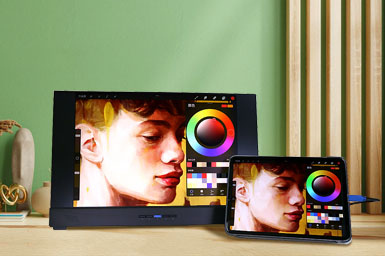
Der Stage Manager auf iPadOS steigert die Produktivität mit gestapeltem Doppelmonitor
2025/02/20 |Von G Editorin
Mit dem Update auf iPad OS 16.2 hat Apple nun die Möglichkeit geschaffen, externe Displays als Vollbildanzeige zu unterstützen. Wenn ein iPad Pro oder iPad Air an einen externen Monitor angeschlossen wird, gibt es auf beiden Seiten keinen schwarzen Rand mehr. Damit wird die bisherige Einschränkung, dass das externe Display nur gespiegelt wird, aufgehoben und die volle Nutzung aller Anzeigebereiche und der unabhängige Betrieb von zwei Bildschirmen ermöglicht.
Mit der neuen Funktion" Stage Manager "können Sie außerdem bis zu vier Apps getrennt auf dem iPad und dem externen Display ausführen. Die verschiedenen Fenster können zwischen den Bildschirmen hin- und hergezogen werden, so dass Sie verschiedene Apps auf beiden Bildschirmen ohne Beeinträchtigung nutzen können. Diese neue Funktion bietet iPad-Nutzern eine neue Erfahrung mit Multitasking und visueller Darstellung näher an einem Computer.
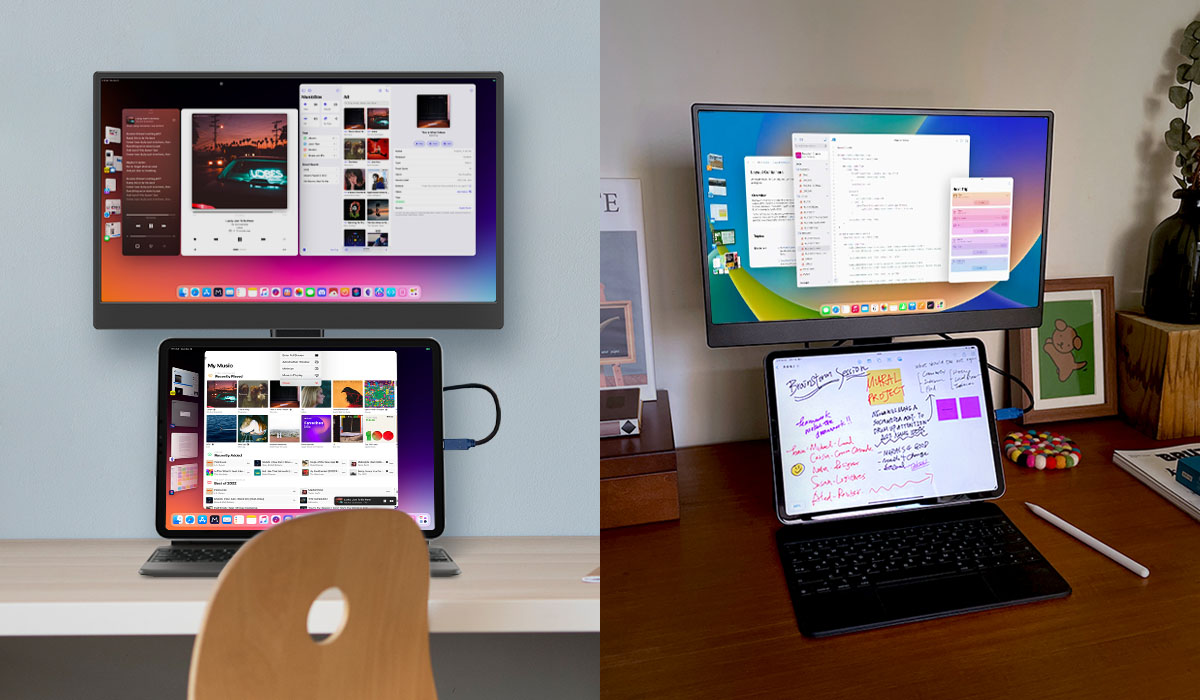
In Fortsetzung des vorangegangenen Artikels über Tipps zum iPad mit dem Monitor 2101H stellen wir vor, wie man das iPad mit dem Gechic tragbaren Monitor 16,1" M161H und dem Desktop-HubStänder M1S4 vergrößert, was der perfekte Weg ist, um ein gestapeltes Dual-Monitor-Setup für die Dual-Monitor-Anwendung des iPad zu erreichen.
Hinweise zur Verwendung neuer Funktionen auf dem iPad mit dem externen Monitor
✅ Software-Version:
Die iOS-Version muss auf iPadOS 16.2 oder höher aktualisiert werden, um die Stage Manager-Funktion zu aktivieren.
✅ Hardware-Version:
Mit iPadOS 16.2 oder neuer kannst du auf folgenden iPad-Modellen mithilfe von Stage Manager Apps und Fenster auf ein externes Display verschieben:
• iPad Air (13", M3)
• iPad Air (11", M3)
• iPad Pro (13″, M4)
• iPad Pro (11″, M4)
• iPad Air (13″, M2)
• iPad Air (11″, M2)
• iPad Pro (12,9″, 5. Generation und neuer)
• iPad Pro (11″, 3. Generation und neuer)
• iPad Air (5. Generation)
✅ Erforderliche Ausrüstung:
•Für die Verwendung der Funktion "Stage Manager" auf dem erweiterten Bildschirm sind eine externe Tastatur und eine Maus erforderlich. Andernfalls wird das externe Display als "Spiegel" eingestellt.
•Wenn ein externer Monitor mit dem iPad verbunden ist, wird der Ton standardmäßig über den externen Monitor ausgegeben. Wenn der Monitor nicht mit Lautsprechern ausgestattet ist, kann kein Ton ausgegeben werden. Sie können einen Kopfhörer an die Kopfhörerbuchse des Monitors anschließen oder einen Bluetooth-Lautsprecher oder Kopfhörer an das iPad anschließen.
Installation des M161H und M1S4-Ständer
🔧 Montage des M1S4-Ständers
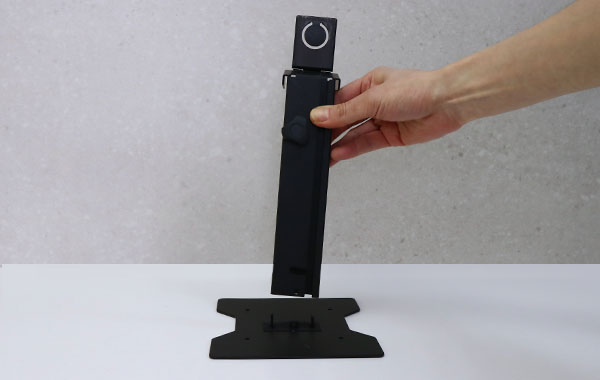
Schritt 1.
Setzen Sie die Stange auf die Grundplatte.
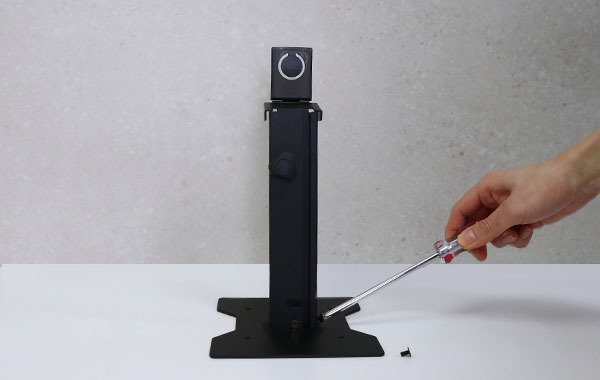
Schritt 2.
Verwenden Sie 3 Schrauben, um die Stange und die Platte zu befestigen.
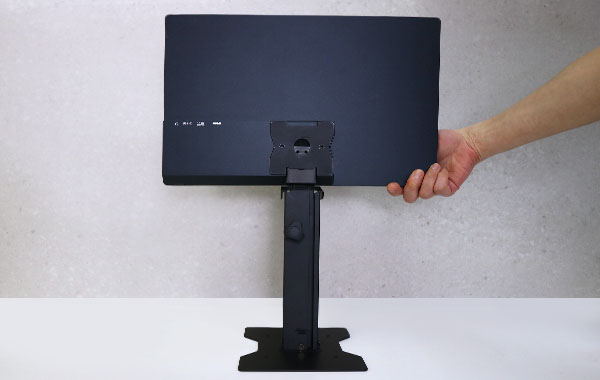
Schritt 3.
Stecken Sie den Anschluss des M161H-Monitors auf den Schnellverschlussstecker des Ständers.
Anschließen des M161H mit einem USB-C-Kabel
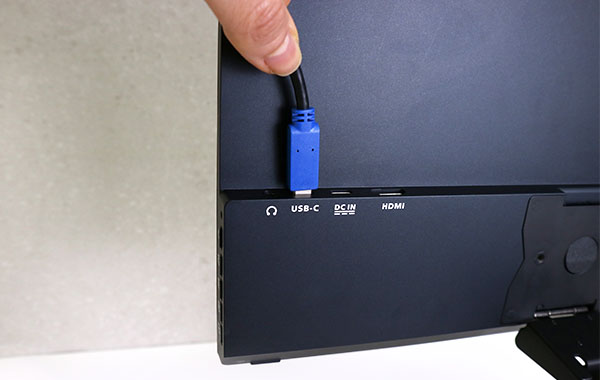
Schritt 1.
Stecken Sie das USB Typ-C Kabel in das M161H.
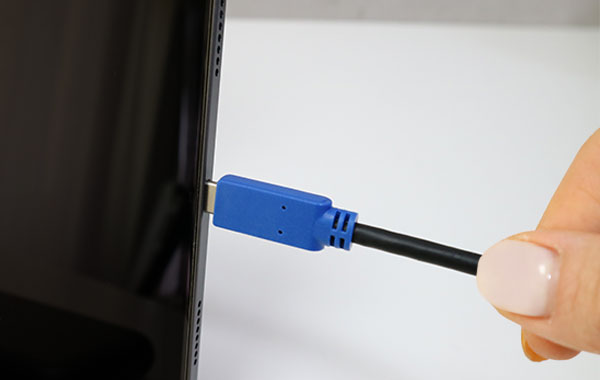
Schritt 2.
Stecken Sie das andere Ende des USB-Typ-C-Kabels in das iPad.

Schritt 3.
Fertig.
💡*Tipp:Wenn Sie sich Sorgen machen, dass der Akku Ihres iPads zu schnell entladen wird, können Sie das USB-A-zu-USB-C-Stromkabel verwenden, um den DC IN-Anschluss des M161H-Monitors und das 5V 2A-Ladegerät zu verbinden, um den Monitor unabhängig mit Strom zu versorgen.
※ Weitere Informationen zur Verwendung eines multifunktionalen Hubs für den Anschluss eines externen Monitors finden Sie in diesem Artikel: Das iPad auf einen externen Monitor vergrößern? Zeigen Sie uns die praktischen Fähigkeiten des iPads mit beliebten Apps!
Tutorial zu gestapelten Dual-Monitor-Einstellungen
1. Spiegeln und erweitern Sie das externe Display
Tippen Sie auf „Einstellungen“ > „Display und Helligkeit“ > und schalten Sie das „Mirror Display“ in der Anordnung aus.


2. Passen Sie die Anordnung der Anzeigen an
Stellen Sie das iPad in der Anordnung unter das externe Display, um eine gestapelte Anordnung zu bilden.

3. Aktivieren Sie „Stage Manager“
Streiche auf deinem Display von oben rechts nach unten, um das Kontrollzentrum zu öffnen, und tippe auf die Stage Manager-Taste.

Sie können es auch über "Einstellungen" > "Startbildschirm und Multitasking" aktivieren und dann auf "Stage Manager" > "Stage Manager auf dem iPad verwenden" ein- oder ausschalten.


Nach der Aktivierung werden die zuletzt verwendeten Anwendungen auf der linken Seite des Bildschirms angezeigt. Sie können per Mausklick schnell zwischen mehreren Anwendungen wechseln und die Fenstergröße und das Layout frei nach Ihren Wünschen anpassen.
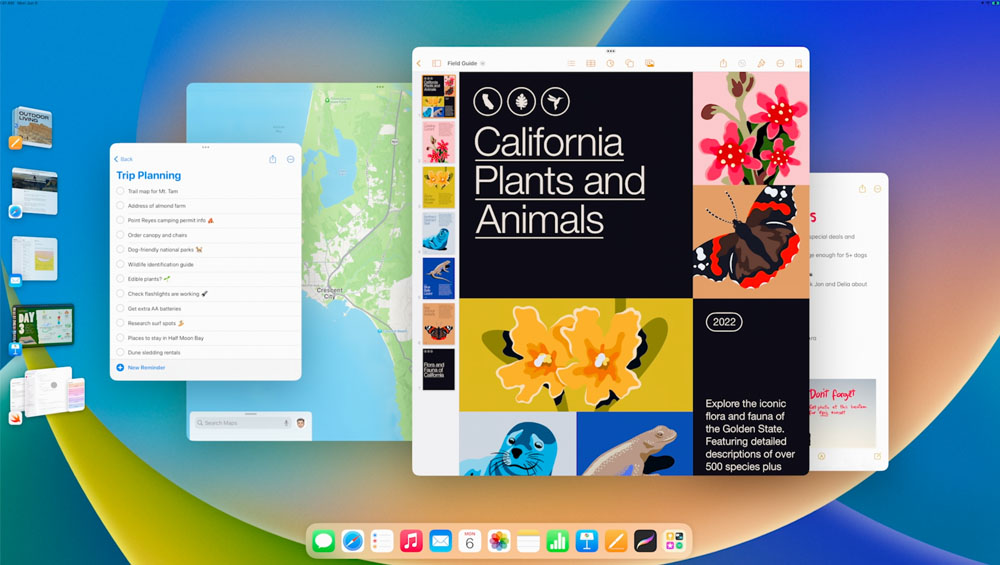
Quelle: Apple
💡 Tipps zum Anpassen von Multitasking-Fenstern
Fenster auf dem iPad können auf den externen Monitor gezogen werden, indem man drei Punkte gedrückt hält oder indem man auf das Fenster klickt und auf "Weiteres Fenster hinzufügen" tippt und dann auf eine Ecke des Fensters tippt, um es in der Größe zu verändern. Der kleine Nachteil von Multitasking ist, dass mehrere Fenster nicht frei konfiguriert werden können und es einige Zeit dauern kann, sich daran zu gewöhnen.

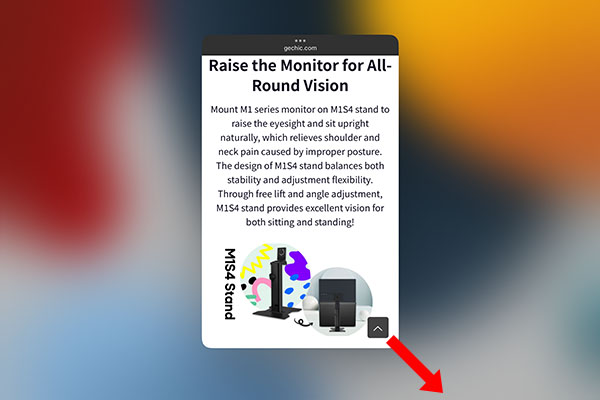
Obwohl es heißt, dass bis zu 4 Fenster gleichzeitig unterstützt werden können, empfehlen wir nach tatsächlichen Tests, dass die Konfiguration mit zwei Fenstern die beste ist!
4. Aktivieren oder Ausblenden des Docks
Wenn Sie beim Multitasking das Gefühl haben, dass das Dock und die Seitenleiste viel Platz auf dem Bildschirm beanspruchen, können Sie auf das Häkchen in der Einstellung "Stage Manager" klicken, um sie zu aktivieren oder auszublenden.

5. Größe und Farbe des Mauszeigers ändern
Klicken Sie auf „Barrierefreiheit“ > „Zeigersteuerung“ Sie können die Größe des Cursors an die Größe des externen Displays anpassen und die Farbe ändern.


Tipps zur Verwendung des iPad auf gestapelten Doppelbildschirmen
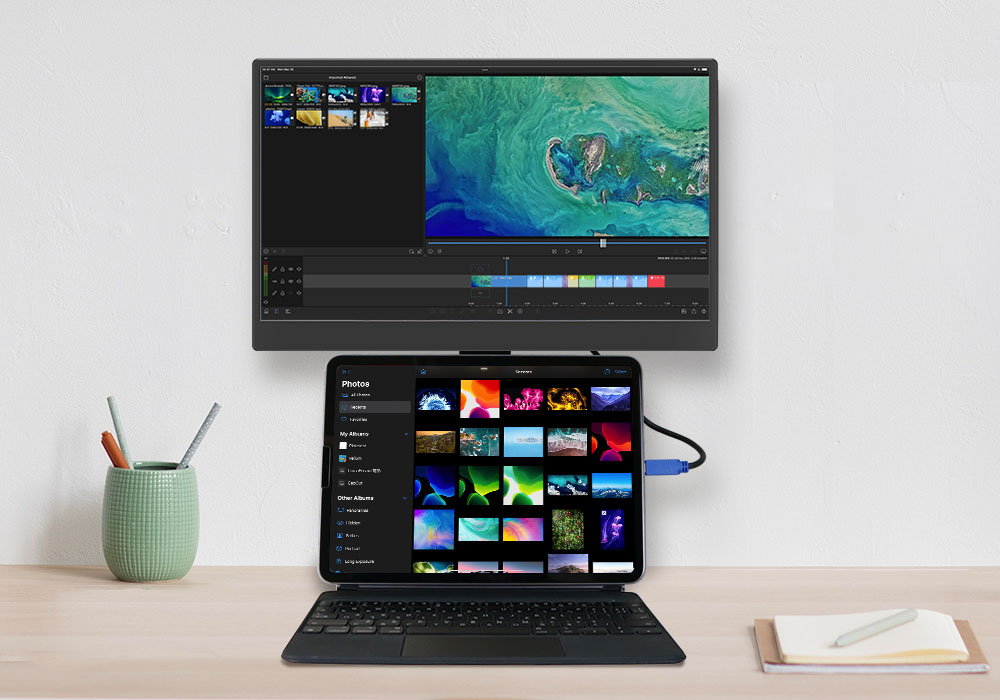
🔼 M161H: Videobearbeitung 🔽 iPad: Bibliothek
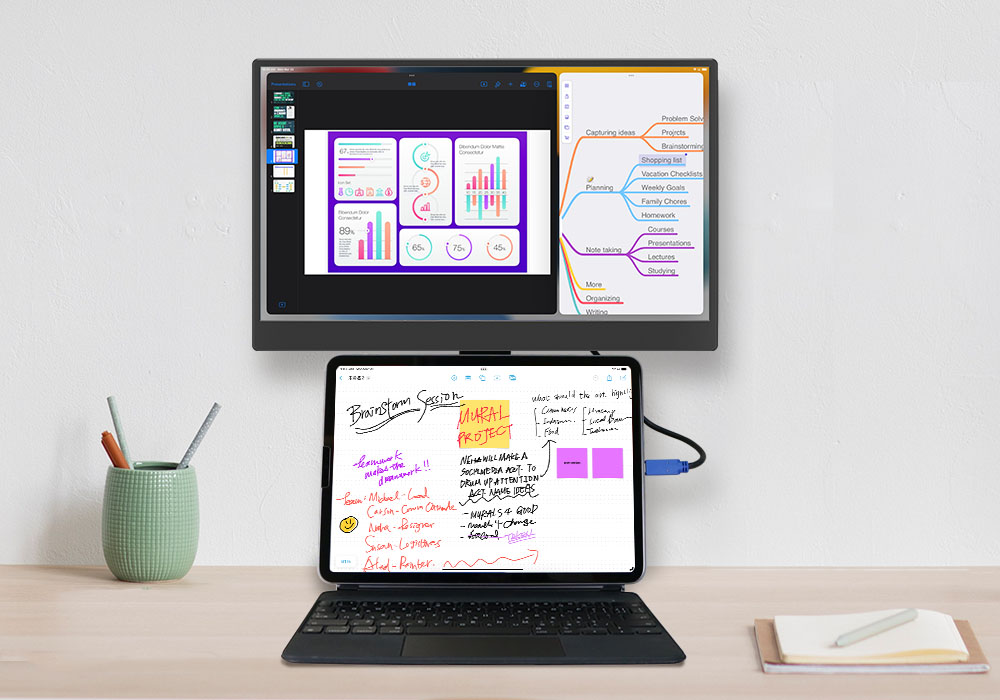
🔼 M161H: Präsentationsbearbeitung + Mind mapping 🔽 iPad: Freeform
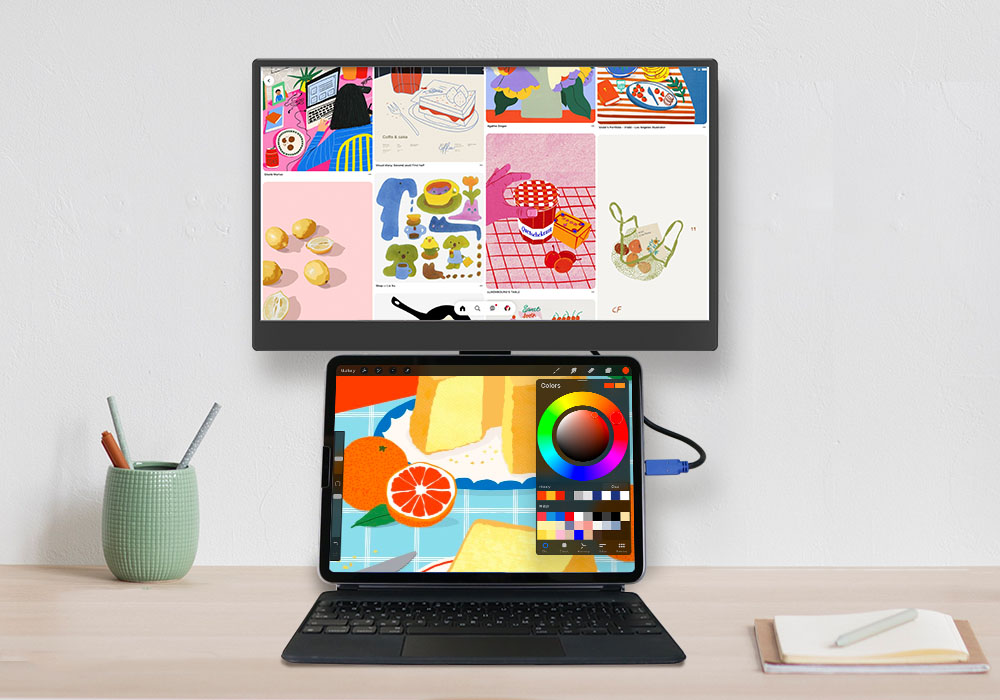
🔼 M161H: Kopiermaterial 🔽 iPad: Handzeichnung
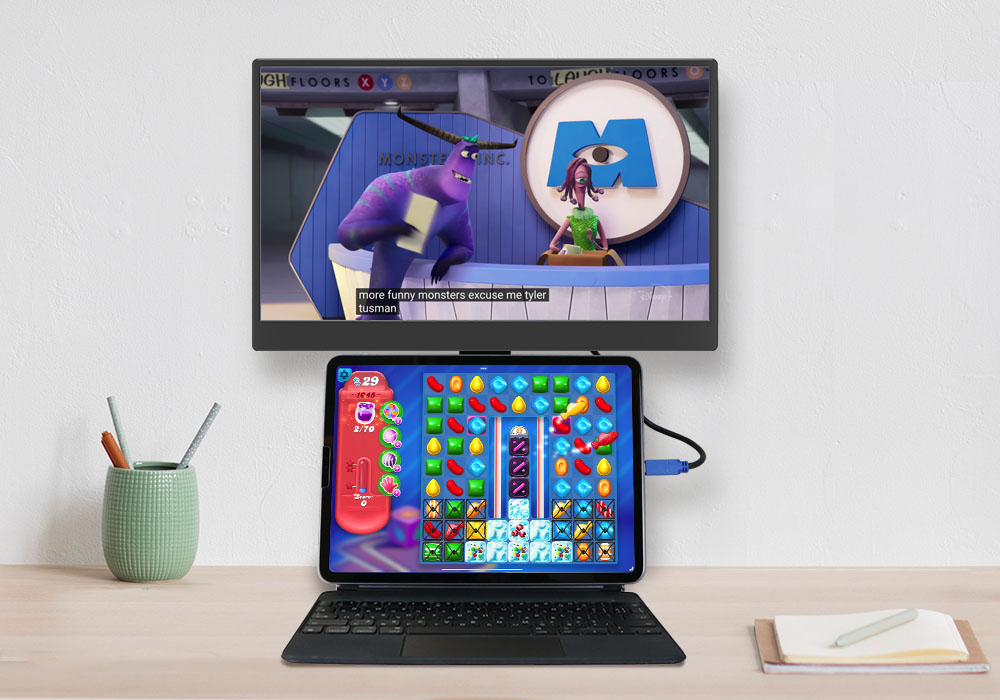
🔼 M161H: Videos ansehen 🔽 iPad: Spiele spielen
⚠ Hinweis: Einige Anwendungen erzwingen die Anzeige des externen Bildschirms als Vollbild, so dass Multitasking auf beiden Bildschirmen nicht möglich ist (z. B. Keynote, PowerPoint, Netflix und andere Videosoftware). Die Lösung besteht darin, diese Anwendungen auf einen externen Bildschirm zu verschieben, bevor sie geöffnet werden.
Fazit
Das iPad wurde bisher meist an externe große Displays angeschlossen, um eine vergrößerte Ansicht zu erhalten. Mit den Update von iPad OS 16.2 durchbricht die neueste Stage Manager-Funktion die Beschränkungen bei der Verwendung eines externen iPad-Displays, was für viele iPad-Liebhaber eine gute Nachricht ist. Auch wenn das iPad keinen vollständigen Ersatz für einen Computer darstellt, ist es für den täglichen Gebrauch oder leichte Büroarbeiten mehr als ausreichend.
Wenn man das iPad mit einem tragbaren Monitor M161H und einem Hubständer M1S4 als gestapeltes Dual-Monitor-Setup verbindet, spart man Platz auf dem Schreibtisch und mit dem Schnellverschluss-Design einfach weggetragen werden. Wenn Sie ein iPad-Benutzer sind und zwei Monitore benötigen, lohnt es sich, die Head-up-Betrieb auszuprobieren, denn sie reduziert nicht nur den Druck auf Schultern und Nacken, sondern verbessert auch die Arbeitseffizienz!