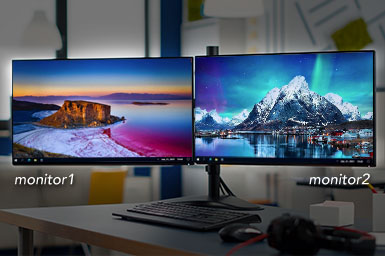
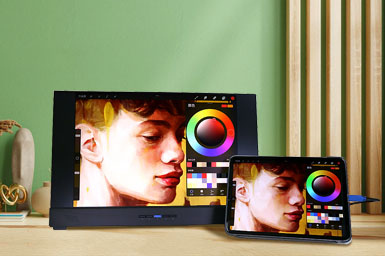
iPadOS 新機能「ステージマネージャ」と上下配置のデュアルディスプレイで、生産性を大幅に向上させます!
2023/03/22 |Gechic 編集部
AppleはiPadOS 16.2をリリースし、外部ディスプレイに全画面(フルスクリーン)表示するための「外部ディスプレイサポート」を追加しました。iPad ProまたはiPad Airを外部ディスプレイに接続すると、画面の両端に黒い帯が表示されず、従来のミラーリングによる制限を打破し、画面の表示領域を完全に活用し、2つの画面を独立して操作できるようになりました。
なお、「ステージマネージャ (Stage Manager)」機能をオンにすることで、iPadのディスプレイと外部ディスプレイでそれぞれ最大4つのアプリを実行し、複数のアプリ画面(ウィンドウ)を2つの画面間でドラッグ&ドロップできます。デュアルディスプレイの設定により、2つの画面で異なるアプリを同時に操作でき、干渉する心配はありません。この目玉機能は、ユーザーにまったく新しいウィンドウの使用体験を提供し、マルチタスキングや視覚効果など、よりPCに近い感覚で操作できます。
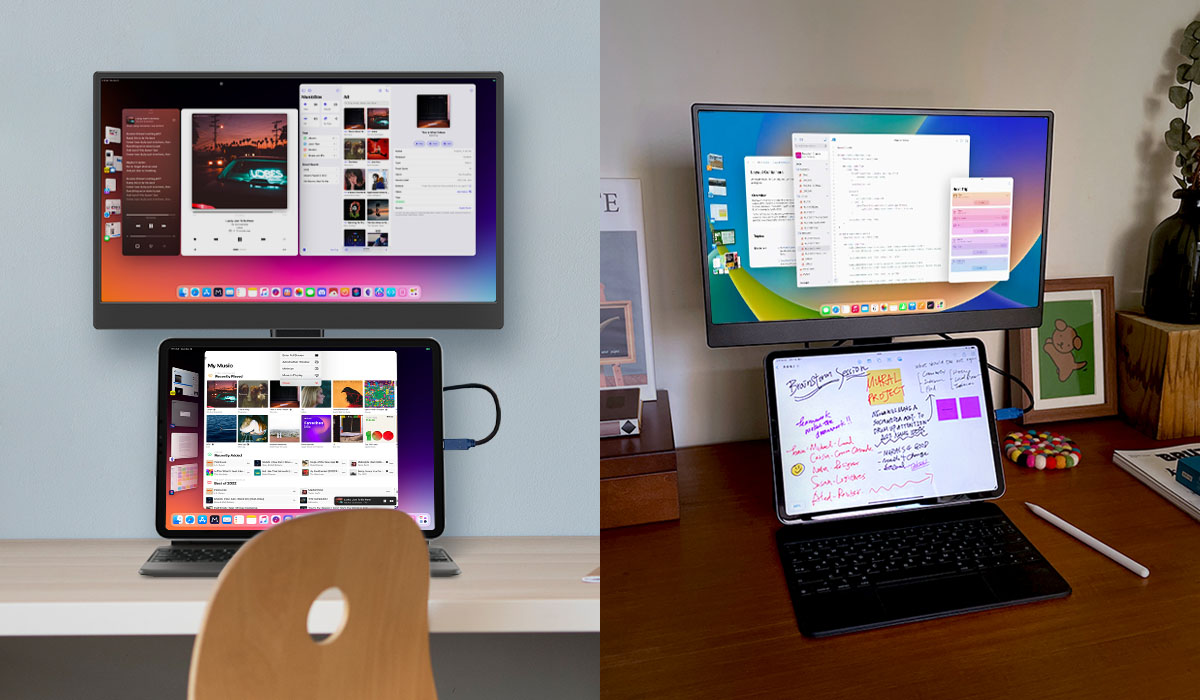
前回の記事では、iPadを2101Hモバイルモニターに接続する方法を紹介しました。今回は、iPadを16.1インチ M161Hモバイルモニターと M1S4の小型リフトモニタースタンドと組み合わせて、上下配置のデュアルディスプレイを完璧に設定する方法を紹介します。これにより、より優れたコラボレーションを実現することができます!
iPad外部ディスプレイで新機能を利用するときの注意点
✅ ソフトウェア・アップデート:
ステージマネージャを利用するには、 iPadOS 16.2 以降のインストールが必要です。
✅ 対応機種:
iPadOS 16.2 以降では、ステージマネージャを使って、以下のモデルの iPad から外付けのディスプレイに App やウインドウを移動できます。
• iPad Air 13インチ(M3)
• iPad Air 11インチ(M3)
• iPad Pro 13インチ(M4)
• iPad Pro 11インチ(M4)
• iPad Air 13インチ(M2)
• iPad Air 11インチ(M2)
• iPad Pro 12.9インチ(第5世代以降)
• iPad Pro 11インチ(第3世代以降)
• iPad Air(第5世代)
✅ 外部デバイス:
• 外部ディスプレイを使用するためには、キーボードや、マウス・トラックパッドなどを接続しておく必要があります。その際、「ステージマネージャ」機能が利用できます。外部キーボードとマウスが接続されていない場合はミラーリング表示となります。
• 外部ディスプレイに接続すると、音声はデフォルトで外部ディスプレイから出力されます。モニターにスピーカーがない場合は、音声を再生することができません。その場合は、モニターの音源端子にヘッドフォンを接続するか、iPadにBluetoothスピーカーやヘッドフォンを接続することができます。
M161Hモニターの接続とM1S4スタンドの取り付け方法
🔧 M1S4リフトスタンドの取り付け方法
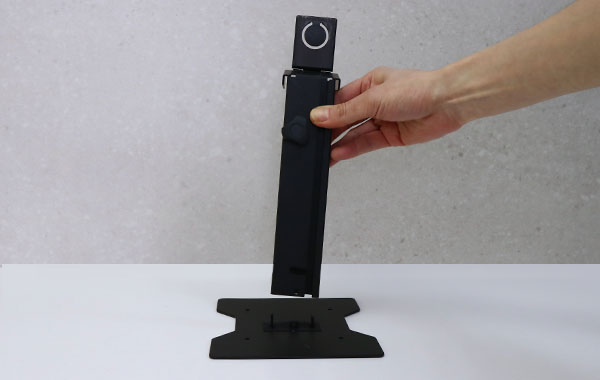
手順 1.
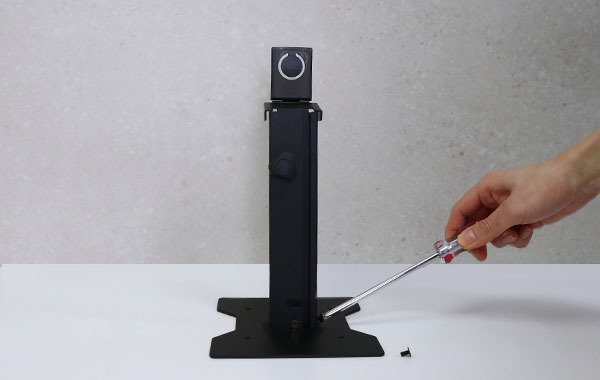
支柱を台座に入れます。
手順 2.
3本のネジで支柱と台座を固定します。
手順 3.
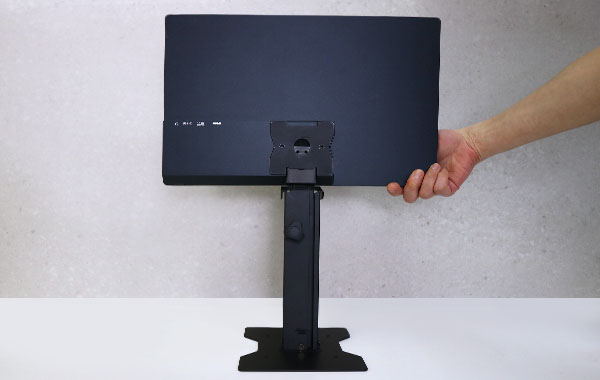
M161Hモニター背面のクイックリリースポートとコネクタを合わせて差し込みます。
M161HモニターをUSB-Cケーブル一本で接続する
手順 1.
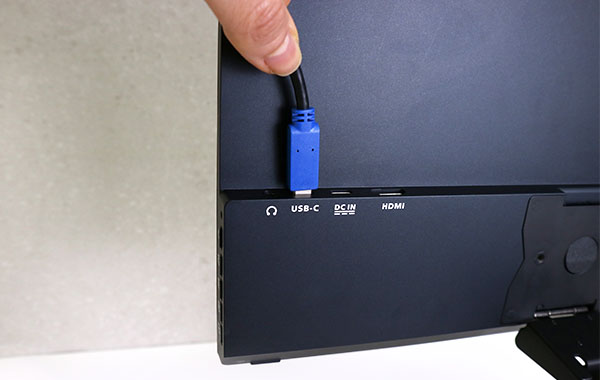
USB Type-CケーブルをM161Hに接続します。
手順 2.
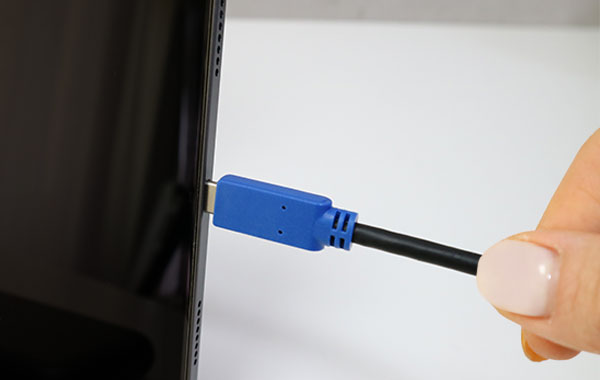
もう一方のUSB Type-CコネクタをiPadに接続します。

手順 3.
完了です。
💡*ヒント:iPadのバッテリー消費が心配な場合は、USB-A - USB-C電源ケーブルを使用して、M161HモニターのDC INポートと5V 2A電源アダプターを接続し、モニターに単独で電源を供給することができます。
※外部ディスプレイを接続するために多機能USB-Cハブを使用する場合は、この記事を参照してください:iPadで外部ディスプレイは利用できるの?おすすめアプリ・iPad活用テクニックを大公開!
上下配置のデュアルディスプレイをする方法
1. ミラーリングと拡張モードを切り替える方法
「設定」>「画面表示と明るさ」を開き、「配置」で「ディスプレイをミラーリング」をオフにします。


2. ディスプレイの配置方法を調整する
「配置」をタップすれば、上下左右の位置関係を調整できます。iPadを外部ディスプレイの下部にドラッグして、上下配置のデュアルディスプレイにします。

3. 「ステージマネージャ」機能をオンにする
画面の右上隅から下にスワイプして、コントロールセンターを開き、ステージマネージャのボタンをタップします。

または、設定からステージマネージャのオン/オフを切り替えることもできます。「設定」>「ホーム画面とマルチタスク」を開き、「ステージマネージャ」をタップして、「iPad でステージマネージャを使用」のオン/オフを切り替えます。


ステージマネージャをオンにすると、画面左側に最近使用したアプリが表示され、複数のアプリ間を簡単に切り替えながら、ウィンドウサイズやレイアウトを好みに応じて調整できます。
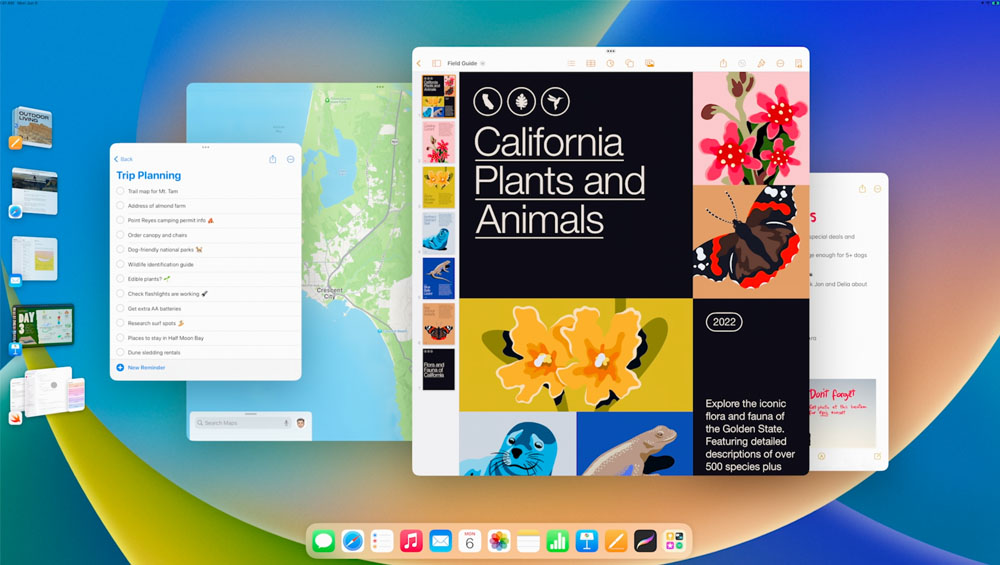
💡 マルチタスクウィンドウの調整テクニック
iPadのウィンドウを外部ディスプレイに配置するには、3つの点をタップしてドラッグすることができます。また、「別のウィンドウを追加」をクリックすることもできます。その後、ウインドウの任意の隅または端からドラッグしてウィンドウサイズを調整できます。
ただ、複数のタスクを同時に処理する欠点は、ウィンドウを移動する際に自由度が低いことです。そのため、慣れるまでに操作に時間がかかる場合があります。

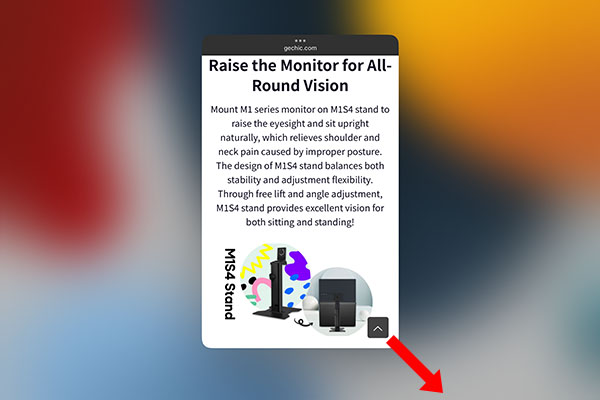
1画面につき最大4つのウィンドウを同時に開くことができますが、実際に操作してみると、2つのウィンドウを開いたときの構成が最適だと感じました!
4. Dockを表示/非表示にする
マルチタスクを実行する場合、Dockやサイドバーが画面スペースを占有していると感じる場合は、「ステージマネージャ」の設定でチェックマークをクリックして表示または非表示にすることができます。

5. マウスカーソルのサイズと色を変更する
「設定」>「アクセシビリティ」>「ポインタコントロール」を開き、外部ディスプレイのサイズに合わせてマウスカーソルのサイズを調整したり、色を変更したりできます。


iPadの上下配置のデュアルディスプレイの活用テクニック
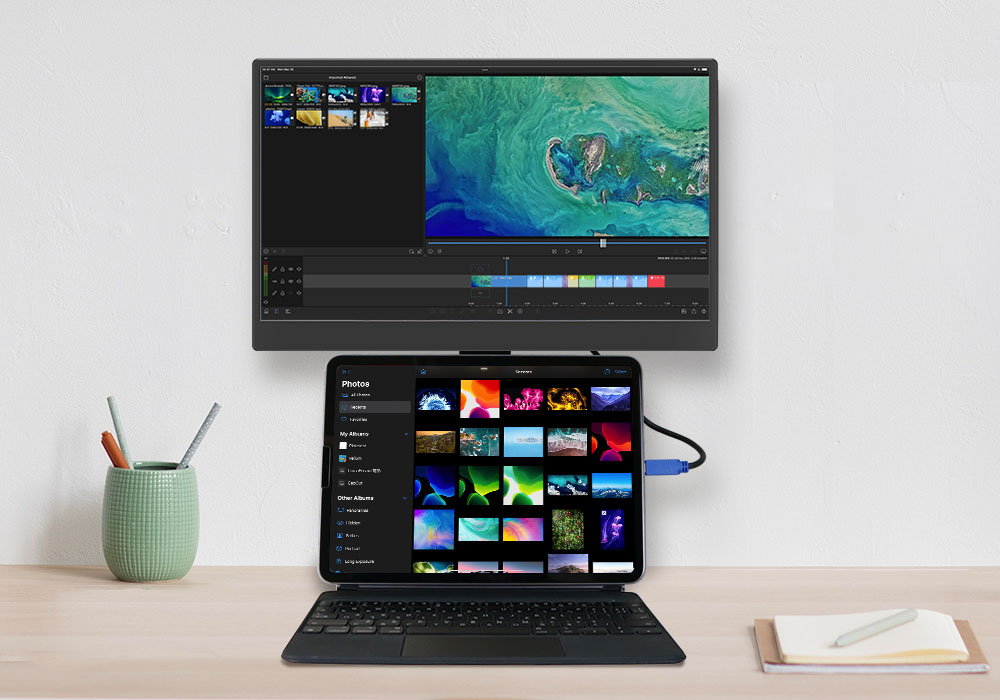
🔼 M161H: ビデオ編集 🔽 iPad: アセット ライブラリ
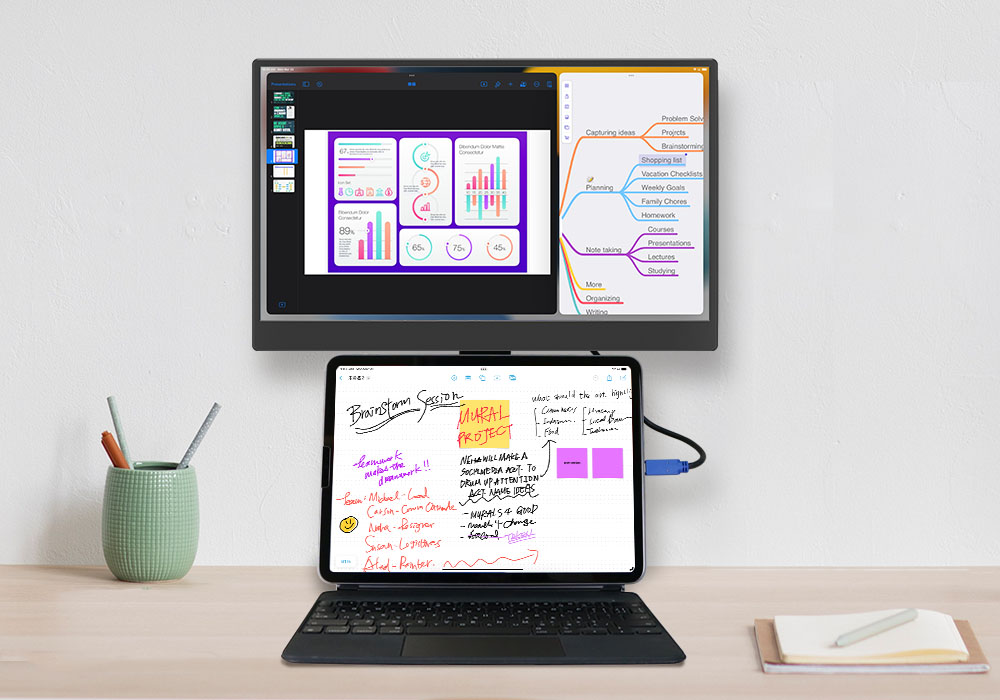
🔼 M161H: プレゼンテーション+マインドマップ 🔽 iPad: フリーボード
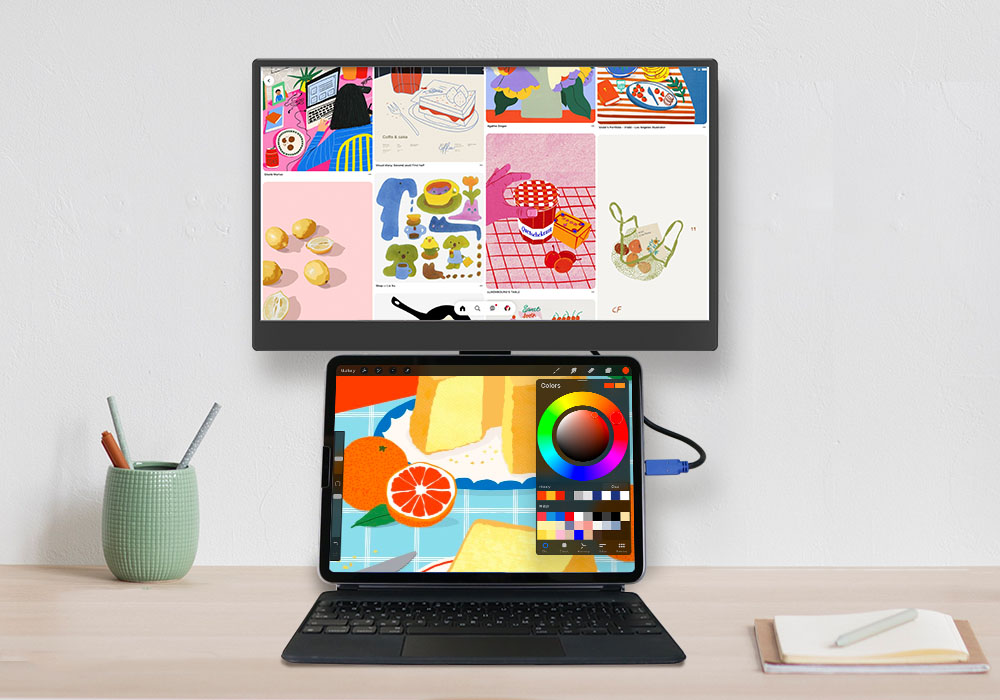
🔼 M161H: ギャラリー 🔽 iPad: イラスト
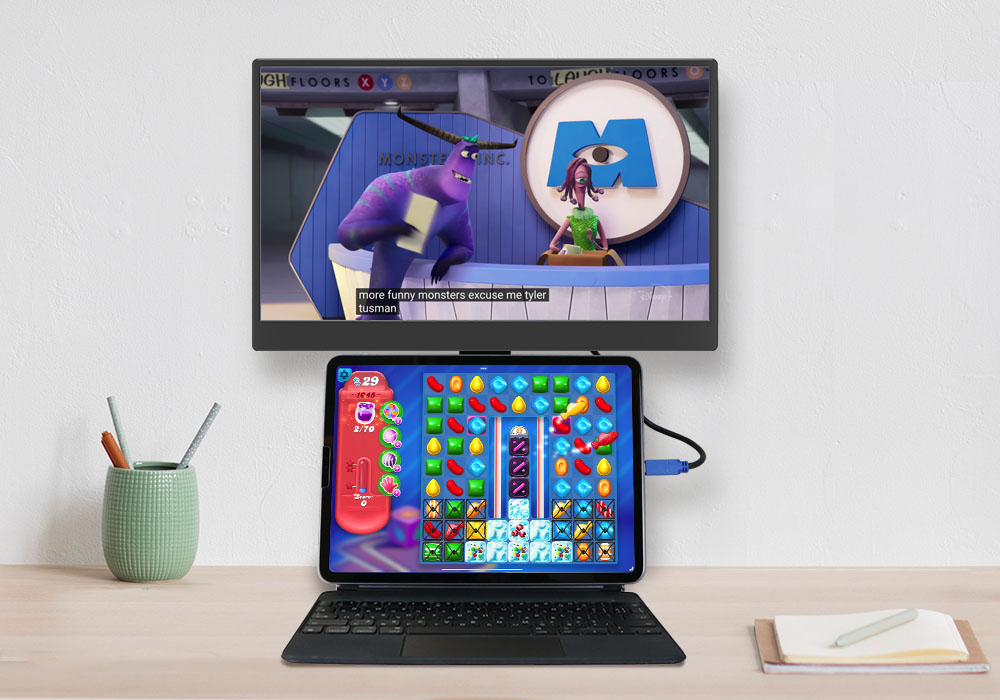
🔼 M161H: 動画 🔽 iPad: ゲーム
⚠ 注意:一部のアプリは、外部モニターを「全画面(フルスクリーン)」に強制的に切り替えるため、Keynote、PowerPoint、Netflixなどの動画アプリなど、2つのモニターでマルチタスクを実行することができません。解決策としては、これらのアプリを外部モニターに移動してから開くことで、この問題を回避できます。
まとめ
従来はiPadが大型ディスプレイに接続され、拡大表示が主な使用方法でしたが、iPadOS 16.2アップデートにより、「ステージマネージャ」機能が追加され、iPad外部ディスプレイの使用制限も緩和されました。現在、iPadを仕事や学習のツールとして使用している多くのユーザーにとって、大きな恩恵となっています。まだ完全にPCに代わることはできませんが、日常生活や軽度のオフィス業務には十分な対応能力があります。
M161HモバイルモニターとM1S4スタンドを使ったiPadの上下配置は、軽量でデスクトップスペースを占有せず、クイックリリースデザインで持ち運びにも便利です。iPadユーザーで、外出先でもデュアルディスプレイを使いたい場合や、ホームオフィスで作業する際に効率的な作業環境を整えたい場合に最適です。上下に積み重ねられたデュアルディスプレイの使用方法を試すことで、肩や首の負担を軽減し、作業効率が向上します。是非、この新しいスタイルを体験してみてください。