
iPad 幕前調度 + 外接螢幕設定全攻略|最新 iPadOS 多工技巧 🔥
2025/02/20 更新 |By G小編
蘋果在更新iPad OS 16.2以後,已經能夠「支援外接顯示器」全螢幕顯示,將iPad Pro或iPad Air連接外部顯示器時,兩側將不會再有黑邊,顛覆以往外接螢幕只會鏡像呈現的限制,不僅能夠完全利用所有顯示器區域,兩個畫面還能夠獨立操作。
此外,通過開啟「 幕前調度 (Stage Manager) 」這項新功能,在 iPad 顯示器和外接顯示器上可分別運行最多 4 個 App,多個視窗可在兩個螢幕之間來回拖移,雙主畫面設定讓你在兩個螢幕上能夠同時操作不同App也不用擔心相互干擾。此項新功能為用戶帶來了全新的視窗使用體驗,其多工處理及視覺效果都更貼近電腦。
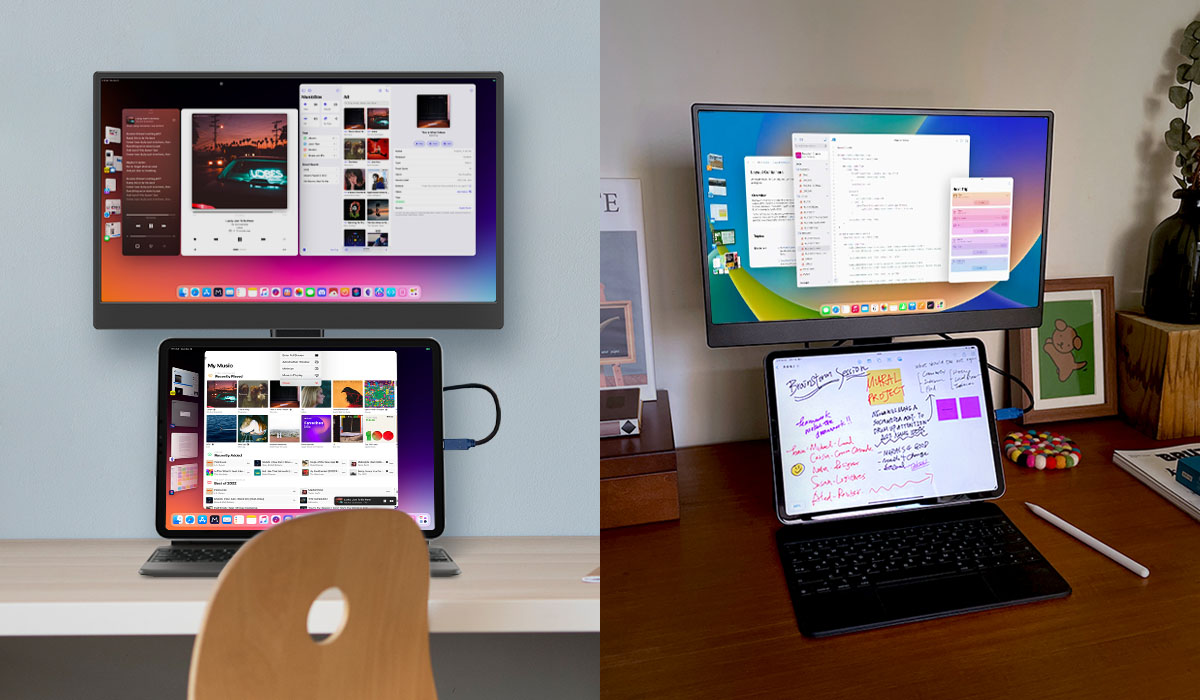
在先前的文章中已介紹過iPad外接2101H大螢幕的使用技巧,本文將介紹iPad外接Gechic 16.1吋 M161H攜帶式螢幕及 M1S4升降式螢幕腳架,完美實現iPad上下雙螢幕配置,讓雙螢幕協同更出色!
iPad搭配外接螢幕使用新功能之注意事項
✅ iPadOS支援版本:
軟體版本需要升級到 iPadOS 16.2 以上版本才能開啟幕前調度功能。
✅ iPad 幕前調度支援哪些機型?
有了 iPadOS 16.2 或以上版本,你可以在下列 iPad 機型使用「幕前調度」將 App 和視窗移到外接顯示器:
•iPad Air(13 吋,M3)
•iPad Air(11 吋,M3)
•iPad Pro(13 吋,M4)
•iPad Pro(11 吋,M4)
•iPad Air(13 吋,M2)
•iPad Air(11 吋,M2)
•iPad Pro(12.9 吋,第 5 代和後續機型)
•iPad Pro(11 吋,第 3 代和後續機型)
•iPad Air(第 5 代)
✅ 需要搭配外接設備嗎?
•需要外接鍵盤和滑鼠才能搭配延伸的顯示器使用「幕前調度」功能。若無外接則會維持鏡像顯示。
•接上外接螢幕後聲音預設由外接螢幕輸出,若螢幕沒有配備喇叭則無法播放聲音,可從螢幕的音源孔連接耳機或為iPad連接藍芽喇叭或耳機。
連接M161H螢幕&M1S4腳架方式
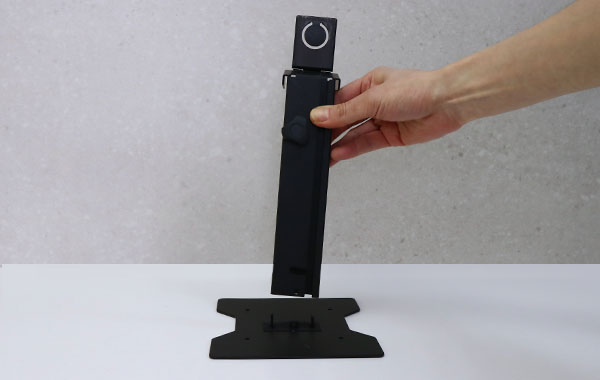
🔧 M1S4腳架安裝方式
Step1.
支架放入底座
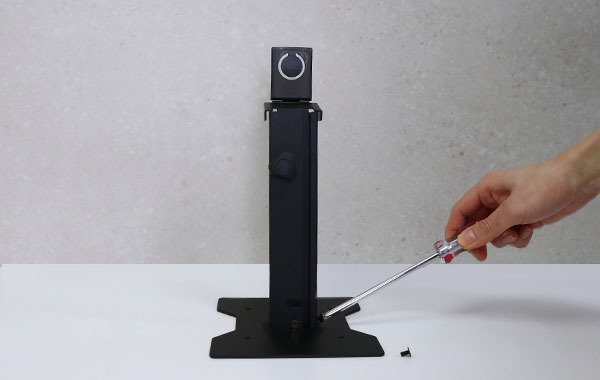
Step2.
使用3顆螺絲固定支架與底座
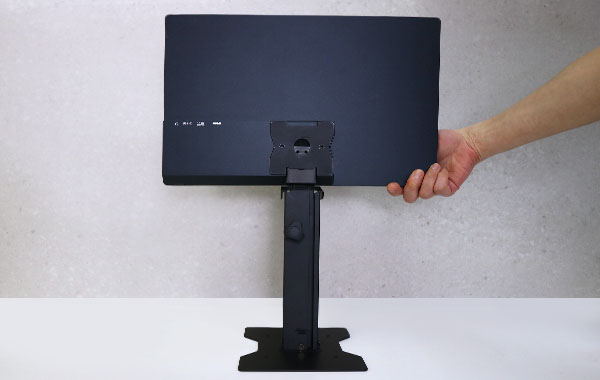
Step3.
將M161H螢幕背面母座插入腳架快拆公頭
USB Type-C 一線連接M161H
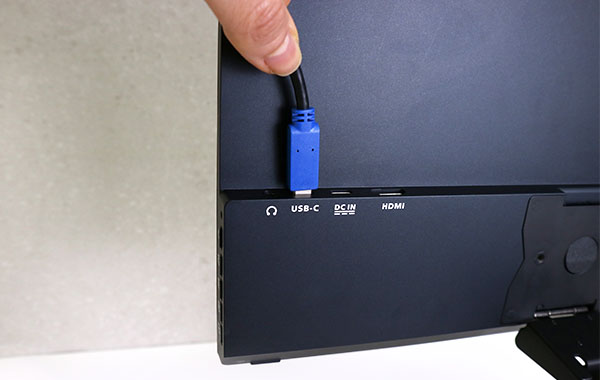
Step1.
將USB Type-C連接M16
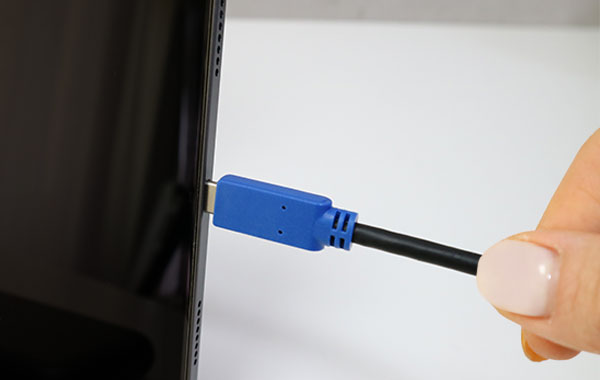
Step2.
另一端USB Type-C連接iPad

Step3.
完成
💡*小提醒:若擔心iPad耗電太快可使用內附的USB-A轉USB-C電源傳輸線連接M161H螢幕DC IN埠與5V 2A充電器,為螢幕獨立供電。
※使用多功能集線器(Hub)連接外接顯示器,請參閱本文章 👉:iPad 外接螢幕完全攻略|實用技巧 & 必裝 App完整指南🌟
iPad 上下雙螢幕設定教學
1. 鏡像與外接螢幕拓展切換
打開「設定」>「螢幕顯示與亮度」> 在排列方式裡關掉鏡像顯示。

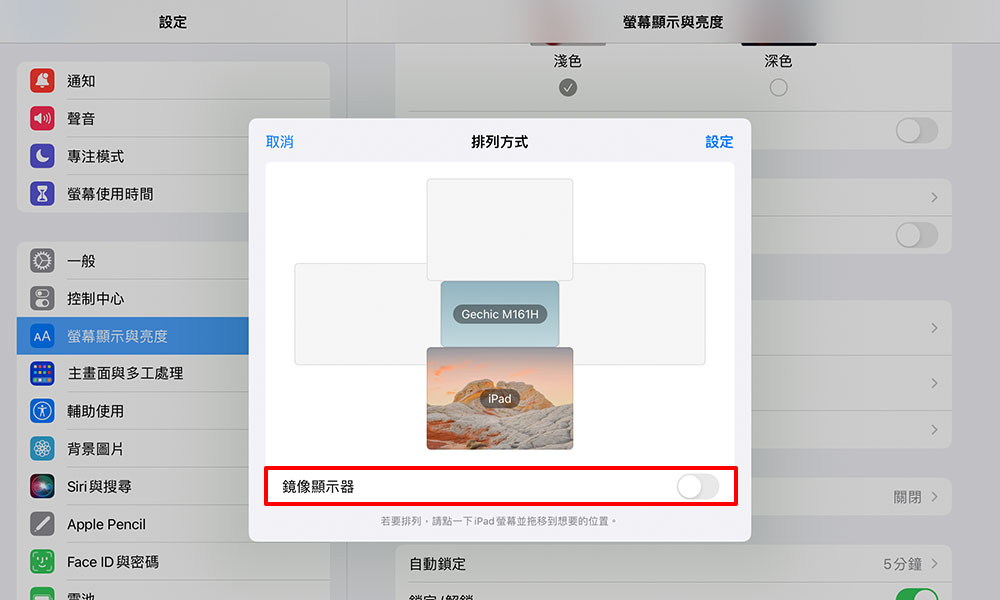
2. 調整螢幕的排列方式
在排列方式裡將iPad設置在外接顯示器下方,形成上下堆疊配置。

3. 開啟「 幕前調度 」
從螢幕右上角向下滑動開啟控制中心,點選「幕前調度」圖標。

也可以從「設定」中開啟:「設定」>「主畫面與多工處理」,然後點選「幕前調度」> 開啟或關閉「在 iPad 上使用『幕前調度』」。

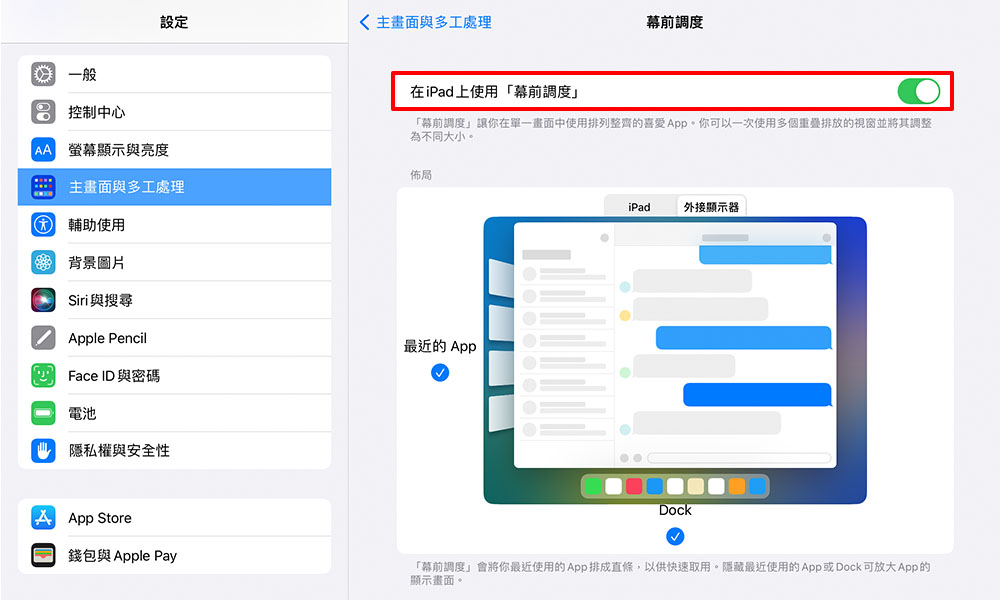
打開後畫面左側便會出現近期使用的App,直接點選即可快速在多個App之間切換,並依照喜好調整視窗大小、自由調整佈局。
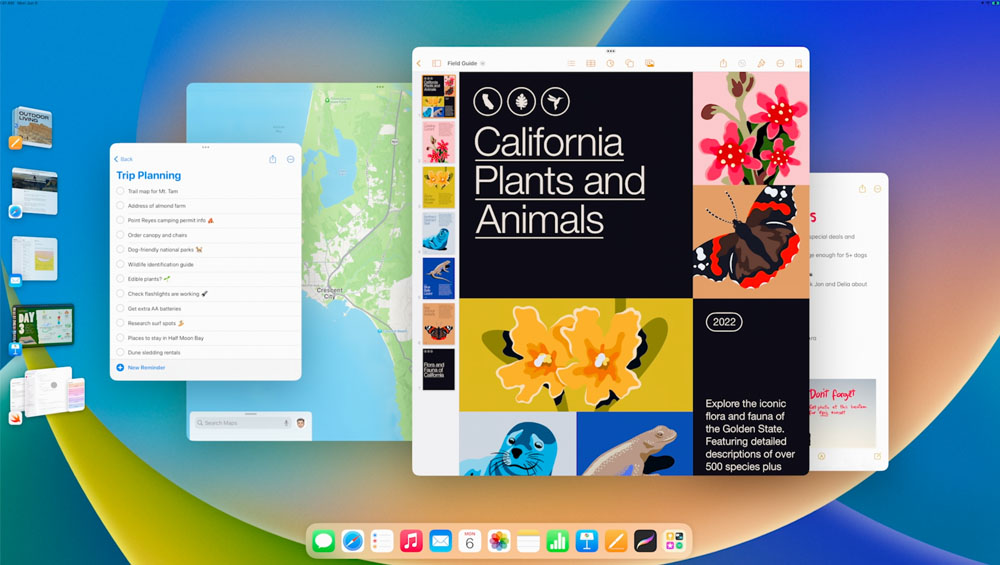
圖片來源: Apple官網
💡 多工視窗調整技巧 Tips
iPad上的視窗可以按住三個點,拖曳至外接顯示器進行幕前調度,也可以單擊後點選「加入其他視窗」進行配置,接著點選視窗角落即可調整視窗大小。多工處理的小缺點是多個視窗在配置時較不自由,因此需要操作一段時間才能適應。
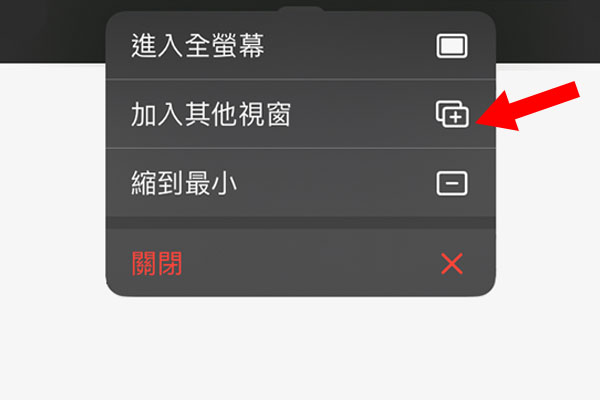
雖說最多可以一次同時開啟4個視窗,實際操作後覺得開啟兩個視窗時的配置最剛好!
4. 開啟或隱藏Dock
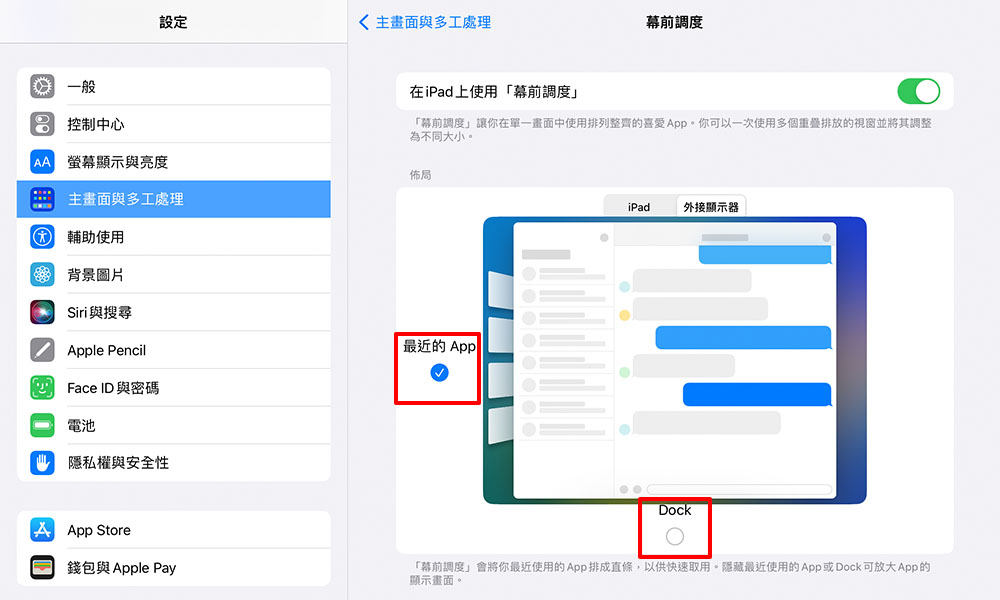
進行多工處理時,若覺得Dock和側邊欄很佔畫面空間,可以在「幕前調度」的設定中點一下勾號以將其開啟或隱藏。
5. 變更滑鼠游標大小&顏色
打開「輔助使用」> 「指標控制」,可依照外接顯示器的尺寸自行調整游標大小,也可以變更顏色。


iPad上下雙螢幕使用技巧分享
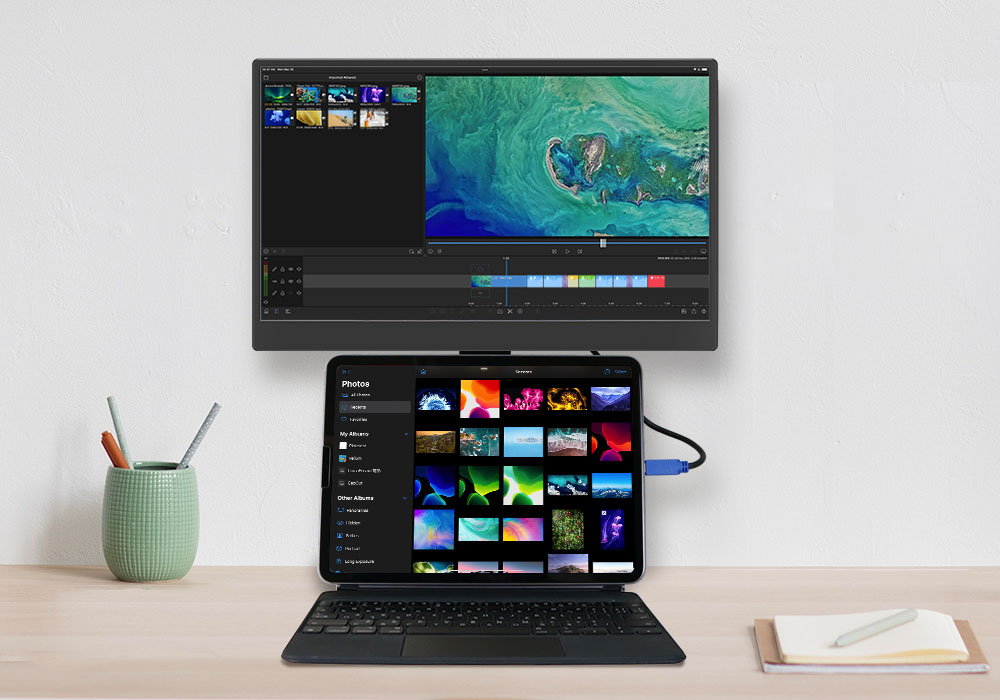
📌 適用對象:影片剪輯師設計師
🔼 上: 影片編輯 🔽 下: 素材庫
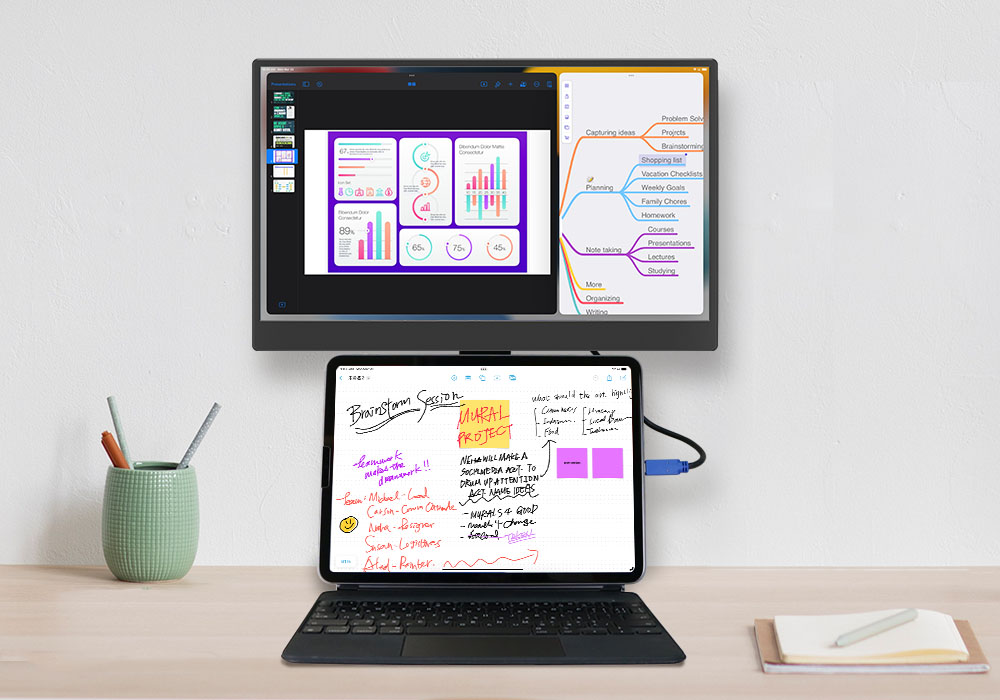
📌 適用對象:專案管理師、廣告行銷、講師、學生
🔼 上: 簡報+心智圖 🔽 下: 無邊記手寫
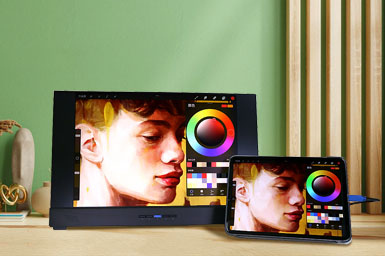
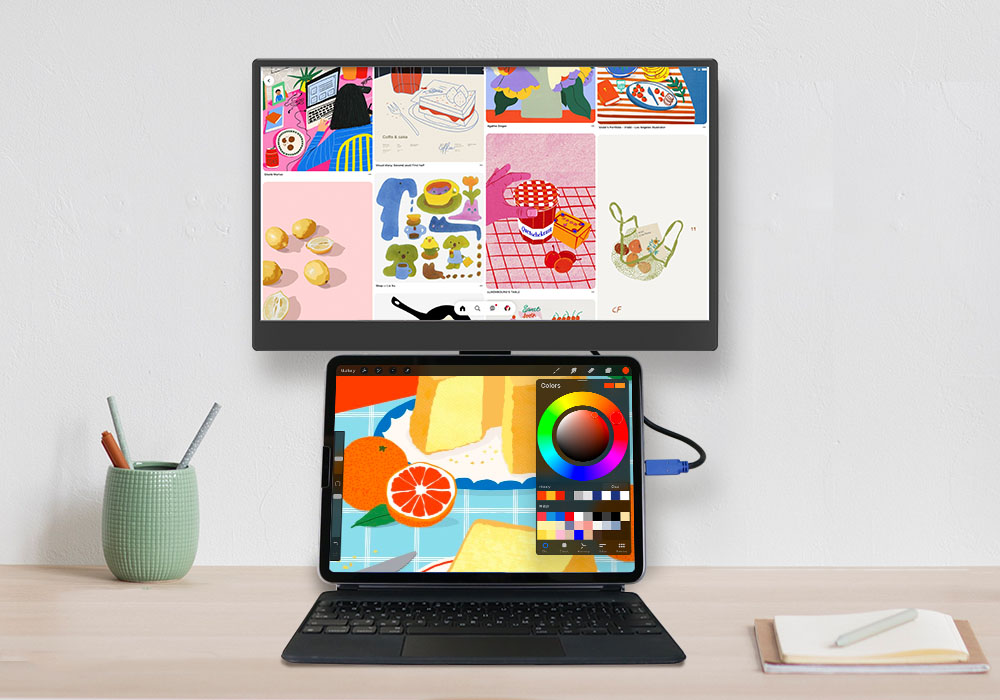
📌 適用對象:藝術工作者、平面設計師
🔼 上: 素材臨摹 🔽 下: 手繪插畫
📌 適用對象:遊戲玩家、工作之餘的休閒娛樂
🔼 上: 看影片 🔽 下: 玩遊戲
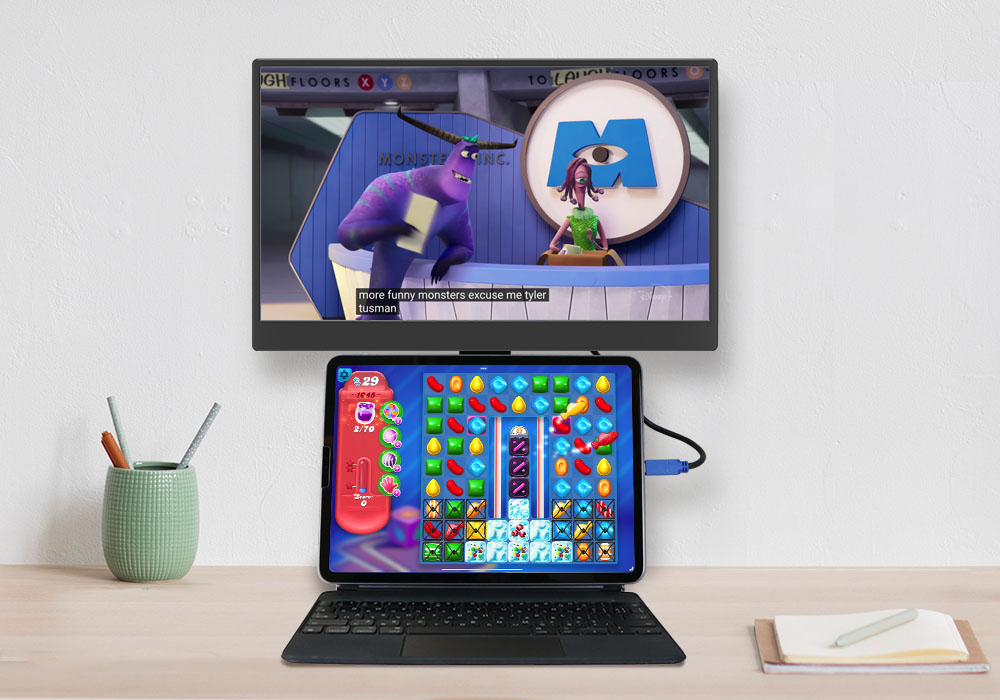
⚠ 注意:部分App會讓外接螢幕強制進入「全螢幕」,便無法在兩個螢幕上進行多工處理 (例:Keynote、PowerPoint、Netflix等影片軟體)。解決方式是可以先將這些App移到外接螢幕上開啟就不會有此問題。
結語
以往iPad多為外接大型顯示器,常用於放大檢視來使用,「幕前調度」功能拓寬了iPad外接螢幕的使用限制,對現今不少把iPad作為工作、學習工具的使用者來說是一大福音。雖然還未能完全取代電腦,但以日常生活或輕度辦公的需求來說已經相當足夠!
iPad外接M161H攜帶式螢幕與M1S4升降式螢幕腳架打造上下雙螢幕配置的使用方式,體積輕巧不佔桌面空間,快拆式設計更便於攜帶外出,若你是iPad使用者同時又有雙螢幕攜帶的需求,非常值得體驗看看,平視操作不僅減輕肩頸壓力還能提高工作效率!