Ein tragbares externes Monitor für die PS5 Auswählen: Genießen Sie hochauflösendes Gaming auch unterwegs!
2025/09/01 |von G Editor
Viele treue PS4-Spieler haben sich die PS5 zugelegt, die mit beeindruckender 4K-High-Definition-Grafik und deutlich verbesserten Ladezeiten für Spiele aufwartet. Neben einer größeren Auswahl an Blockbuster-Spielen bietet die PS5 auch Streaming-Dienste wie Netflix, Disney+, Apple TV und Spotify. Obwohl die PS5 eine „Heimkonsole“ ist, ist sie auch ein unverzichtbarer mobiler Begleiter für lange Geschäftsreisen, Übernachtungen, Reisen oder die Heimreise über die Feiertage! Packen Sie die Konsole, ihre Griffe und einen schlanken tragbaren Monitor ein, und Sie können überall spielen. Schließen Sie die Konsole einfach an und genießen Sie den Spaß mit Familie und Freunden!

Wie sollten Sie also einen tragbaren externen Monitor für Ihre PS5 auswählen und anschließen? In diesem Artikel helfen wir Ihnen dabei, Ihre Anforderungen zu klären, das richtige Modell zu finden und beantworten häufig gestellte Fragen sowie Details zur Konfiguration!
📁 Inhalt
Wie funktionieren PS5-Konsolen, Spielauflösungen und Bildraten?
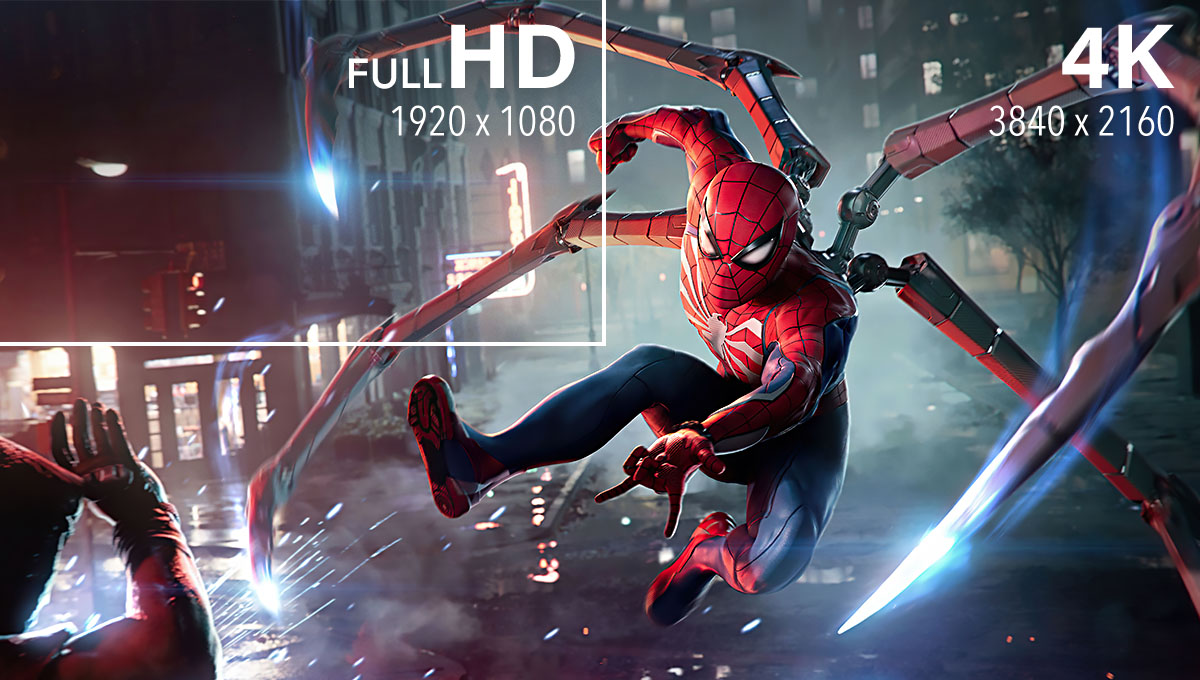
Bevor Sie sich für einen Monitor entscheiden, sollten Sie sich zunächst kurz mit den Spezifikationen des Ausgabebilds der PS5-Konsole vertraut machen. Ein grundlegendes Verständnis der Technologie und ihrer Funktionsweise hilft Ihnen, eine bessere Wahl zu treffen!
Die PS5 unterstützt Auflösungen von 720p, 1080p, 1080i, 1440p und 2160p. Bei Anschluss an einen Monitor mit nativer 4K-Auflösung (3840 x 2160) gibt die Konsole automatisch 4K als höchste Auflösung aus. Beim Streamen von Videoinhalten ermöglicht die Kopplung mit einem Monitor, der HDCP 2.2 unterstützt, eine flüssige Wiedergabe von Filmen in High Definition. Die PS5-Konsole bietet verschiedene Möglichkeiten, Spiele in 4K-Qualität auszuführen. In der Praxis hängt dies von den Einstellungen des Spieleentwicklers ab, der oft verschiedene Methoden zu unterschiedlichen Zeitpunkten kombiniert:
*HDCP 2.2 ist ein Inhaltsschutzstandard, der für die Wiedergabe kopiergeschützter 4K-Inhalte erforderlich ist.
| Typ | Betriebsmethode | Hardware Verbrauch | Bildqualität |
| Nativ 4K | Der eigentliche Spielbildschirm wird mit 3840 × 2160 gerendert und ausgegeben. | verbrauchen mehr Hardware ressourcen | optimal |
| Schachbrett-Rendering | eine Technologie, die auf 4K hochskaliert, wobei ein Teil des Bildes mit Pixeln gerendert und ein Teil durch die Pixelmethode ergänzt wird. | niedrig | Nahezu natives 4K mit relativ stabiler Bildrate(Detaillierte Texturen und diagonale Kanten sind immer noch nicht so klar wie bei nativem 4K.) |
| Dynamische Auflösung | Je nach Auslastung der Grafikkarte variiert die Auflösung zwischen 1440p und 2160p, um eine stabile Bildrate zu gewährleisten. Dies ist häufig in Modi zu beobachten, die hohe FPS betonen. | Niedrig, hilft Energie zu sparen | Die Bildqualität schwankt, aber die Bildrate ist relativ stabil |
| PSSR (AI-Superauflösung) |
Mithilfe von Technologien des maschinellen Lernens werden zahlreiche Details hinzugefügt, um gestochen scharfe Bilder zu erzeugen. Dabei werden Bilder mit niedrigerer Auflösung auf nahezu 4K hochskaliert, ohne dass die Bildschärfe beeinträchtigt wird. | Mittel bis niedrig | Ungefähr native 4K(Die Schärfe ist beim Betrachten von Standbildern oder Nahaufnahmen nicht so gut wie bei echtem 4K.) |

Bildnachweis: Youtube - Playstation
Die PS5 unterstützt bis zu 120 fps, erfordert jedoch häufig einen Kompromiss zwischen Auflösung und Bildrate. Im 4K-HD-Modus können einige Spiele auf 30 fps festgelegt sein, um eine stabile Bildqualität zu gewährleisten, was jedoch auf Kosten der Flüssigkeit geht. Wenn Sie eine Bildrate von 60 fps oder höher beibehalten möchten, kann die Auflösung reduziert werden. Sie können sich vorstellen, wie viele Hardware-Ressourcen erforderlich sind, um beides zu berücksichtigen.
Die Gesamtzahl der PS5-Spiele liegt bei etwa 2.000 bis 2.500. Laut Statistiken von Push Square unterstützen derzeit über 100 PS5-Spiele 120 fps. Anders ausgedrückt: Nur 4 bis 5 % der Spiele können mit 120 fps laufen, und die meisten von ihnen erreichen nicht gleichzeitig 4K bei 120 fps. Sie müssen die Auflösung reduzieren oder eine dynamische Auflösung verwenden. Beispiele: „Call of Duty“, „Fortnite“, „God of War: Ragnarok“, „Spider-Man 2“ usw. Der beste oder stabilste Zustand dürfte 1080P bei 120 fps oder 4K bei 60 fps sein.

Dieser Aspekt spiegelt sich auch im Design der Konsole wider. Im Menü der Konsole können Spieler zwischen dem „Leistungsmodus“ und dem „Auflösungsmodus“ wählen. Wenn das Spiel selbst diese beiden Modi unterstützt, kann es je nach Ihren Einstellungen im „Leistungsmodus“ mit einer hohen Bildrate oder im „Auflösungsmodus“ mit hoher Bildqualität gespielt werden. Die tatsächliche Auflösung oder Bildrate variiert je nach Design des Spieleentwicklers.

So wählen Sie einen tragbaren externen Monitor für die PS5 aus
Wie wir oben sehen können, werden Konsolen zwar ständig weiterentwickelt, um eine überlegene Leistung und verbesserte Bildqualität zu erzielen, doch ihre praktische Anwendung beim Gaming ist durch die Leistungszuweisung etwas eingeschränkt. Daher empfiehlt es sich für tragbare Monitore, die auf Mobilität ausgerichtet sind, statt auf Desktop-Gaming-Monitore mit hochspezifizierten Panels zu setzen, sich auf Funktionen wie „Kompatibilität mit einer Vielzahl von Spielen“, „stabiler Betrieb“ und „Leichtigkeit und einfache Aufbewahrung“ zu konzentrieren und dabei Bildqualität und Flüssigkeit in Einklang zu bringen.
● Kompatibel mit den meisten Spielen
Ungefähr 70–80% der PS5-Spiele unterstützen 60 fps. Spiele mit einfacher Grafik und ohne komplexe Effekte können in nativem 4K angezeigt werden, während Mainstream-Spiele möglicherweise eine Mischung aus dynamischer Auflösung und anderen Upscaling-Techniken verwenden, um 4K zu erreichen. Wettkampf- oder Rennspielern, die Wert auf hohe Bildraten legen, wird empfohlen, Spiele zu wählen, die mindestens 60 fps unterstützen. In der Regel sorgen 1080p bei 60 fps, 1440p bei 60 fps oder 4K bei 60 fps in den meisten Spielen für eine flüssige Wiedergabe in hoher Auflösung.

● Stabiler Betrieb
Mithilfe von dynamischer Auflösung und PSSR können wir eine stabile Bildwiederholrate aufrechterhalten und gleichzeitig die Bildqualität optimieren. Bei der Leistung von AAA-Spielen stehen Bildqualität und Soundeffekte im Vordergrund, aber nur wenige Spieler können native 4K bei 30 fps mit Verzögerungen tolerieren. Flüssige 60 fps auf einem tragbaren Bildschirm mit nativem 1080p oder hochskaliertem 2160p sorgen für ein stabileres und angenehmeres Erlebnis.
Der PS5-Spielbildschirm unterstützt hauptsächlich ein Seitenverhältnis von 16:9. Es wird empfohlen, einen Bildschirm mit einem 16:9-Panel, einer nativen Auflösung von 1080P (FHD) ~ 2160P (4K) und einer Bildwiederholfrequenz von mindestens 60 Hz zu wählen.
● Mit eingebautem Lautsprecher
Dank der integrierten Lautsprecher können Sie stundenlang spielen oder Multiplayer-Spiele mit Freunden genießen. Die PS5 kann nur direkt mit einigen wenigen offiziell lizenzierten kabellosen Headsets von Sony verbunden werden. Die meisten Bluetooth-Kopfhörer auf dem Markt können nicht direkt mit der PS5 gekoppelt werden. Sie benötigen einen USB-Bluetooth-Sender, der an die Konsole angeschlossen werden muss, um eine Verbindung herzustellen, was zu Audioverzögerungen führen kann, die manche Spieler als störend empfinden könnten. Kabelgebundene Kopfhörer müssen an die Audiobuchse des Controllers angeschlossen werden. Wenn der externe Monitor über integrierte Lautsprecher verfügt, können Sie sofort mit dem Spielen beginnen, ohne zusätzliche Anschlüsse oder Kopplungen vornehmen zu müssen. Einfach, bequem und problemlos.

PS5-Audioausgabeoptionen:
| HDMI-Ausgang | Schließen Sie einen externen Monitor über ein HDMI-Kabel an, das sowohl die Ausgabe von Video- als auch von Audiosignalen unterstützt, wobei der Ton über die integrierten Lautsprecher des Bildschirms wiedergegeben wird. |
| Kabelgebundene Kopfhörer | Anschluss an die 3,5-mm-Kopfhörerbuchse am Griff |
| Drahtlose Kopfhörer | Verbinden Sie sich mit von PS5 autorisierten Headset-Modellen oder über einen Bluetooth-Sender mit anderen Bluetooth-Headsets. |


● Leicht und einfach zu verstauen
Es gibt zahlreiche PS5-spezifische Reisetaschen auf dem Markt, mit denen sich die Konsole bequem transportieren lässt. Ein externer Monitor, der mitgenommen werden soll, erfordert ebenfalls eine passende Aufbewahrungsmöglichkeit. Der größte Unterschied zwischen tragbaren und Desktop-Modellen liegt in der Größe und der Gestaltung des Ständers. Der Ständer für einen tragbaren Monitor muss stabil sein, mehrere Winkel unterstützen und sich schnell zusammenklappen und verpackt werden können.


Empfohlene tragbare PS5-Monitormodelle
GeChic ist eine taiwanesische Marke für tragbare Monitore, die sich der Qualität „Made in Taiwan“ verschrieben hat. Alle tragbaren Monitore von GeChic sind mit standardmäßigen HDMI-A- und USB-Typ-C-Videoausgängen ausgestattet, sodass sie nicht nur an Spielekonsolen wie PS4 und PS5, sondern auch an Laptops, Mini-PCs und andere Geräte angeschlossen werden können. Hier sind drei empfohlene tragbare Monitore:
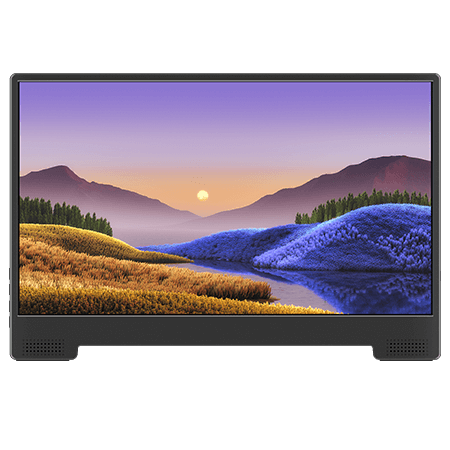
● Tragbarer 15,6-Zoll-4K-Monitor M153U
M153U unterstützt native 4K-Ausgabe mit 3840 × 2160 bei einer Bildwiederholfrequenz von 60 Hz, einer Helligkeit von 600 Nits und einem Kontrastverhältnis von 1200:1 und verwendet eine Smooth-Contrast-Technologie, um eine klare Darstellung dunkler Szenen zu gewährleisten. Der M153U kann Spielgrafiken, Fernsehprogramme und Filme zuverlässig in Auflösungen von 1080p@60Hz bis 2160p@60Hz anzeigen. Sein 170°-Weitwinkelpanel liefert eine gestochen scharfe, farbgenaue Bildqualität für mehrere Betrachter.
Mit einem Schnellverschlussständer lässt sich der M153U frei in jedem Winkel einstellen und bleibt stabil auf dem Schreibtisch stehen. Er verfügt über integrierte 1,5-W-Stereolautsprecher an der Oberseite und wird mit einer Schutzhülle geliefert. Das klare und detailreiche Display sorgt für ein komfortables, flüssiges Spielerlebnis.

🌟Highlight!
✧ Ausgestattet mit zwei Schnellverschluss-Schraubenlöchern auf der Rückseite unterstützt der M153U sowohl den horizontalen als auch den vertikalen Anzeigemodus. Sie können die Monitorausrichtung in Sekundenschnelle ändern!
● Tragbarer 15,6-Zoll-Full-HD-Monitor M152H
Der M152H unterstützt eine native Full-HD-Auflösung von bis zu 1920 × 1080 bei 60 Hz und bietet ein stabiles 1080P@60Hz-Spielerlebnis. Er ist eine hochwertige Wahl für Gamer, die mit einem externen tragbaren Monitor starten möchten. Wie andere GeChic-Modelle verfügt M152H über einen Schnellverschlussständer, der eine stufenlose Winkelverstellung ermöglicht. Auf der Vorderseite befinden sich zwei integrierte 2-W-Lautsprecher mit kraftvollem Klang, während Sie über eine 3,5-mm-Kopfhörerbuchse an der Seite externe Lautsprecher oder kabelgebundene Kopfhörer anschließen können. GeChic hat die integrierten Lautsprecher fein abgestimmt, sodass Hintergrundmusik, Trommeln und Schüsse satt und detailreich klingen.

🌟Highlight!
✧ Der M152H wird mit einem USB-A-auf-USB-C-Stromkabel geliefert. Durch den direkten Anschluss des Monitors an den USB-A-Anschluss auf der Rückseite der PS5 entfällt die Suche nach einer Steckdose, was die Verkabelung schneller und bequemer macht.
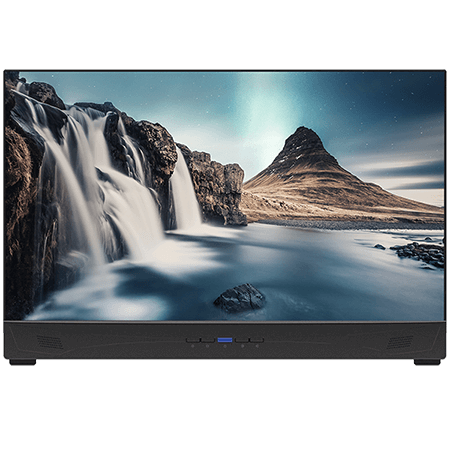
● Tragbarer 21,5-Zoll-Full-HD-Monitor 2101H
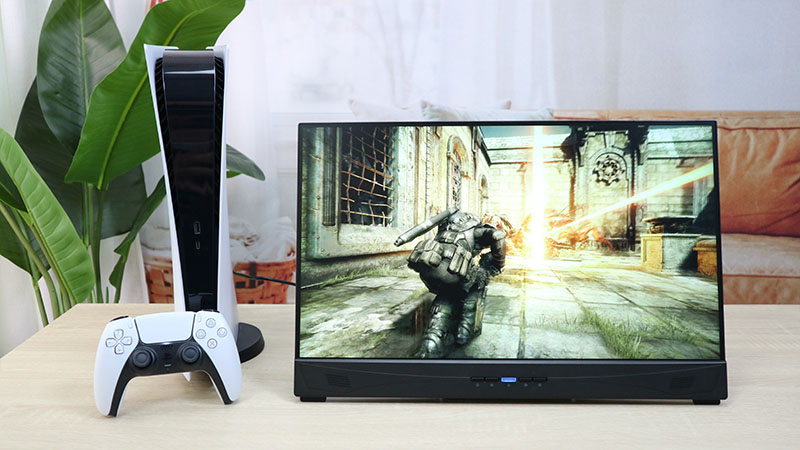
Der 2101H ist der größte tragbare Monitor, den Sie bekommen können! Das 21,5-Zoll-Breitbilddisplay im Format 16:9 sorgt für ein völlig neues Maß an Komfort beim Gaming. Er unterstützt eine native Full-HD-Auflösung von bis zu 1920 × 1080 mit einer Bildwiederholfrequenz von 60 Hz. Das beeindruckende schmale Rahmendesign auf der Vorderseite und die integrierten 2-W-Stereolautsprecher sorgen für ein beeindruckendes Bild- und Klangerlebnis, egal ob Sie spielen oder Streaming-Videos ansehen. Auf Reisen oder Geschäftsreisen können Sie mit dem 2101H Ihre eigene persönliche Gaming-Station für unterwegs schaffen. Seine Größe eignet sich besonders für Gamer, die nicht oft unterwegs sind oder lange Aufträge haben.
🌟Hightlight!
✧ Zum Monitor gehört eine seitliche Tragetasche, die ihn sicher verstaut und über innere Trenntaschen für Spielkarten, Kabel und Zubehör verfügt.
| M153U | M152H | 2101H | |
 Mehr erfahren |
 Mehr erfahren |
 |
|
| Größe | 15,6 Zoll (16:9) | 15,6 Zoll (16:9) | 21,5 Zoll (16:9) |
| Oberflächenbehandlung | matt | matt | matt |
| Auflösung | 4K | Full HD | Full HD |
| Helligkeit | 600nits | 300nits | 350nits |
| Kontrast | 1200:1 | 700:1 | 1000:1 |
| Eingebauter Lautsprecher | 1.5W x2 | 2W x2 | 2W x2 |
| Komfort | M153U=M152h>2101H | ||
| Bildqualität | M153U>2101H>M152H | ||
| Preis | M153U>2101H>M152H | ||
| Bildeingabeschnittstelle | HDMI、USB Type-C(DP Alt) | ||
| Anzeigemodi | 3840x2160(60Hz,59Hz,50Hz, 30Hz,29Hz,25Hz,24Hz,23Hz); 2560x1600(60Hz,59Hz,50Hz, 30Hz,29Hz,25Hz,24Hz,23Hz); 1920x1080(60Hz,59Hz,50Hz, 30Hz,29Hz,25Hz,24Hz,23Hz); 1280x720(60Hz,59Hz,50Hz) |
1920x1080P(50Hz/59.94Hz/60Hz); 1280x720P(50Hz/59.94Hz/60Hz); 720x480P(59.94Hz/60Hz); 640x480P(59.94Hz/60Hz) |
1920x1080P(50Hz/59.94Hz/60Hz); 1280x720P(50Hz/59.94Hz/60Hz); 720x480P(59.94Hz/60Hz); 640x480P(59.94Hz/60Hz) |
So schließen Sie einen tragbaren Monitor an die PS5 an
Beispiel: Anschließen des tragbaren Monitors M153U
● Schritt 1. Schließen Sie das Netzteil des Monitors an.
Stecken Sie das 65-W-PD-Schnellladekabel in den DC IN-Anschluss des Monitors und in eine Steckdose.
*Beim M152H können Sie er auch direkt an den hinteren USB-A-Anschluss der PS5 anschließen.

● Schritt 2. Schließen Sie das HDMI-Videokabel an.
Verwenden Sie das HDMI-A-Kabel, um den Monitor an die PS5 anzuschließen. Die Anzeige wird sofort angezeigt.

● Tipp! Auflösung und Anzeigemodus anpassen
Im PS5-Menü unter „Bildschirm und Video“ können Sie die unterstützten Auflösungen anzeigen und entweder die automatische oder Ihre bevorzugte Standardoption auswählen.

Häufig gestellte Fragen
● Nach dem Anschließen des Monitors und der PS5-Konsole wird kein Bild angezeigt
Überprüfen Sie, ob die PS5 eingeschaltet ist, und schließen Sie alle Kabel erneut an den Monitor an. Vergewissern Sie sich, dass der Monitor ordnungsgemäß mit Strom versorgt wird, da eine unzureichende Stromversorgung dazu führen kann, dass sich der Monitor nicht einschalten lässt. Verwenden Sie dann das Original-HDMI-Kabel des Monitors oder der PS5, um die Verbindung zur Konsole herzustellen, und stellen Sie sicher, dass die Eingangsquelle des Monitors auf die richtige HDMI-Option eingestellt ist.
● Es erscheinen schwarze Ränder oder das Bild wird nicht im Vollbildmodus angezeigt
Bei einem Bildschirmverhältnis von 16:9 sollte das PS5-Bild den gesamten Bildschirm ausfüllen. Wenn schwarze Ränder erscheinen, gehen Sie zu „Einstellungen“ → „Bildschirm und Video“ → „Videoausgabe“ und wählen Sie „Anzeigebereich anpassen“. Befolgen Sie die Anweisungen auf dem Bildschirm, damit das Bild den gesamten Bildschirm ausfüllt.


● Nach dem Anschließen kommt kein Ton aus dem Monitor
1. Überprüfen Sie die Audioeinstellungen der PS5:
Gehen Sie zu „Einstellungen“ > „Ton“, stellen Sie sicher, dass das Ausgabegerät richtig eingestellt ist, und überprüfen Sie, ob die Lautstärke aufgedreht ist.


2. Überprüfen Sie die Lautsprecher des Monitors:
Stellen Sie sicher, dass der Monitor über integrierte Lautsprecher verfügt und nicht stummgeschaltet ist. Wenn der Monitor keine Lautsprecher hat, schließen Sie Kopfhörer oder externe Lautsprecher an die Audiobuchse des Monitors oder die Kopfhörerbuchse des Controllers an.


● Starke Verzögerungen bei der Spielgrafik oder beim Ton
Verzögerungen im Spiel können durch Netzwerk-, Software- oder Hardwareprobleme verursacht werden. Sie können die folgenden Schritte zur Fehlerbehebung durchführen:
1. Software aktualisieren
Stellen Sie sicher, dass sowohl das PS5-System als auch Ihre Spiele auf die neueste Version aktualisiert sind, um Probleme durch veraltete Software zu vermeiden.
2. Speicherplatz freigeben
Unzureichender Speicherplatz auf der PS5 kann die Spielleistung beeinträchtigen und zu längeren Ladezeiten, Abstürzen oder Verzögerungen führen. Löschen Sie unnötige Spiele, Apps oder Mediendateien oder erweitern Sie den Speicher mit einer M.2-SSD.
3. Überprüfen Sie die Qualität Ihrer Netzwerkverbindung
Laut Sony ist für PS5-Spiele eine Mindestnetzwerkgeschwindigkeit von 5 Mbit/s erforderlich. Für ein flüssigeres Spielerlebnis werden 15 Mbit/s oder mehr empfohlen. Testen Sie Ihre Verbindung und beheben Sie gegebenenfalls Netzwerkprobleme.


4. Auf Überhitzung prüfen
Überhitzung kann die Leistung beeinträchtigen und zu Verzögerungen führen. Stellen Sie die PS5 an einem gut belüfteten Ort auf, reinigen Sie sie regelmäßig von Staub und überwachen Sie die Umgebungstemperatur.
5. Passen Sie den Spielmodus an
Wählen Sie in den PS5-Einstellungen unter „Gespeicherte Daten und Spiel-/App-Einstellungen“ den „Leistungsmodus“ oder den „Auflösungsmodus“. Im Leistungsmodus wird ein flüssiges Spielerlebnis priorisiert. Sie können auch unnötige Effekte im Spiel deaktivieren, um die GPU-Auslastung zu reduzieren.