Die Optionstaste, die Ihnen unbekannt ist! Erfahren Sie alles über die praktischen Effizienz-Tipps für Mac mit Dual-Monitor in einem Durchgang
2025/07/24 |von G Editor
Ist Ihnen schon einmal die winzige ⌥Optionstaste in der unteren linken Ecke Ihrer Mac-Tastatur aufgefallen? Diese scheinbar unbedeutende Taste verfügt über viele leistungsstarke Effizienzfunktionen, die von den Benutzern oft übersehen werden.
Wenn Sie ein MacBook mit einem externen Monitor verwenden, kann die flexible Nutzung von Tastenkombinationen zwischen den beiden Desktops Ihre Gesamteffizienz erheblich verbessern. Die Verwendung der Optionstaste, sei es zum schnellen Kopieren von Dateien, zum Anpassen der Fenstergröße oder zum Verwalten mehrerer Programme, kann den Vorgang reibungsloser gestalten. Die Beherrschung dieser Tastenkombinationen kann auch die Maus- oder Trackpad-Bedienung erheblich reduzieren und so mehr Zeit beim Umschalten und Bewegen sparen.
In diesem Artikel haben wir einige praktische, aber oft vernachlässigte Tastenkombinationen für die Optionstaste ausgewählt und mit Anwendungsszenarien für zwei Bildschirme kombiniert, um Ihnen dabei zu helfen, einen reibungsloseren, besser organisierten Arbeitsablauf zu schaffen.
Was ist die Optionstaste? Warum ist die Optionstaste bei Dualmonitor vorteilhafter?
Die Optionstaste auf einer Mac-Tastatur ähnelt der Alt-Taste auf einer Windows-Tastatur, ist aber flexibler und vielseitiger. Sie kann viele versteckte Funktionen aktivieren, von der Dateiorganisation bis zur Fensterverwaltung.
Wenn Ihr MacBook an einen externen Monitor angeschlossen ist, können Sie in der Dual-Screen-Umgebung mehr Programme und Fenster gleichzeitig öffnen. Wenn Sie die Optionstaste und die Tastenkombinationen gut nutzen, können Sie die Aufgaben und die Organisation der Fenster optimieren.
*Dieser Artikel basiert auf macOS Sequoia 15 Einige Funktionen der Tastenkombinationen können je nach Systemversion leicht variieren. Es wird empfohlen, sich an die tatsächlichen Gegebenheiten zu halten.

Effiziente Tipps zur Optionstaste
➤ Schnelles Kopieren oder Verschieben von Dateien
◎ Kopieren mit einem Klick
Beim Organisieren von Dateien auf zwei Monitoren ist es oft notwendig, Dateien in andere Ordner oder auf den zweiten Bildschirm zu ziehen. Sie müssen sich nicht auf den Befehl „Kopieren/Einfügen“ verlassen. Halten Sie einfach die Taste ⌥Option gedrückt und ziehen Sie die Datei, um schnell eine Kopie zu erstellen. Der Vorgang innerhalb desselben Ordners heißt „Kopieren“, und wenn Sie die Datei in einen anderen Ordner ziehen, heißt es „Verschiebendes Kopieren“, was für die bildschirmübergreifende Dateiorganisation geeignet ist.


📌 Tipps: Dieser Vorgang ist auch auf andere Texteditor-Software wie Pages, Keynote oder Microsoft Office anwendbar. Sie kann Komponenten schnell kopieren und die Bearbeitungseffizienz erheblich verbessern.
◎ Schnelles Ausschneiden und Einfügen (Dateiübertragung)
Obwohl ⌘ + X / V eine gängige Tastenkombination zum Ausschneiden und Einfügen auf dem Mac ist, kann sie nicht direkt zum Verschieben von Dateien verwendet werden. Die richtige Operation ist:
1. Wählen Sie die Datei aus und drücken Sie ⌘ + C
2. Gehen Sie zum Zielordner und drücken Sie ⌥Option + ⌘ Command + V, um die Datei von ihrem ursprünglichen Speicherort zu verschieben.


➤ Effiziente Fensterverstellung
◎ Präzise Fensterskalierung
Halten Sie die Taste ⌥Option gedrückt und ziehen Sie den Rand des Fensters, um die Größe symmetrisch von der Mitte aus zu ändern; fügen Sie ⇧ Umschalttaste hinzu, um das Seitenverhältnis beizubehalten und proportional zu skalieren. Dies ist besonders hilfreich für die Ausrichtung von Bildschirmen, die Vorschau von Layouts und den Vergleich von Dateien von Seite zu Seite.


◎ Fenster maximieren (nicht Vollbildmodus)
Der Vollbildmodus ermöglicht zwar die Konzentration auf eine einzelne Anwendung, ist aber beim Wechseln zwischen Anwendungen in einer Dual-Screen-Umgebung weniger komfortabel. Indem Sie die Optionstaste gedrückt halten und auf die grüne Schaltfläche in der oberen linken Ecke des Fensters tippen, können Sie das Fenster maximieren, ohne in den Vollbildmodus zu wechseln, so dass Sie flexibel zwischen Anwendungen wechseln können.


◎ Anordnung von Fenstern (Fenster anordnen)
Halten Sie die Taste ⌥Option gedrückt und ziehen Sie das Fenster, um es schnell an den Seiten des Bildschirms auszurichten und es nach links und rechts zu teilen.

Zusätzlich kann durch Bewegen des Cursors auf die grüne Schaltfläche in der oberen linken Ecke des Fensters das Menü „Fensterlayout“ angezeigt werden. Wenn Sie die ⌥Option gedrückt halten, wechselt das Layout-Menü von der ursprünglichen „Links, Rechts, Oben, Unten“-Konfiguration zu einer „Quad“-Konfiguration, mit der Sie mehrere App-Fenster einem einzigen Bildschirm zuweisen können. In Kombination mit dem Dual-Screen-Betrieb wird das Multitasking übersichtlicher und eignet sich ideal für die Arbeit mit großen Mengen an Dokumenten oder den Vergleich von Daten.


◎ Rectangle: Eine kostenlose Software zur Fensteraufteilung
Wenn Ihre macOS-Version die Funktion „Nebeneinanderliegende Fenster“ nicht unterstützt, empfiehlt sich die Installation der Freeware Rectangle. Durch die Kombination von ⌃ Control + ⌥ Option ermöglicht es eine schnelle Fensteraufteilung. Sie können sogar Tastenkombinationen anpassen, um schnell zwischen mehreren Fenstern zu wechseln.

➤ Fenster schnell ausblenden oder schließen
• ⌥ Option + ⌘ Command + M: Minimiert alle Fenster der aktuellen App


• ⌥ Option + ⌘ Command + H: Alle Fenster außer der aktuellen App ausblenden


• ⌥ Option + ⌘ Command + W (oder ⌥ Option + Klick auf das X in der oberen linken Ecke): Schließt alle Fenster der aktuellen App auf einmal

oder

• ⌥ Option + ⌘ Command + D: Dock ausblenden oder anzeigen


Mit diesen Tipps können Sie Ihren Desktop schnell aufräumen, was sich perfekt für die Bildschirmneukonfiguration bei einem Dual-Monitor-Setup eignet.
➤ Präzise Helligkeits- und Lautstärkeeinstellung
Wenn Sie ⌥ Option + ⇧ Umschalt (Shift) gedrückt halten und die Helligkeits- oder Lautstärketaste drücken, können Sie die Helligkeit oder Lautstärke in „1/4-Segmenten“ fein einstellen.
In einer Umgebung mit zwei Monitoren, in der die Helligkeit des MacBook und des externen Monitors unterschiedlich ist, ermöglicht diese Funktion eine subtilere Anpassung der Bildschirmhelligkeit, wodurch die Bilddarstellung konsistenter wird und sich der Sehkomfort insgesamt verbessert.
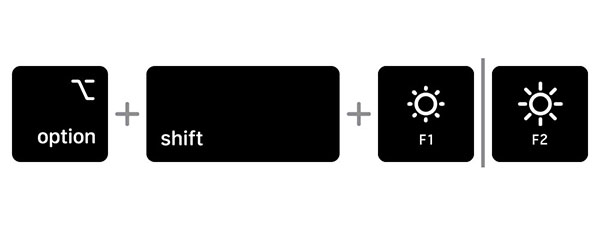

Bei der Verwendung von Kopfhörern zur Videobearbeitung, für Konferenzen oder zum Anschauen von Videos kann die Lautstärke um eine Stufe zu hoch eingestellt sein. Die Feineinstellung von 1/4 Segment kann eine feinere Lautstärkeregelung bewirken und ein stabiles und angenehmes Hörerlebnis ermöglichen.


➤ Beenden der Anwendung erzwingen
• ⌥Option + ⌘ Command + Esc: Öffnen Sie das Fenster „Programme sofort beenden“, wählen Sie das nicht reagierende Programm aus und schließen Sie es


• ⌥Option + Rechtsklick auf das App-Symbol > „Sofort beenden“: Schließt die angegebene App sofort

Diese beiden Methoden sind besonders nützlich, wenn es um Systemabstürze, nicht reagierende Programme oder Softwarekonflikte geht.
➤ Menü in voller Auflösung aktivieren
Wenn Sie nach dem Anschließen eines hochauflösenden oder großen externen Monitors feststellen, dass die Schrift zu klein oder das Bildschirmverhältnis nicht angemessen ist, können Sie das Apple-Menü > „Systemeinstellungen“ > „Displays“ aufrufen. Halten Sie die Taste ⌥ gedrückt und klicken Sie auf die Miniaturansicht der Auflösung. Das System listet dann bis zu 13 Auflösungsoptionen auf, die Sie nach Ihren Bedürfnissen anpassen können.

➤ Ordner schnell erweitern
Wenn Sie in Finder mehrschichtige Ordner durchsuchen, halten Sie einfach die ⌥ Optionstaste gedrückt und klicken Sie auf den Pfeil zum Erweitern ">", um alle Unterordner und Inhalte auf einmal zu erweitern. So ersparen Sie sich das mühsame Klicken auf jede einzelne Ebene und erhalten schnell einen Überblick über die gesamte Dateistruktur.


Außerdem wird der jeweilige Pfad der Datei unten angezeigt, wenn Sie die ⌥ Optionstaste im Finder gedrückt halten, was die Quellensuche und die Organisation des Dateispeicherorts erleichtert.

Lernen Sie ein wenig mehr: Eine Sammlung von ungewöhnlichen Optionstipps
Die Optionstaste hat neben der Steigerung der Effizienz auch einige unbeliebte, aber nützliche Funktionen. Obwohl sie nicht direkt mit dem Dual-Screen-Betrieb zu tun haben, können sie im täglichen Gebrauch gelegentlich nützlich sein und Ihnen helfen, das macOS-System flexibler zu beherrschen.
➤ Inhalt beim Schließen des Fensters beibehalten
Wenn Sie bei der Verwendung von integrierten Programmen wie Safari, Pages oder Keynote den Inhalt nach dem Schließen der Fenster beibehalten möchten, können Sie die Tastenkombination ⌥Option + ⌘ Command + Q für „Beenden und Fenster beibehalten“ drücken. Wenn Sie das Programm das nächste Mal öffnen, wird automatisch die letzte Seite oder Datei wiederhergestellt, so dass Sie die Zeit für das erneute Laden sparen.


➤ WLAN oder Bluetooth schnell überprüfen

Wenn beim Verbinden mit einer drahtlosen Maus, einem Headset oder einem Wi-Fi-Netzwerk ein Problem oder eine Verzögerung auftritt, können Sie ⌥Option gedrückt halten und dann auf das Wi-Fi- oder Bluetooth-Symbol in der Menüleiste klicken, um die Verbindungsdetails sofort anzuzeigen und das Problem schnell zu beheben, ohne in die Systemeinstellungen gehen zu müssen.
| Schnelltaste | Funktion |
| ⌥Option + Klick auf WLAN | WLAN-Details wie Signalstärke, Übertragungsrate, IP usw. anzeigen |
| ⌥Option + Klick auf Bluetooth | Version und Akkustand der verbundenen Bluetooth-Geräte anzeigen |
➤ Andere
| Schnelltaste | Funktion |
| ⌥Option + Apple-Menü anklicken | „Systeminformationen“ (nicht „Über diesen Mac“) schnell öffnen |
| ⌥Option + ⌘ Befehl + Entf | Dateien endgültig löschen (Papierkorb überspringen) |
Fazit
Diese praktischen Optionstasten-Tipps helfen Ihnen nicht nur, Ihren Mac in einer Umgebung mit zwei Bildschirmen effizienter zu bedienen, sondern optimieren auch Ihren täglichen Arbeitsablauf und sorgen für einen reibungsloseren Arbeitsrhythmus. Natürlich kann es für Benutzer, die noch nicht an Tastenkombinationen gewöhnt sind, etwas zu viel sein, sich alle Tastenkombinationen auf einmal zu merken. Es empfiehlt sich, mit den am häufigsten verwendeten Funktionen zu beginnen, um nach und nach eigene Arbeitsgewohnheiten zu entwickeln. Wenn Sie es sich nicht merken können, können Sie diesen Artikel gerne als Lesezeichen speichern, um später darauf zurückzugreifen!