Mac作業が倍速に!意外と知らないOptionキー活用術とデュアルディスプレイの裏ワザ
2025/08/10 |Gechic編集部
Macのキーボード左下にある小さな Optionキー(⌥キー)、意識して使ったことはありますか?見落とされがちなこのキーには、実は作業効率を高める便利な機能が数多く隠されています。
特に、MacBookに外部ディスプレイを接続してデュアルディスプレイ環境で作業する際、⌥キーを使いこなすことで、ファイルのコピーやウィンドウ管理、アプリの切り替えなど、さまざまな操作がスムーズに行えるようになります。マウスやトラックパッドの操作を減らし、作業の切り替え時間も短縮できます。
本記事では、見落とされがちな⌥キーの便利な活用術を、デュアルディスプレイでの使用シーンとあわせてご紹介します。
MacのOptionキーとは?デュアルディスプレイを快適にする理由
Macのキーボードにある⌥キーは、WindowsキーボードのAltキーに相当しますが、より柔軟で多用途です。ファイル整理からウィンドウ操作まで、さまざまな隠し機能を引き出すことができます。
MacBookに外部ディスプレイを接続すると、複数のアプリやウィンドウを同時に表示できるため、⌥キーとショートカットを組み合わせることで、画面整理やタスクの切り替えがスムーズに行え、マルチタスクの効率が大幅に向上します。
*本記事は macOS Sequoia 15 を基に執筆しています。使用しているOSのバージョンによって、一部のショートカットは異なる場合があります。

Mac Optionキー活用ショートカット集
➤ Optionキーでファイルをコピー&移動する
◎ ⌥キーを使ったドラッグコピー
デュアルディスプレイで作業中、ファイルを別フォルダやサブディスプレイ上のウィンドウに移動する機会は多いです。そんなとき、⌥キーを押しながらファイルをドラッグするだけで、簡単にコピーできます。同じフォルダ内では“コピー”、別のフォルダにドラッグした場合は“移動コピー”になります。画面間のファイル整理に最適です。


📌 補足:この操作は、Pages、Keynote、Microsoft Officeなどのアプリ内でも使用可能で、要素の複製に便利です。
◎ カット&ペースト(ファイルの移動)
Macでは⌘ + X / Vは一般的なカット&ペーストのショートカットですが、「ファイルの移動」には対応していません。
正しい手順は以下の通りです:
1. ⌘ + C でコピー
2. 移動先のフォルダで ⌥ + ⌘ + V を押す→ ファイルが元の場所から移動されます。


➤ Optionキーでウィンドウ操作を快適にする
◎ ウィンドウサイズを細かく調整できる
⌥キーを押しながらウィンドウの端をドラッグすると、中心から対称にサイズを変更できます。Shift⇧も併用すれば、縦横比を保ったまま拡大・縮小できます。左右に並べた文書の比較やレイアウトのプレビュー、画面の配置調整などに便利です。


◎ 全画面にしない最大化
全画面モードは1つのアプリに集中したいときに便利ですが、デュアルディスプレイ環境ではアプリの切り替えがしづらくなり、かえって作業効率が下がることもあります。そんなときは、⌥キーを押しながら左上の緑のボタンをクリックすることで、全画面にはせずにウィンドウを最大化でき、アプリの切り替えもスムーズになります。


◎ ウィンドウの並べ替え(ウインドウをタイル表示する)
⌥キーを押しながらウィンドウをドラッグすると、左右の端にぴったりと配置されます。

さらに、緑のボタンにカーソルを合わせると表示されるレイアウトメニューで⌥キーを押すと、上下左右の分割から四分割表示に切り替わり、1画面に複数のアプリを並べることができます。デュアルディスプレイ環境でこの機能を活用すれば、複数アプリを整理して表示でき、マルチタスク作業がより効率的に進みます。大量のドキュメント処理や、データの比較作業にも最適です。


◎ Rectangle : 無料のウィンドウ分割ツール
macOSに標準で分割機能がない場合は、「Rectangle」のインストールがおすすめ。Ctrl⌃ + Option⌥ + 任意のキーで画面分割やウィンドウ移動が可能で、ショートカットも自由にカスタマイズできます。複数ディスプレイ間の移動もスムーズに行えます。

➤ Optionキーでウィンドウをすばやく非表示・閉じる
• ⌥キー + ⌘キー + M:最前面のアプリのウインドウをすべて最小化する


• ⌥キー + ⌘キー+ H:最前面のアプリを表示し、その他すべてのアプリを隠す


• ⌥キー + ⌘キー + W (または ⌥キーを押しながら左上の「×」をクリック):そのアプリのウインドウをすべて閉じる

または

• ⌥キー + ⌘キー + D:Dockの表示/非表示を切り替える


これらの操作でデスクトップをすばやく整理でき、デュアルディスプレイ環境で画面の再配置を行う際に特に便利です。
➤ Optionキーで輝度・音量を細かく調整する
Option⌥ + Shift⇧ を押しながら輝度キーまたは音量キーを押すことで、「1/4段階」の細かい調整が可能になります。デュアルディスプレイ使用時に、MacBookと外部モニターの明るさが異なる場合でも、より正確に輝度を揃えることができ、画面全体の見え方を最適化できます。
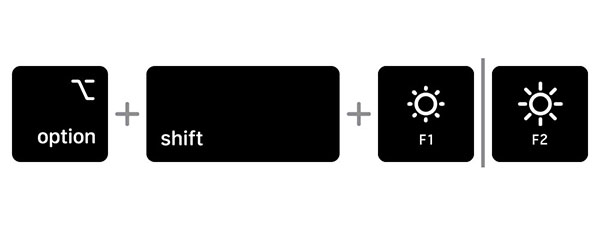

音量も、イヤホンでの動画編集や会議、映画鑑賞の際に、通常の1段階では音が大きすぎたり小さすぎたりすることがありますが、この「1/4段階」調整により、より繊細で快適な音量コントロールが可能になります。


➤ Optionキーでアプリを強制終了する
• ⌥キー + ⌘キー + Esc:「アプリケーションの強制終了」ウインドウを開き、反応しないアプリを選んで終了する


• ⌥キーを押しながらDockのアプリアイコンを右クリック →「強制終了」を選択:アプリを即座に終了する

これらの方法は、アプリがフリーズしたり、応答しなくなったりした場合や、ソフトウェアの競合が発生した際に非常に役立ちます。
➤ Optionキーで詳細な解像度オプションを表示する
高解像度ディスプレイで文字が小さすぎる場合は、メニュー >「システム設定」>「ディスプレイ」へ。
このとき⌥キーを押しながら解像度のサムネイルをクリックすると、最大13種類の解像度がリストで表示されます。

➤ OptionキーでFinderのフォルダをすばやく開く
Finderで階層フォルダを開く際、⌥キーを押しながら「右矢印」をクリックすると、すべてのサブフォルダを一度に展開でき、逐一クリックする手間を省けます。


また、⌥キーを押している間、ウィンドウ下部にファイルの場所が表示され、ファイルの所在を確認したり整理したりするのに便利です。

おまけ:知っておくと便利なMacショートカット集
作業効率を高める操作以外にも、⌥キー にはちょっとした便利な機能がいくつかあります。デュアルディスプレイ環境とは直接関係ありませんが、日常的なMac操作で時折役立つため、あわせて覚えておくと作業がさらに快適になります。
➤ ウィンドウを閉じても内容を保持する方法
SafariやPages、Keynoteなどで、 ⌥キー + ⌘ キー + Q を押すと「ウィンドウを保存して終了」が可能。次回起動時に前回の状態を復元できます。


➤ Wi-FiやBluetoothの詳細情報を一瞬で表示する

ワイヤレスマウスやイヤホン、Wi-Fi接続時に問題や遅延が起きた場合は、⌥キーを押しながらメニューバーのWi-FiやBluetoothアイコンをクリックすると、詳細な接続情報をすぐに確認できます。システム設定を開かずにトラブル解決に役立ちます。
| ショートカット | 機能 |
| ⌥キーを押しながら Wi-Fi をクリック | 信号強度、転送速度、IPなどの詳細情報が表示される |
| ⌥キーを押しながら Bluetooth をクリック | 接続中のデバイスのバージョンやバッテリー残量を確認できる |
➤ その他の便利な操作
| ショートカット | 機能 |
| ⌥キーを押しながら メニューをクリック | 「このMacについて」の代わりに「システム情報」が表示される |
| ⌥キー + ⌘ キー + Delete | ゴミ箱を経由せずにファイルを完全に削除する |
まとめ
⌥キーを活用すれば、Macの操作効率が上がるだけでなく、特にデュアルディスプレイ環境では日常の作業フローもよりスムーズになり、自分に合った快適なワークリズムを作ることができます。
もちろん、すべてのショートカットを一度に覚えるのは、キーボード操作にあまり慣れていない方にとって少しハードルが高いかもしれません。まずは、使用頻度が高く、効果を実感しやすい機能から少しずつ試してみるのがおすすめです。もし途中で忘れてしまっても心配はいりません。このページをブックマークしておけば、いつでもすぐに見返せますよ!