Gleichzeitige Nutzung von Maus und Toucheingabe auf einem erweiterten Dual-Monitor-Desktop
2023/03/21 |Von G Editorin
USB (Universal Serial Bus) eignet sich für den Anschluss von Ausgabe- und Eingabegeräten an Computersysteme, z. B. Drucker, Joysticks, Mäuse, Scanner, Lautsprecher, externe Festplatten usw. Das Beste an USB ist, dass es bis zu 127 Geräte unterstützen kann! Solange genügend USB-Anschlüsse vorhanden sind, können an einen Computer mehrere Mäuse, Joysticks, Tastaturen und Touchscreens gleichzeitig angeschlossen werden.
Obwohl das Windows-System den Anschluss mehrerer Eingabegeräte erlaubt, kann immer nur eine Eingabequelle vorhanden sein. So kann beispielsweise die Berührungseingabe eines externen Touch-Monitors nicht erkannt werden, während die drahtlose Maus klickt. Wenn auf dem erweiterten Windows-Doppelbildschirm zwei Personen gleichzeitig die Maus und den Touchscreen zur Eingabe verwenden, werden die Eingaben überlagert und der Cursor wird hin- und hergeschoben.
Wenn auf einem Desktop mit zwei Monitoren zwei Eingabequellen (zwei Mäuse oder eine Maus und ein Touchscreen) gleichzeitig bedient werden müssen, empfehlen wir die Installation von MouseMux, einer Software für die Zusammenarbeit mit mehreren Eingaben, um synchrone Eingaben zu erreichen, oder alternativ die Verwendung eines Tricks in den Windows-Anzeigeeinstellungen, um den Mauszeiger auf einen Bildschirm zu fixieren, oder die Verwendung benutzerdefinierter Hotkeys, um den Mauszeiger jederzeit in die Mitte des Hauptbildschirms zurückzubringen, um das Problem zu lösen, dass der Mauszeiger durch Berührungen auf den Touch-Monitor umgeschaltet wird.
Die Software MouseMux Installieren
MouseMux ermöglicht es mehreren Benutzern, synchron auf demselben Windows-Desktop zu arbeiten, und erstellt Farbmarkierungen und Aktivitätsanzeigen für verschiedene Benutzer. Es ist eine Hilfssoftware für die synchrone Zusammenarbeit. MouseMux bietet eine kostenlose Heim-Lizenz, die für eine Vier-Benutzer-Heimumgebung völlig kostenlos ist, und für die kommerzielle Nutzung ist eine kostenpflichtige Lizenz erforderlich.
① Laden Sie die Software herunter https://mousemux.com/
② Starten Sie MouseMux nach der Installation
③ MouseMux bietet drei Betriebsmodi. Wählen Sie [Multiplex Input], um mehrere Eingänge synchron zu betreiben.
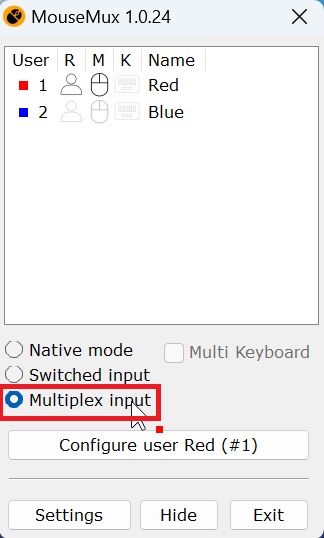
Im Multiplex-Eingabemodus von MouseMux wird der Mauszeiger nicht mehr durch Antippen auf den Touchscreen übertragen, aber es kann zu Verzögerungen kommen oder es ist nicht möglich, auf das APP-Menü zu klicken. Ähnliche Software wie Pluralinput, TeamPlayer, Eithermous, etc. wurden unter Windows 11/10 getestet und werden nicht empfohlen, da sie nicht gut funktionieren oder nicht mit der Toucheingabe kompatibel sind.
Alternative - Fixierung des Cursors auf eine Anzeige
🌀Alternative 1: Diagonaler Dual-Monitor in den Anzeigeeinstellungen anordnen
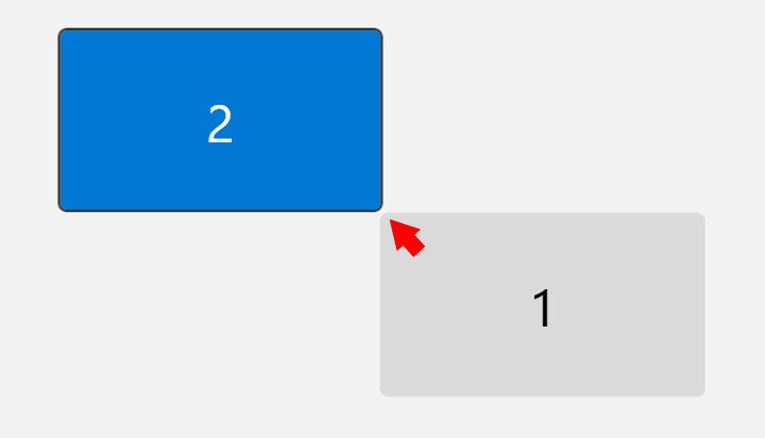
Auf dem erweiterten Dual-Monitor-Desktop können wir mit einem Trick aus den Anzeigeeinstellungen von Windows 11/10 die beiden Bildschirme diagonal ausrichten, damit der Mauszeiger nicht so leicht auf den Touchscreen wechselt.
① Klicken Sie mit der rechten Maustaste auf den Desktop, um das Schnellmenü zu initialisieren, und klicken Sie auf „Anzeigeeinstellungen“. Ziehen Sie den Touchscreen (Display 2) auf die Diagonale von Display 1 und klicken Sie dann auf „Anwenden“.
② Wenn Sie auf den Touchscreen tippen, kann das Windows-System den Cursor nicht reibungslos auf den Touchscreen übertragen, da der Verbindungskanal zwischen den beiden Bildschirmen auf eine Ecke beschränkt ist. Der Mauszeiger bleibt dann an der Ecke zwischen Monitor 1 und Monitor 2 hängen. Bewegen Sie die Maus leicht, um den Cursor wieder an die gewünschte Position von Bildschirm 1 zu bewegen.

🌀Alternative 2:Installieren Sie die Software Dual Monitor Tools
Die kostenlose und quelloffene Dual-Monitor-Hilfssoftware Dual Monitor Tools bietet eine Hotkey-Funktion für die Cursorumschaltung, mit der der Cursor schnell vom Touchscreen auf den Hauptbildschirm umgeschaltet werden kann.
① Laden Sie die Software herunter https://dualmonitortool.sourceforge.net/dmt_cursor.html
② Starten Sie DMT nach der Installation und klicken Sie mit der rechten Maustaste auf das Softwaresymbol im Infobereich>> klicken Sie auf [Options].

③ Klicken Sie auf Cursor>Allgemein und setzen Sie Hotkeys auf " Move cursor to next screen ". Zum Beispiel: Strg+Umschalt+
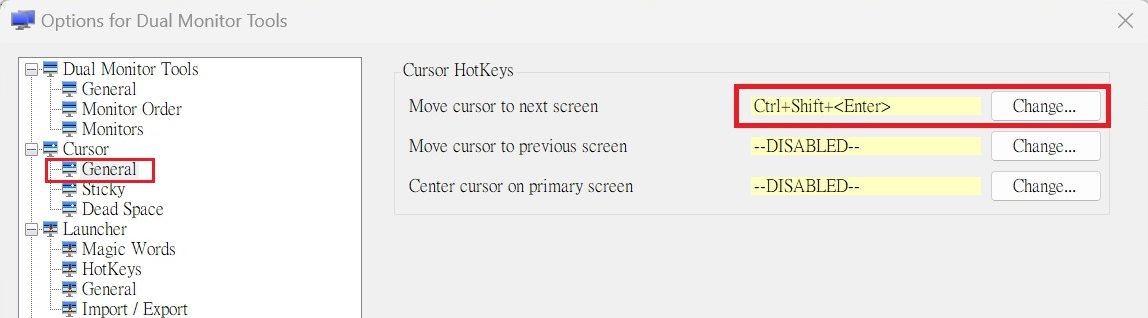
④ Wenn Sie auf den Touchscreen tippen, wird der Mauszeiger sofort auf den Touchscreen bewegt. Der Benutzer des Hauptbildschirms kann die Hotkeys (Strg+Umschalt+Eingabe) drücken, um den Cursor wieder auf den Hauptbildschirm zu setzen.
Hinweis
Die Dual Monitor Tools bieten auch eine Cursor-Sticky-Funktion, die es ermöglicht, den Cursor auf dem Bildschirm zu fixieren, aber sie funktioniert nur bei Mauseingaben und kann nicht verhindern, dass der Cursor auf den Touchscreen verschoben wird.
🌀Alternative 3: Installieren Sie die Software AutoHotkey
AutoHotkey ist eine sehr leistungsfähige kostenlose Software zur Anpassung von Hotkeys. Durch einfache Kodierung kann AutoHotkey viele sich wiederholende Aufgaben schnell ausführen, indem es Hotkeys oder Dateien ausführt, wodurch die Bedienung automatisiert und humanisiert wird. Verwenden Sie AutoHotkey, um einen Hotkey zu festzulegen, der den Cursor schnell in die Mitte des Hauptbildschirms zurückbringt. Die Einstellungsmethode ist wie folgt:
① Laden Sie die Software herunter https://www.autohotkey.com/ und installieren Sie sie.
② Klicken Sie mit der rechten Maustaste auf den Desktop und klicken Sie auf [Neu]>>[AutoHotkey-Skript]

③ Input filename. ahk and click [Edit]

④ Fügen Sie die folgenden Skripte in den Datei-Editor ein (in der ersten Zeile werden die Hotkeys als Strg + j definiert). Speichern Sie dann die Datei.
^j::
CoordMode, Mouse, Screen
MouseMove, (A_ScreenWidth // 2), (A_ScreenHeight // 2)
return
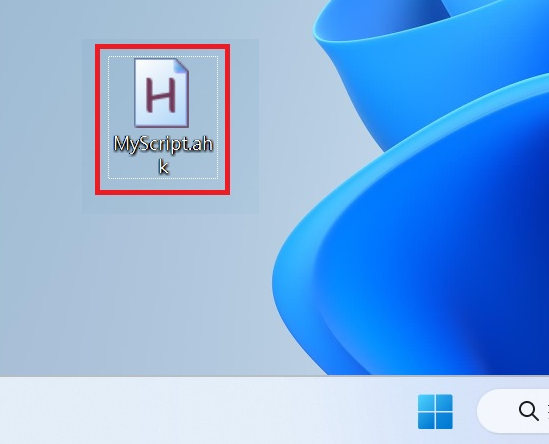
⑤ Doppelklicken Sie die ahk-Datei auf dem Desktop. Anschließend können Sie den Cursor jederzeit durch Drücken von Strg+J wieder in die Mitte der Hauptanzeige setzen.
Anpassen der Hotkeys
| Symbol | Beschreibung |
| # | Windows-Icon-Taste |
| ! | Alt |
| ^ | Strg |
| + | Shalt |
| & | Dient zum Verbinden von zwei Tasten (einschließlich der Maustaste) |
Fazit
Unter Windows 11/10 können sich zwar mehrere Benutzer anmelden, aber sie können nicht gleichzeitig arbeiten, es sei denn, sie sind über einen virtuellen Desktop oder einen Remote-Desktop verbunden.
Zu Hause ist MouseMux einfach zu installieren und zu verwenden. So können Eltern und Kinder einen Computer gleichzeitig nutzen und auf ihren jeweiligen Bildschirmen arbeiten und im Internet surfen.
In kommerziellen Situationen, bei Dual-Monitor-Dual-User-Anwendungen an der Rezeption oder am Bürotisch, empfiehlt es sich, entweder eine diagonale Dual-Monitor-Einrichtung oder Hotkeys zu verwenden, um den Cursor zurück auf den Hauptbildschirm zu schalten. Mit interaktiven Operationen und cursorgesteuerten Hotkeys lässt sich auch eine komfortable Dual-Monitor-Dual-User-Anwendung am Schalter realisieren.