Einführung der Switch Live-Übertragungsausrüstung - Verwenden Sie Ihren Laptop, um Spiele auf dem Switch-Dual-Screen zu übertragen - jederzeit problemlos Live
2023/03/21 |Von G Editor
Als erfahrener Spieler möchten Sie unweigerlich Ihr eigenes interessantes Spielen aufzeichnen, um es mit Freunden zu teilen, und vielleicht sogar großartige Spielgeheimnisse live übertragen, um Ihren eigenen Spielkanal zu erstellen.
Die Anzahl der Sekunden der in die Switch-Konsole integrierten Spielaufzeichnung ist jedoch begrenzt. Wenn Sie Kommentartext, Spezialeffekte für Hintergrundbilder, Bild-in-Bild usw. hinzufügen möchten, müssen Sie das Switch-Spielvideo an die OBS-Software des Laptops für den Upload des Videostreams übertragen. Dies kann nicht erreicht werden, indem der Nintendo Switch direkt an den Laptop angeschlossen wird. Egal, ob Sie den Switch-Spielbildschirm über OBS lange aufzeichnen oder das Switch-Spiel live übertragen möchten, müssen Sie das Live-Übertragungsgerät "Bilderfassungsgerät" verwenden. Der Spielbildschirm muss aufgezeichnet werden, bevor das Spielvideo über den USB-Anschluss auf den Laptop übertragen werden kann.
In diesem Artikel wird erläutert, wie die Switch-Spielekonsole ein einfaches Bilderfassungsgerät (nur eine USB- und HDMI-Schnittstelle) in Kombination mit einem Laptop verwenden kann, um eine Live-Übertragung von Spielen mit zwei Bildschirmen durchzuführen. Wir werden die Liste der Live-Übertragungsgeräte und ihrer Funktionen, dem Anschließen der Geräte und dem Einrichten der OBS-Software durchgehen. Das ist überhaupt nicht kompliziert. Nachdem Sie diesen Artikel gelesen haben, können Sie den professionellen Live-Sender sofort nachahmen, um Live-Übertragungsausrüstung für Ihre Spiele einzurichten!
Vorteile des Dual-Screen-Game-Streamings
Unabhängig davon, ob es sich um eine Switch- oder PS4-Live-Übertragung handelt, verwenden erfahrene Live-Sender zwei Bildschirme! Der Grund dafür ist, dass die beiden Bildschirme den Spielbildschirm und den Bildschirm des Live-Übertragungssystems unabhängig und klar anzeigen können: Der Live-Sender betreibt das Spiel auf einem Bildschirm, und der andere Bildschirm überwacht die Filme, Anzeigen von Chatrooms, Umschalten von Spezialeffekten usw. auf dem Live-Übertragungsplattform. Die Live-Übertragung von Spielen mit zwei Bildschirmen ist nicht nur einfach zu bedienen, sondern kann auch Videos mit höherer Qualität aufnehmen und das Problem des Einfrierens auf dem Bildschirm während der gemeinsamen Spielvorschau effektiver vermeiden. Für viele Live-Sender ist sie die beliebteste Hardware für die Übertragung von Spielen.


Liste der Live-Übertragungsausrüstung für Spiele
💡 Für die Live-Übertragung von Switch-Dual-Screen-Spielen ist folgende Hauptausrüstung erforderlich
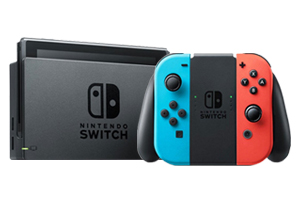
1. Switch-Spielekonsole:Es stehen zwei Optionen für USB-C- und HDMI-Videoausgang zur Verfügung. Um einen langfristigen Betrieb der Konsole zu gewährleisten, legen Sie den Switch normalerweise zum Aufladen in das Dock und verwenden Sie den HDMI-Anschluss des Docks für HDMI-Ausgangsverbindung.
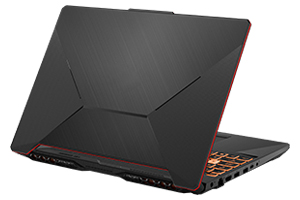
2. Laptop : Es wurde eine Live-Streaming-Software (z. B. Open-Source-OBS-Software) installiert, die Videos und Audios verschiedener Quellen bearbeiten und Videos auf die Livestream-Plattform übertragen kann.
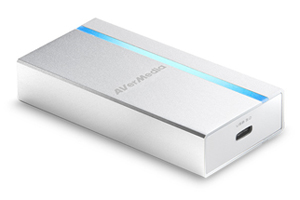
3. AVerMedia BU110-Extreme-Cap : Erfassen Sie die Codierung des Spielbildschirms und übertragen Sie sie auf einen Laptop / PC. Das Bilderfassungsgerät ist in zwei Typen unterteilt: Aufnahmekarte und Aufnahmekiste. Die Aufnahmekarte muss auf dem Computer-Motherboard installiert sein, und die Aufnahmekiste eignet sich zum Anschließen an einen Laptop. BU110 ist ein einfaches One-in-One-Out Aufnahmegerät, das über den USB-Anschluss mit einem Laptop verbindet.
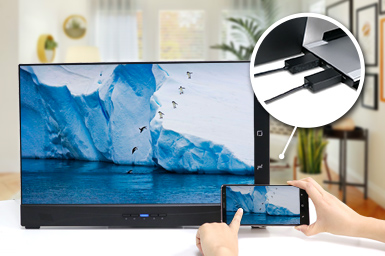
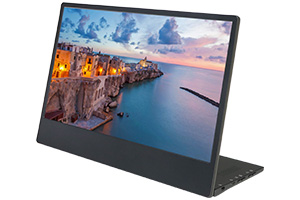
4. GeChic M505E-Mobilbildschirm (ein externer Bildschirm von Switch): Er empfängt das Bildschirmbild des Switch-Spiels als Hauptspielbildschirm. Im Gegensatz zu normalen tragbaren Bildschirmen unterstützt der M505E speziell die HDMI-Loop-Funktion (auch als HDMI-Pass-Through-Funktion bezeichnet), mit der das vom HDMI-In-Anschluss empfangene Video und Audio über den HDMI-Out-Anschluss in das Videoaufnahmegerät übertragen werden kann.
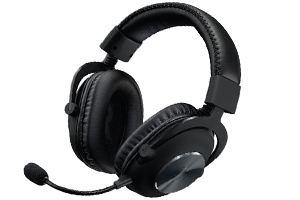
5. Headset : Der Live-Sender hört nicht nur die Hintergrundmusik des Spiels, sondern kann auch direkt mit der Stimme auf das Publikum reagieren.
Geräteverbindungsdiagramm

Verstärken Sie die Bildschirmausgabe der Switch-Spielekonsole auf dem M505E-Bildschirm als Hauptspielbildschirm, kopieren Sie das Videobild über den HDMI-OUT-Anschluss des M505E, senden Sie es zur Codierung an das Aufnahmegerät und übertragen Sie es an den OBS Plattform des Laptops!
💡 Vorteile
★ Der M505E-Spielbildschirm und der Laptop-OBS-Bildschirm befinden sich auf derselben Höhe, was für die gleichzeitige Anzeige und Bedienung in beide Richtungen praktisch ist.
★ Der Spielbildschirm ist vom OBS-Erfassungsfenster getrennt. Er wird nicht von der Leistung des Erfassers beeinflusst oder frieren!
★ Nutzen Sie die HDMI-Loop-Funktion des M505E, ohne dass Sie ein Bildaufnahmegerät mit einem IN und zwei OUT kaufen müssen.
Zusätzliche Information: HDMI-IN und HDMI-OUT
● HDMI ist eine hochauflösende Multimedia-Schnittstelle, die gleichzeitig Audio- und Videosignale übertragen kann. Geräte, die die HDMI-Spezifikation verwenden, werden normalerweise in zwei Kategorien unterteilt: HDMI-Quellgerät und HDMI-Senkengerät.
● IN ist die Abkürzung für INPUT (Eingang). Das bedeutet, dass es Video- und Audiosignaleingänge empfangen kann. Im Allgemeinen sind externe Bildschirme und Fernsehbildschirme HDMI-Empfänger mit HDMI IN-Anschlüssen, die Videosignale empfangen können, die von einem digitalen Fernsehgerät und Computer-Hosts übertragen werden.
● OUT ist die Abkürzung für OUTPUT (Ausgabe): Es steht für die Ausgabe und Übertragung von Audio- und Videoquellen. Es handelt sich um ein HDMI-Signalquellengerät. Im Allgemeinen sind die HDMI-Buchsen an Heimspielkonsolen und Laptops HDMI OUT, sodass sie Videoquelleneingang nicht akzeptieren können!Das ist auch der Grund, warum es keine Möglichkeit gibt, den Laptop direkt an den Switch anzuschließen.
Geräte mit HDMI IN

Geräte mit HDMI OUT

Video zum Installationsvorgang
Wie richten Sie zwei Monitore für Switch Live-Streaming Live-Übertragung ein? Schau das Video!
Persönliche Erfahrung
Teilen Sie den Spielbildschirm und die OBS-Softwareschnittstelle in zwei Bildschirme auf, um den gesamten Live-Prozess reibungsloser zu gestalten. Auf dem hochauflösenden 15-Zoll-Vollfarbbildschirm von M505E FHD können Sie Spiele auf dem großen Bildschirm spielen und dann die Bilder in die Aufnahmekarte und in den Laptop übertragen. Das bietet nicht ein besseres audiovisuelles Erlebnis. Im Vergleich zur Verwendung einer Aufnahmekarte zum Anschließen an einen Laptop ist das gleichzeitige Spielen von Spielen und Überwachen von OBS auf einem einzigen Bildschirm reibungsloser. Das bleibt nicht hängen!
Laptops, mobile Bildschirme, Aufnahmegeräte und Switches sind sehr einfach zu transportieren. Egal, ob Sie bei einem Freund übernachten, ins Studio gehen oder einfach die Umgebung für Live-Übertragungen ändern möchten. Sie können jederzeit unterwegs sein.
Nachdem die Geräteverbindung hergestellt wurde, ist die Live-Streaming-Software natürlich für das Hochladen notwendig! Da die Live-Übertragung im Moment total in Mode ist, gibt es viele Optionen für die Live-Übertragungssoftware. Wir haben das berühmte OBS Studio und das von vielen Live-Sender gelobt und auch kostenlos Streamlabs OBS (Mac unterstützt es leider nicht) probiert, um Spiele aufzuzeichnen. Es gab keine Verzögerung, was ziemlich beeindruckend ist.
Avermedia selbst hat außerdem die Live-Broadcast-Software RECentral entwickelt, die seine Aufnahmegeräte unterstützt, sodass Sie leicht überprüfen können, ob Ihr Aufnahmegerät die Firmware und die Einstellungen des Aufnahmegeräts aktualisieren muss. Es handelt sich um eine kostenlose Live-Broadcast-Software.
Im nächsten Artikel werden wir OBS Studio wählen, das mit Mac und Windows kompatibel ist, um detailliert zu erklären, wie OBS-Software konfiguriert und betrieben wird!