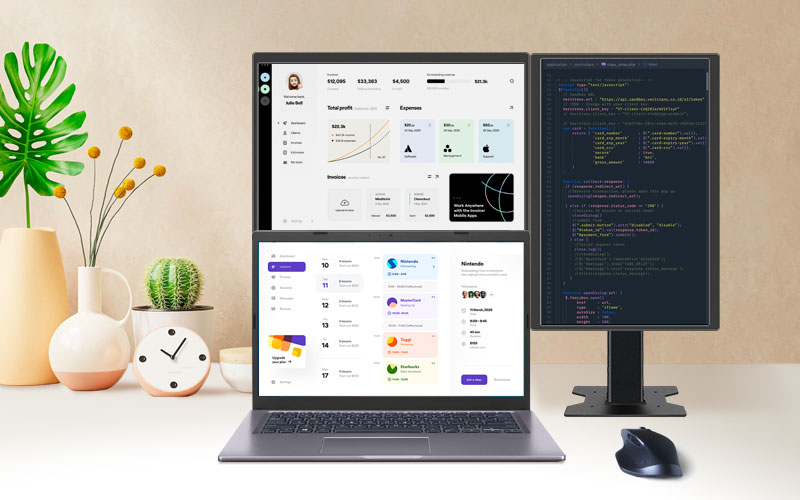
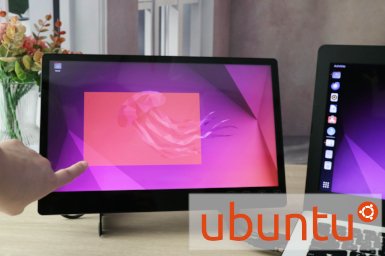
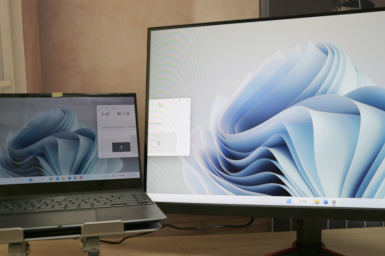
笔记本向上延伸屏幕,不用双屏支架! 快拆双屏 上下排列更省空间
2024/05/23 |By G小编
使用分割画面或双屏来提高效率,是数字工作者不可或缺的技能。许多数字工作者将20几吋大屏幕并排,对着主屏工作、第二屏幕放在左或右侧辅助,须大幅度、频繁转头观看两个屏幕,不知不觉造成慢性拉伤、脊椎歪斜等长期伤害。此种设置也受空间的限制,在小桌面放置两个大屏幕不仅较占空间,造成凌乱、拥挤的感受。

希望在兼顾健康的前提下,提升工作效率,你绝不能错过符合人体工学的「垂直堆叠双屏」设置,直向加大可视范围、保有最大的桌面空间利用性,设置专属的多屏模式 。

用垂直双屏─ 找回直觉、舒适的工作模式
若你习惯带着轻巧笔记本趴趴走,回到工作岗位时再接上大屏幕,或将第二屏幕摆在一侧观看,可能会对「垂直堆叠屏幕」的方式感到疑惑,外接大屏幕及 左右双屏都是为了提升工作效率,不过还是会有无法尽善尽美的情况:
| 大屏幕 | 左右屏幕 |
| 多窗口每次开启网页都要手动决定分割位置
|
窗口只要拖曳一次,开启后会显示在指定的屏幕
|
| 屏幕愈大,愈难保持适当观看距离 | 尺寸若太大,频繁转头易造成肩颈酸痛 |
| 笔记本屏幕沦为辅助,闲置或关盖 | 笔记本为主屏,第二屏幕摆辅助资讯 |
| 须外接键盘 | 可使用原键盘 |
| 常以VESA支架固定,限定点使用 | 选择便携式屏幕,便于携带用 |
| 安装较繁琐/较占空间 | 较占桌面空间 |
| 画面较大,易产生眩光或色偏 | 可分别调整两者角度,避免眩光 |
| 分割显示的双窗口宽度会比较窄 | 双窗口皆可满版显示 |
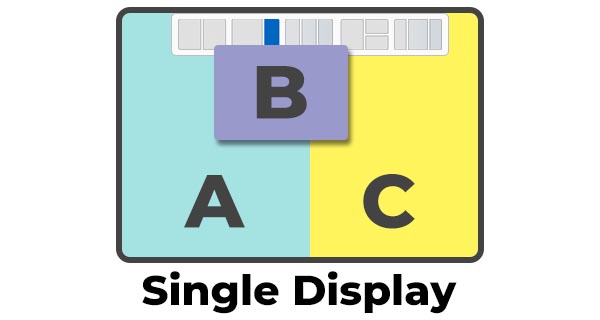
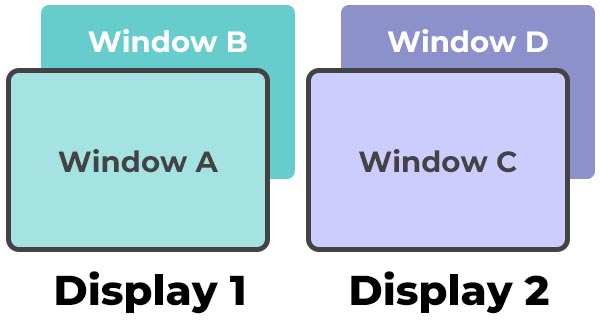
良好的垂直堆叠屏幕设置可改善上述的问题,导正左右观看带来的酸痛与肩颈等问题:
1. 拖曳窗口至指定屏幕,窗口可分别满版显示
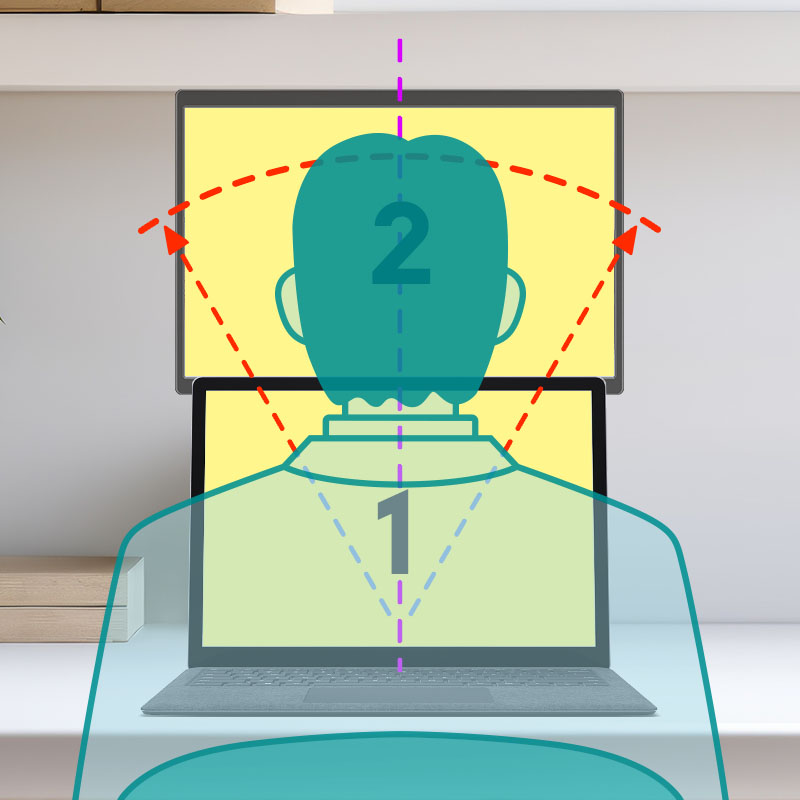
2. 两个萤屏置中对齐,无须左右摆头:改善眼睛疲劳、肩颈酸痛
3. 符合人体工学的观看角度,无须仰头观看超大屏幕
4. 可使用原笔记本键盘,无须外接键盘
5. 选择便携式屏幕搭配快拆「桌上型支架」,安装方便快速
6. 节省桌面空间,保留左右侧桌面给文件、书本
7. 独立调整笔记本、外接屏幕角度
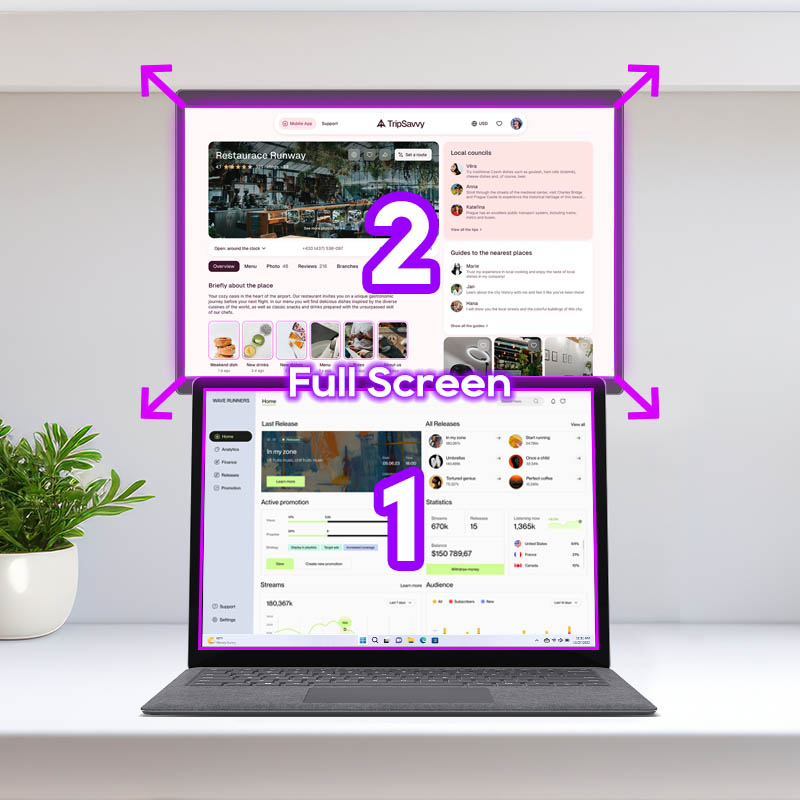






上下双屏的常见配置方法
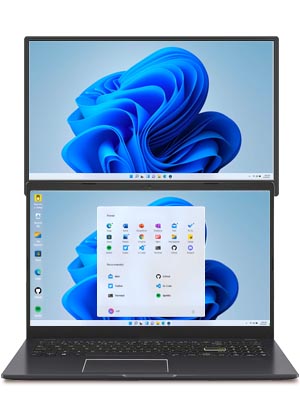
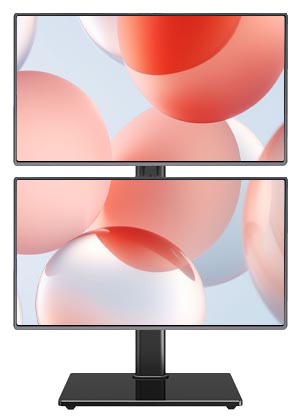
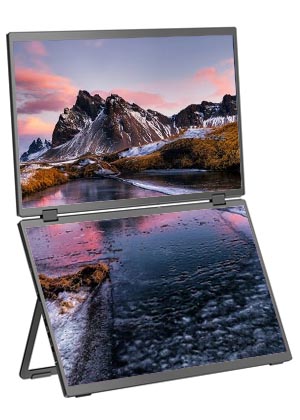
常见的上下屏幕有以下几种方式,以搭配笔记本而言,新增一个尺寸合适的外接屏幕至笔记本上方,可兼顾笔记本活动性、使用舒适度、人体工学与高CP值等优点。M1便携式屏幕搭配M1S4升降脚架安装,可因应笔记本尺寸、使用者身高快速进行调整,具备背面快拆母头设计让屏幕能随时装卸,随时携带或安装在桌上,脚架也能随放随用,用途更广、更便利。
| M1便携式屏幕 | 桌上型屏幕 | 折叠显示器 | |
 |
 |
 |
|
| 画面分割 | 拖曳窗口上下独立显示 | 拖曳窗口上下独立显示 | 须安装激活程序 |
| 搭配笔记本 | 使用笔记本原键盘 | 须外接键盘 | 须外接键盘 |
| 安装方式 | 升降式快拆支架 | VESA壁挂/夹桌式支架 | 屏幕本身支架 |
| 高度调整 | 可升降调整 | 可升降调整 | 固定 |
| 角度调整 | 可 (不影响脚架稳定度) |
可 (不影响脚架稳定度) |
有限 (影响脚架稳定度) |
| 移动性 | 易拆易携带 | 难拆难携带 | 难携带 |
| 价格 | 中 | 中 | 高 |
| 倾斜度 | 可调整 | 可调整 | 下方屏幕易反射天花板光源 |
比VESA支架更简便、不占空间
M1S4快拆脚架设置「笔记本上下双屏」三大优点
➽ 相近的尺寸选择
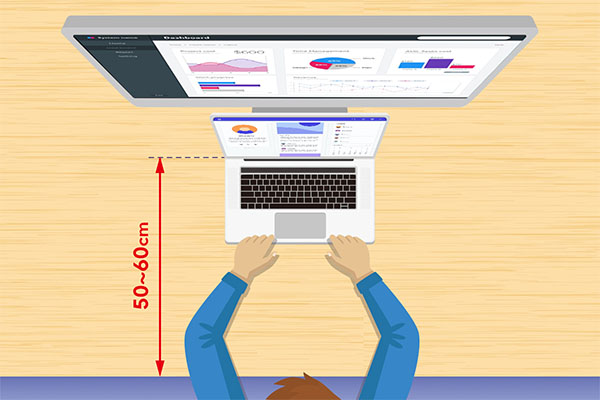
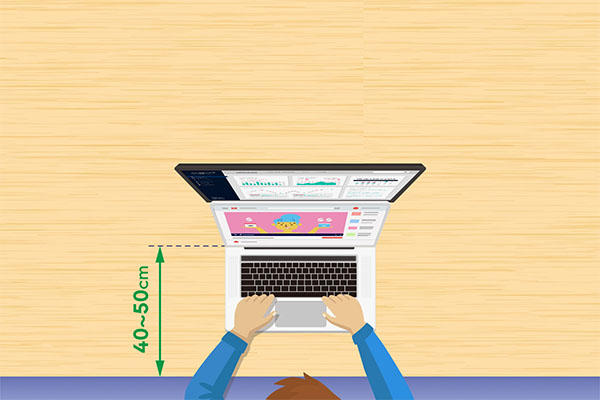
垂直堆叠屏幕对笔记本使用者非常友善,只要选择尺寸相近或略大于笔记本的上方屏幕,使屏幕宽度相近,降低视野转换时的落差感。 例如,使用13英吋笔记本搭配13~15英吋屏幕(M141E、M152H)、使用15英吋笔记本,则用15~16英吋屏幕(M152H、M161H)。 屏幕尺寸也影响观看距离,若选择太大的屏幕,须更远地观看上方屏幕,下方较小笔记本画面又需要靠近看,难以拿捏距离,会容易造成眼睛疲劳。
➽ 可调节之高度
堆叠屏幕的高度设置若能尽量贴近笔记本上缘,不但美观,在两个屏幕间拖曳窗口,视觉上也更顺畅。 最重要的是,抬高视野可改善缩脖或驼背的习惯。 在维持正确坐姿的前提下,可配合身高,尽量将屏幕的高度维持在视平线以下,避免放在过高的高度,导致须抬头观看,会对颈椎造成更大的压力。
➽ 保留屏幕的可移动性
常见使用「VESA支架」将屏幕锁在壁挂架或悬臂支架上,不仅非常牢固,屏幕转向、倾角等也有良好的调整弹性。 不过,屏幕手臂相对笨重、安装VESA支架时需要钻墙、夹桌或为桌面开孔,也会受到空间条件的限制,小桌面使用时,压缩到桌面深度会感觉太靠近屏幕,也由于支架安装 繁复,锁上后就不会再轻易卸下屏幕。
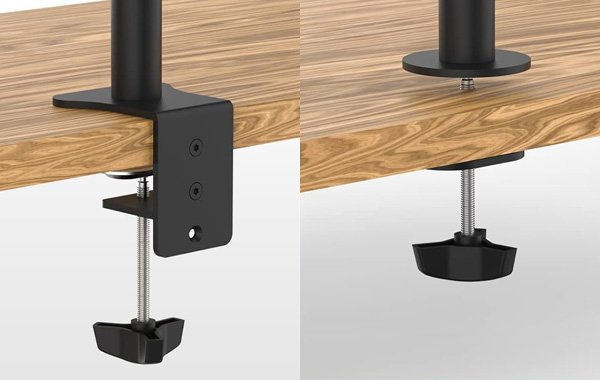
然而,笔记本最大的优点是「移动性」,搭配独立、好移动的桌上型屏幕支架、赋予多屏可模组化设置弹性,M1S4升降快拆支架保留「快拆、可携带、可变换」 的机动性,随着笔记本的使用场所调整,未来如想升级更多的屏幕配置,也可以随时新增、改变位置。
* 依照建议的吋别、萤幕型号搭配使用
垂直上下屏幕的绝佳应用
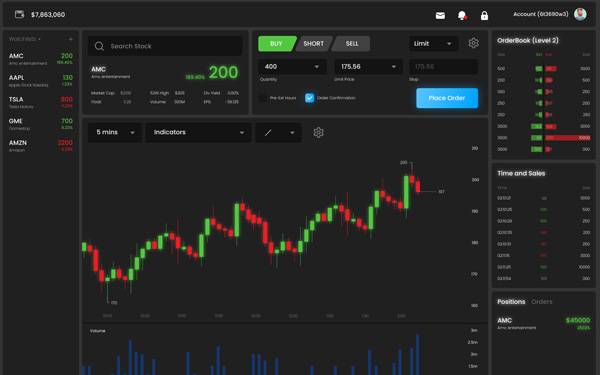
几乎所有多窗口工作都能轻松地改为上下堆叠屏幕,把上方屏幕作为主屏、下方笔记本作为辅助的第二屏幕,将视线放在正前方,自然而然回归人体工学的坐姿观看,需要比对的 资料或偶尔才查看的窗口拉到下方:
1. 看盘+交易画面

2. 产线仪表板+工作窗口
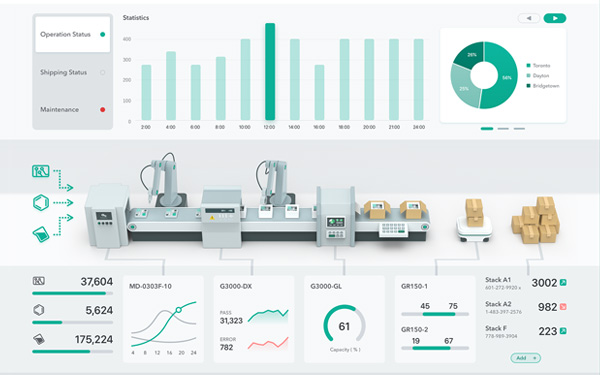

3. 视频剪辑时间轴+预览画面
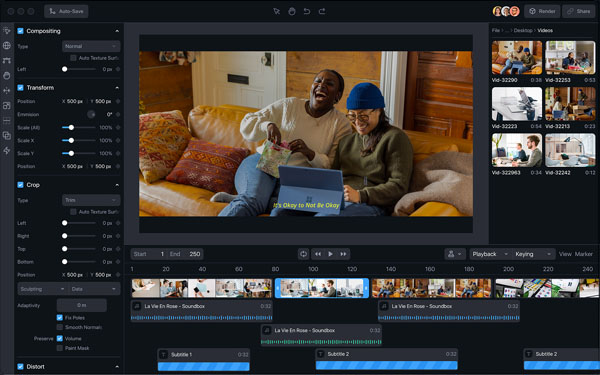

4. 浏览器+Email
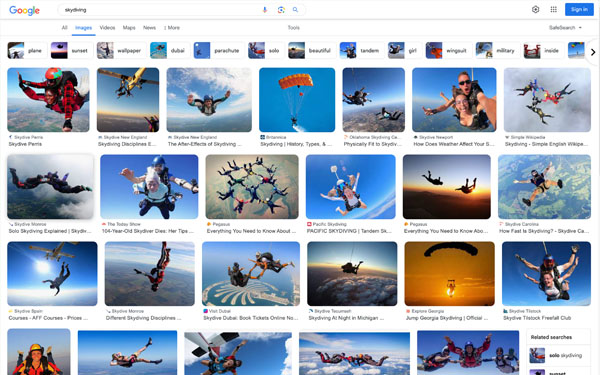

5. 专案管理软体+视讯App
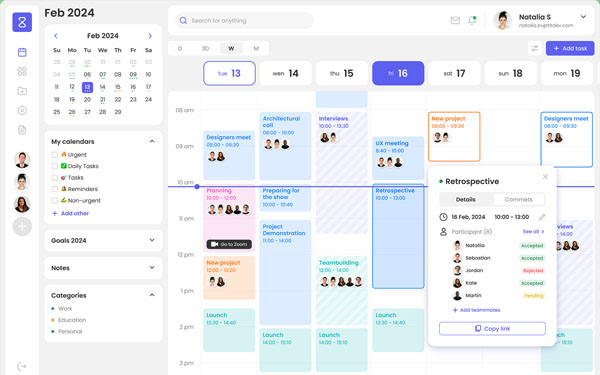
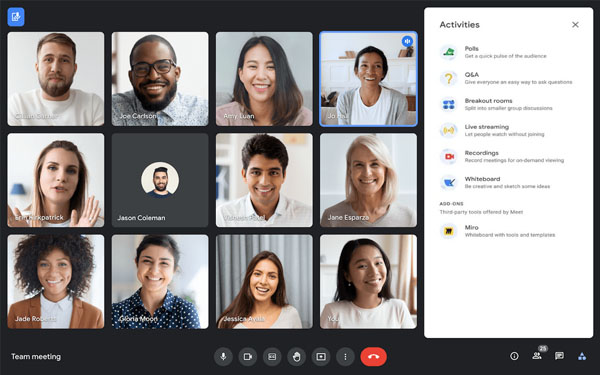
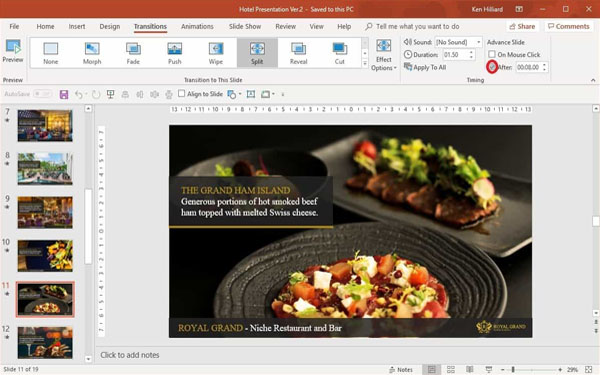
6. 写作或简报+参考资料

M1S4上下双屏安装步骤
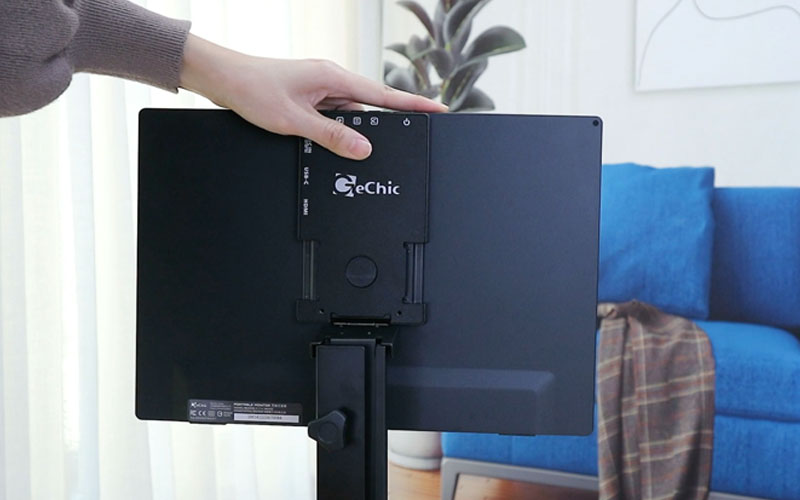
Step 1
插入脚架
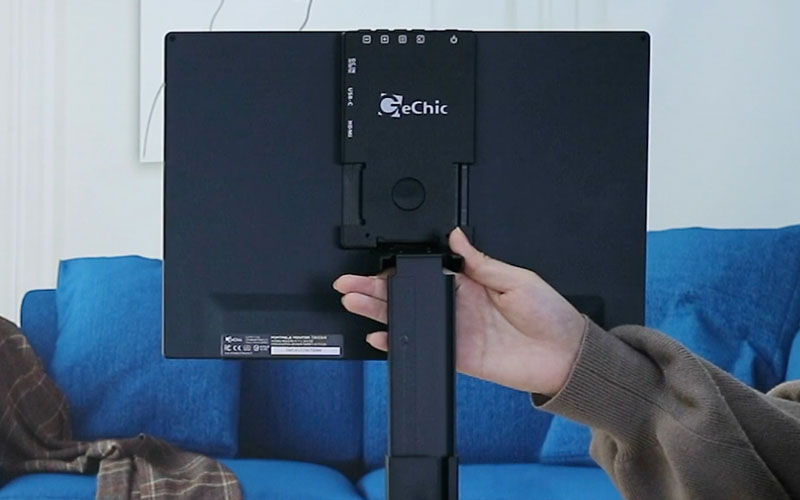
Step 2
调整高度
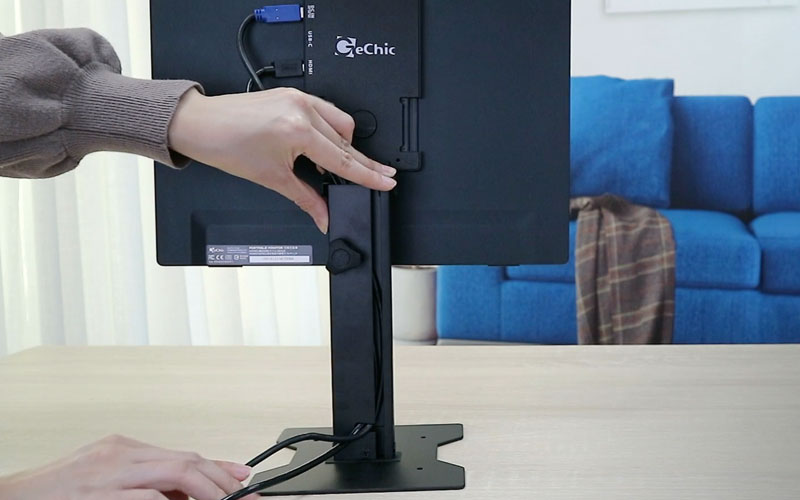
Step 3
接线&理线
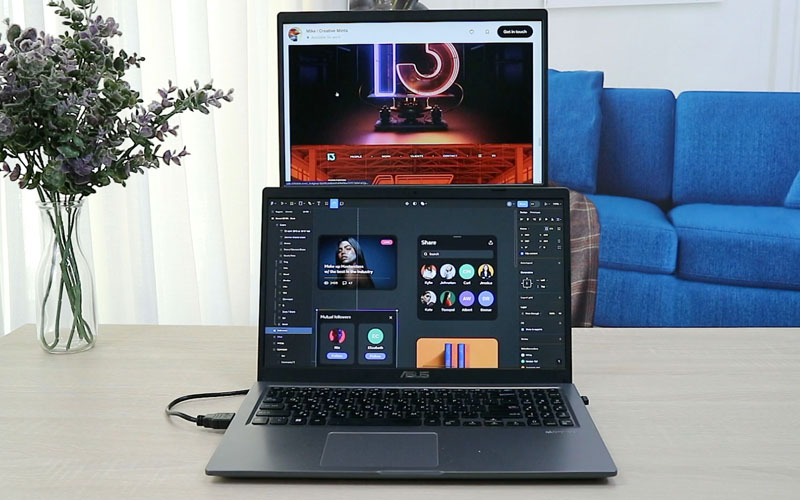
Step 4
设定相对位置
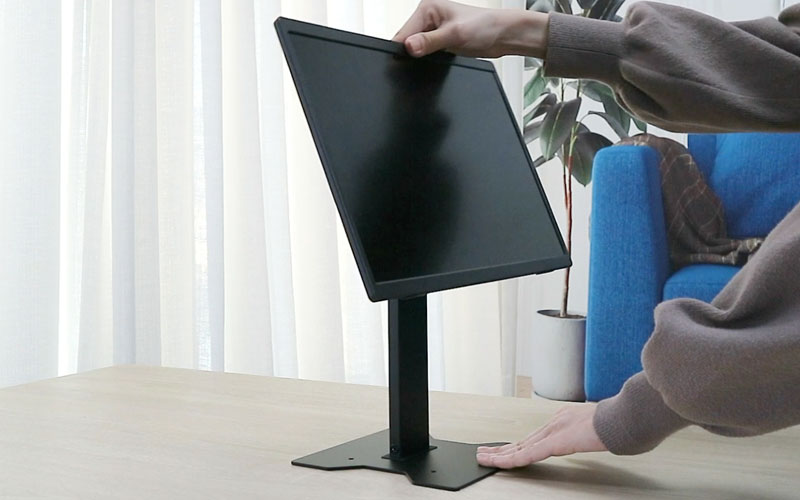
Step 5
自订倾斜度
➜ 看详细安装步骤:
水平/垂直方向 多屏排列组合弹性调整
桌上型屏幕支架随时可新增,为多屏的排列组合带来可扩充性,依照需求升级为四屏幕,或是添加一个垂直屏幕,保有变化的弹性,依照个人需求随时调整桌面设置。