Einrichtungsanleitung für externe MacBook-Monitore | Anschluss über USB-C oder HDMI, FAQ und Fehlerbehebung
2025/11/25 |von G Editor
Möchten Sie Ihr MacBook an einen externen Monitor anschließen, sind sich aber hinsichtlich der Einrichtung und Verbindungsmethode unsicher?
Einige Mac-Benutzer können beim erstmaligen Anschließen an externe Monitore auf Probleme stoßen, wie z. B. „keine Anzeige“, „Bildschirmflackern“ oder „unsicher hinsichtlich der richtigen Anzeige“.
Dieser Artikel enthält eine umfassende Anleitung zum Einrichten eines externen Monitors für Ihr MacBook, von USB-C- und HDMI-Anschlussmethoden bis hin zu Lösungen für den Fall, dass der Monitor nicht erkannt wird. Wir haben häufig auftretende Probleme und die entsprechenden Lösungen zusammengestellt.
Darüber hinaus haben wir auch mehrere tragbare externe Monitore empfohlen, die eine hohe Kompatibilität mit dem MacBook aufweisen, damit Sie schnell eine geeignete und leichte Dual-Monitor-Konfiguration finden und mühelos eine reibungslose und effiziente Arbeitsumgebung schaffen können, um die optimale Leistung Ihres MacBook voll auszuschöpfen!
📁 Inhalt
F1:Was kann ich tun, wenn der Text nach dem Anschließen eines 4K-Monitors an mein MacBook zu klein angezeigt wird?
F2:Kann ein externer Monitor auch bei geschlossenem MacBook-Deckel weiterhin Bilder anzeigen?
F3:Warum kann mein MacBook nicht über einen externen Monitor aufgeladen werden?
F4:Kann ein MacBook mit einem externen Touch-Monitor verbunden werden?
Wie viele externe Bildschirme können an ein MacBook angeschlossen werden?
Die Anzahl der externen Monitore, die ein MacBook gleichzeitig anschließen kann, hängt vom Mac-Modell, dem Chip (Intel oder Apple Silicon) und der Auflösung/Bildwiederholfrequenz der Monitore ab.
📘Informationen zu den Beschränkungen für externe Displays bei verschiedenen Modellen finden Sie unter folgendem Link:
Einen Externen Monitor mit MacBook Anschließen und Das Richtige Kabel Auswählen (USB-C / HDMI)
Es gibt zwei grundlegende Methoden, um ein MacBook an einen externen Monitor anzuschließen: USB-C (oder Thunderbolt) und HDMI.

📘 Um die entsprechenden Anschlüsse an Ihrem Mac zu identifizieren, finden Sie bitte auf den folgenden Link:
■ USB-C / Thunderbolt - Anschluss
Der USB-C-Anschluss ist derzeit die gängigste und bequemste Methode, da er die gleichzeitige Übertragung von Video, Audio und Strom über ein einziges Kabel ermöglicht. Wenn Ihr Monitor über einen USB-C-Anschluss Unterstützung für DisplayPort Alt Mode) oder eine Thunderbolt-Schnittstelle verfügt, können Sie Ihr MacBook ohne zusätzliche Adapter mit einem einzigen USB-C-Kabel direkt an den Monitor anschließen.
✅ Beachten Sie beim Kauf von USB-C-/Thunderbolt-Kabeln bitte Folgendes:
• Stellen Sie sicher, dass das Kabel den DisplayPort Alt Mode oder die Thunderbolt 3/4/5-Videoübertragung unterstützt.
• Kabel, die nur für „Laden“ oder „Datenübertragung“ gekennzeichnet sind, können keine Videos übertragen.
• Vergewissern Sie sich, dass das Kabel die von Ihnen benötigte Auflösung und Bildwiederholfrequenz unterstützt, z. B. 4K@60Hz.
• Thunderbolt-Kabel mit der höchsten Bandbreite (40 Gbit/s+) eignen sich ideal für hochauflösende oder Multi-Display-Konfigurationen.
📘Informationen zu Adaptern, die mit Mac kompatibel sind, finden Sie unter folgendem Link:
📘Weitere Informationen zu USB Typ C finden Sie in diesem Artikel:
⚠️ Hinweis: Das im Lieferumfang des MacBook enthaltene USB-C-Netzkabel dient in erster Linie zum Laden und kann keine Videos übertragen.
■ HDMI-Anschluss
HDMI ist die gängigste und stabilste Verbindungsmethode, die häufig bei externen Monitoren und Fernsehern verwendet wird. Wenn Ihr MacBook über einen HDMI-Anschluss verfügt, können Sie einen externen Monitor direkt mit einem HDMI-Kabel anschließen. Wenn Ihr MacBook keinen HDMI-Anschluss hat, benötigen Sie einen USB-C-zu-HDMI-Adapter oder einen Multifunktions-Hub.
✅ Empfehlungen für den Kauf von HDMI-Kabeln und Adaptern:
• Verwenden Sie HDMI 2.0 oder höher, um eine 4K@60Hz-Anzeige zu unterstützen.
• Wenn Ihr Monitor HDR unterstützt, wählen Sie Kabel mit HDR/HDCP 2.2-Kompatibilität.
• Wählen Sie Adapter von renommierten Marken mit stabiler Leistung, offizieller Zertifizierung und Garantie, um Bildschirmflackern, Latenz oder Signalverlust zu vermeiden.
Nach dem Anschließen erkennt macOS den externen Monitor in der Regel automatisch. Wenn die Anzeige nicht erscheint, können Sie die Einstellungen manuell unter „Systemeinstellungen“ > „Displays“ anpassen (detaillierte Schritte finden Sie weiter unten).
Gründe und Lösungen dafür, dass das MacBook externe Monitore nicht erkennt
Wenn Sie Ihr MacBook zum ersten Mal an einen externen Monitor anschließen und die Fehlermeldung „Kein Signal“ oder „Bildschirm nicht erkannt“ angezeigt wird, sollten Sie nicht sofort von einer Fehlfunktion des Geräts ausgehen. Die Ursache liegt höchstwahrscheinlich in Verbindungsproblemen, inkompatiblen Kabeln oder falschen Einstellungen. Durch systematisches Überprüfen der folgenden Schritte können Sie in der Regel schnell wieder eine normale Anzeige herstellen.
💡 Kurzer Tipp: macOS-Updates verbessern häufig die Treiber und die Kompatibilität externer Monitore. Es wird daher empfohlen, Ihr System auf dem neuesten Stand zu halten.
1. Neustart und Überprüfung der Anschlüsse
Der einfachste und effektivste erste Schritt besteht darin, alle Anschlüsse neu zu verbinden. Befolgen Sie dazu die folgenden Schritte:
• Schalten Sie sowohl Ihr MacBook als auch den externen Monitor aus.
• Trennen Sie alle Kabel und Adapter. Stellen Sie sicher, dass die Anschlüsse staubfrei, fest und nicht verbogen sind.
• Starten Sie das MacBook neu und schließen Sie die Kabel erst wieder an, wenn das MacBook vollständig hochgefahren ist. Vergewissern Sie sich, dass die Betriebsanzeige des Monitors leuchtet und er Signale normal empfängt.
Dieser Vorgang behebt viele vorübergehende Probleme, wie z. B. verzögerte Geräteerkennung, schlechten Kontakt oder Fehlfunktionen der Anschlüsse.
2. Überprüfen Sie die Kompatibilität von Kabel und Adapter.
Ein häufiger Grund für die fehlende Erkennung des Monitors ist, dass das Kabel keine Videoübertragung unterstützt. Einige USB-C-Kabel unterstützen nur das Laden und die Datenübertragung, verfügen jedoch nicht über eine Videoübertragungsfunktion. Darüber hinaus können minderwertige Adapter Probleme wie eine verringerte Auflösung oder ein instabiles Signal verursachen, selbst wenn sie ein Bild anzeigen können.
✅ Schnellcheck-Checkliste:
• Vergewissern Sie sich, dass das USB-C-Kabel den DisplayPort Alternate Mode unterstützt oder mit einem Blitzsymbol ⚡ gekennzeichnet ist, das die Thunderbolt-Unterstützung anzeigt.
• Vergewissern Sie sich, dass der Adapter die erforderliche Auflösung und Bildwiederholfrequenz des Monitors unterstützt.
• Wenn Sie HDMI verwenden, stellen Sie sicher, dass das Kabel oder der Adapter HDMI 2.0 oder höher unterstützt.
3. Überprüfen Sie die Einstellungen für die Eingangsquelle des Monitors
Viele Monitore verfügen über mehrere Eingangsanschlüsse (z. B. HDMI, Typ C, DisplayPort). Wenn kein Bild angezeigt wird, überprüfen Sie die Einstellungen im OSD-Menü des Monitors und wechseln Sie zur richtigen Signalquelle, die mit dem an Ihr MacBook angeschlossenen Anschluss übereinstimmt.
4. Externe Monitore manuell erkennen
Wenn der Monitor immer noch nicht erkannt wird, können Sie macOS manuell auffordern, erneut nach externen Monitoren zu suchen:
• Öffnen Sie Systemeinstellungen > Displays
• Halten Sie die Optionstaste gedrückt, um die Schaltfläche „Bildschirme erkennen“ anzuzeigen.
• Klicken Sie auf die Schaltfläche, damit Ihr Mac erneut nach angeschlossenen externen Monitoren sucht.
Dies ist ein in macOS integriertes Debugging-Tool, das sich für die Verwendung nach der "ersten Verbindung" oder dem "Austausch des Kabels" eignet.

5. SMC/NVRAM zurücksetzen
Wenn die oben genannten Methoden das Problem nicht beheben, versuchen Sie, den SMC oder NVRAM zurückzusetzen. Diese Steuermodule verwalten jeweils die Energieeinstellungen und die Bildschirmkonfigurationen. Durch das Zurücksetzen können bestimmte Hardware-Anomalien beseitigt werden.
• NVRAM-Reset: Kann Fehler in der Bildschirmauflösung oder der Startkonfiguration beheben.
• SMC-Reset: Kann Anomalien an externen Anschlüssen oder im Energiemanagement beheben.
📘Ausführliche Anweisungen finden Sie unter den folgenden Links:
💡 Hinweis: Bei MacBooks mit Apple Silicon (M-Serie) ist kein manueller Eingriff erforderlich – starten Sie das Gerät einfach neu, um es automatisch zurückzusetzen.
Anzeigemodi und Einstellungen von externen Monitoren für MacBook
Die folgenden Einstellungen basieren auf macOS Tahoe Version 26. Die Einstellungsoberfläche kann je nach macOS-Version leicht variieren.
📘Benutzer, die macOS-Versionen vor 26 verwenden, finden weitere Informationen unter folgendem Link:
SCHRITT 1|Anzeigeeinstellungen öffnen
Öffnen Sie das Apple-Menü > Systemeinstellungen > Displays, um die derzeit angeschlossenen externen Anzeigen anzuzeigen.

SCHRITT 2|Zwischen Spiegelmodus und erweitertem Desktop wechseln
Wählen Sie den Monitor aus, den Sie konfigurieren möchten, und wählen Sie im Popup-Menü „Als“ eine der folgenden Optionen: „Hauptbildschirm“, „Erweiterte Darstellung“ oder „Spiegelung für integrierte Bildschirm“.
Nach dem Aktivieren von „Spiegelung für integriertes Bildschirm“ zeigt der externe Monitor denselben Bildschirm wie Ihr MacBook an. Die Auswahl „Erweiterte Darstellung“ erweitert Ihren Arbeitsbereich und steigert die Effizienz beim Multitasking.

SCHRITT 3|Auflösung und Bildwiederholfrequenz anpassen
Passen Sie die Auflösung und Bildwiederholfrequenz entsprechend Ihren Arbeitsanforderungen an, um die Bildschärfe zu verbessern und eine flüssigere Videowiedergabe zu gewährleisten.
Wenn das Video ruckelt oder der Text zu klein ist, versuchen Sie, die Auflösung zu verringern oder die Bildwiederholfrequenz anzupassen, um eine stabilere Anzeige zu erzielen.
SCHRITT 4|Bildschirmanordnung ändern
Nachdem Sie auf die Schaltfläche „Anordnen“ geklickt haben, ziehen Sie die Anzeigesymbole, um die relative Position zwischen den Bildschirmen anzupassen.
Es wird empfohlen, die Anordnung an die tatsächliche Bildschirmausrichtung anzupassen, um eine flüssigere Cursorbewegung zwischen den Bildschirmen zu gewährleisten.

SCHRITT 5|Ausrichtung des externen Monitors ändern (Querformat/Hochformat)
Wenn Sie einen externen Monitor verwenden, der den Hochformatmodus unterstützt, wählen Sie im Menü „Drehen“ die Option „90°“ oder „270°“, um die Ausrichtung des Bildschirms zu ändern. Diese Einstellung eignet sich besonders zum Lesen vertikaler Dokumente, zum Bearbeiten von Code oder zum Anzeigen von Berichten und trägt so zu mehr Lesekomfort und höherer Arbeitseffizienz bei.

SCHRITT 6|Bildschirmfarbe und Helligkeit anpassen
Wenn Sie feststellen, dass der Farbton des externen Bildschirms nicht mit dem des integrierten Bildschirms Ihres Mac übereinstimmt, können Sie den externen Monitor auf der Einstellungsseite „Displays“ auswählen und zu verschiedenen „Farbprofilen“ wechseln, um diese zu vergleichen und zu kalibrieren.

SCHRITT 7|Audioausgabe umschalten
Wenn ein externer Monitor über integrierte Lautsprecher verfügt, schaltet MacOS die Audioausgabe möglicherweise automatisch auf den externen Monitor um.
Wenn kein Ton ausgegeben wird, können Sie dies manuell konfigurieren: Gehen Sie zu „Systemeinstellungen“ > „Ton“ > „Ausgabe“ und wählen Sie dann das externe Display aus.

Empfohlene externe Monitore für MacBook-Benutzer
GeChic ist eine Marke für tragbare Monitore, die in Taiwan produziert und für ihre schlanken, leichten und tragbaren Designs bekannt ist. Alle Modelle der M1-Serie verfügen über standardmäßige HDMI- und USB-C-Dual-Audio-/Video-Schnittstellen, die eine Verbindung mit einem einzigen Kabel zum MacBook ermöglichen, sodass mühelos eine komfortable Arbeitsumgebung mit zwei Bildschirmen eingerichtet werden kann. Die Anschlüsse sind clever hinter dem Monitor angebracht, sodass die Kabel ordentlich versteckt sind und ein elegantes, einheitliches Erscheinungsbild entsteht, wenn der Monitor neben Ihrem MacBook aufgestellt wird.
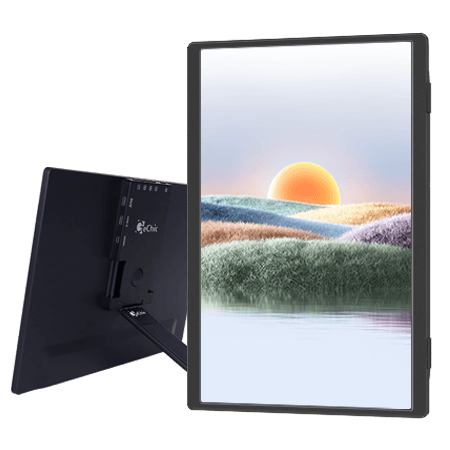
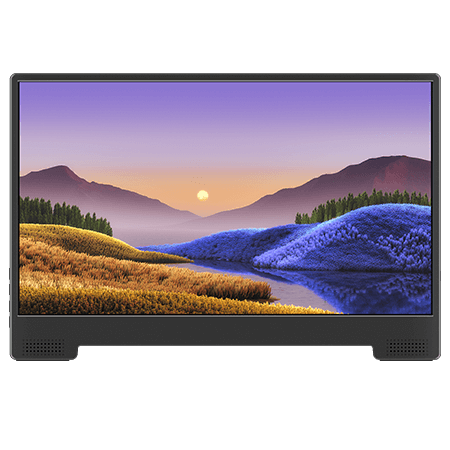
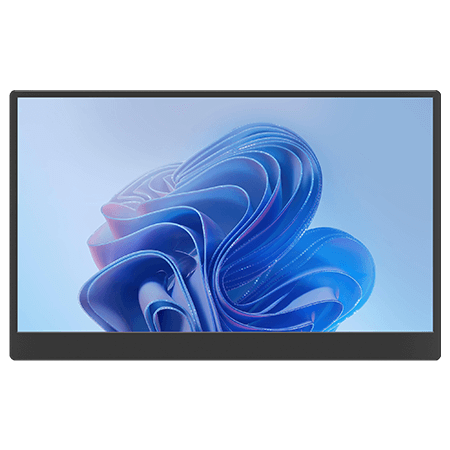
| M141E | M153U | M152H | M161H | |
 Mehr erfahren |
 Mehr erfahren |
 Mehr erfahren |
 Mehr erfahren |
|
| Paneelgröße | 14-Zoll(16:10) | 15,6-Zoll(16:9) | 15,6-Zoll(16:9) | 16,1-Zoll(16:9) |
| Auflösung | Full HD | Full HD | 4K | 1Full HD |
| Helligkeit | 250nit | 600nit | 300nit | 270nit |
| Kontrast | 1200:1 | 1200:1 | 700:1 | 1000:1 |
| HDMI/USB-C Port | O | O | O | O |
| Lautsprecher | - | 1,5W* 2 | 2W*2 | - |
| PD-Laden | - | 45W PD-Laden | 45W PD-Laden | - |
| Verticale Einrichtung | O | O | X | X |
| Gewicht | 696g | 768g | 768g | 784g |
● Ideal für unterwegs | 14-Zoll-Monitor M141E
Der 14-Zoll-Monitor M141E ist das kompakteste Modell der M1-Serie und verfügt über ein Seitenverhältnis von 16:10 und eine Auflösung von 1920 × 1200. Die Bildschirmproportionen entsprechen nahezu denen eines MacBook-Displays, sodass er perfekt neben einem 13-Zoll-MacBook Air oder einem 14-Zoll-MacBook Pro passt. Mit einem kontrastreichen Panel von 1200:1 liefert er scharfe, lebendige Bilder mit stabiler Farbwiedergabe über einen weiten Betrachtungswinkel von 178°. Ausgestattet mit zwei Audio-/Video-Schnittstellen – Micro-HDMI und USB Typ C – unterstützt der tragbare Monitor M141E die Übertragung von Videosignalen über ein einziges USB-C-Kabel. Mit einem niedrigen Stromverbrauch von nur 6 W schont er die Akkulaufzeit des Laptops, selbst wenn unterwegs Dual Montior verwendet werden.
Das Schnellverschluss-Ständerdesign des M141E unterstützt drei Ausrichtungseinstellungen (0°/90°/270°), sodass flexibel zwischen horizontaler und vertikaler Anzeige gewechselt werden kann. Durch sein geringes Gewicht ist er der ideale externe Monitor für Geschäftspräsentationen, Remote-Arbeit oder Reisen.
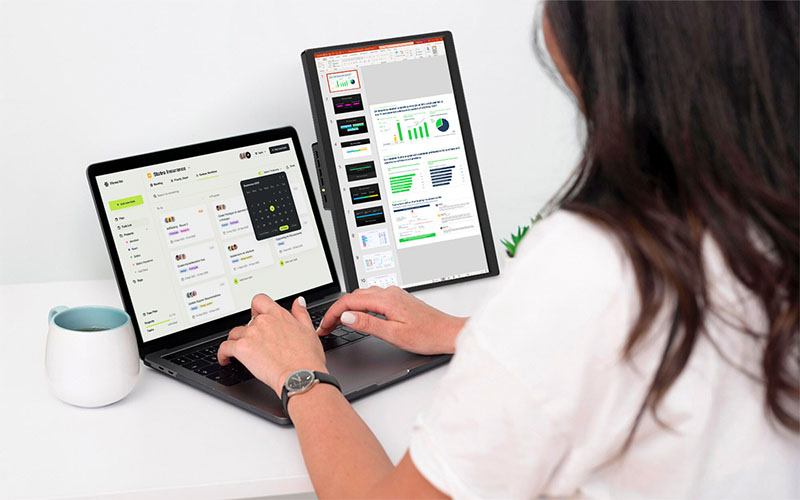
● 4K-High-Definition und Farbgenauigkeit für Kreative|15,6-Zoll-4K-Mobilmonitor M153U
Der Mobilmonitor M153U verfügt über eine native 4K-Auflösung von 3840 × 2160, eine hohe Helligkeit von 600 Nits und ein Kontrastverhältnis von 1200:1. Er liefert eine exquisite und naturgetreue Bildqualität und eignet sich daher besonders für Videobearbeitung und Designprofis.
Mit 100 % Adobe RGB-Farbraumabdeckung und präziser Abstimmung auf den P3-Farbraum des Mac Display sorgt der M153U für konsistente Farbwiedergabe. Integrierte 1,5-W-Doppellautsprecher und ein Schnellverschlussständer, der sowohl eine horizontale als auch eine vertikale Ausrichtung unterstützt, bieten Komfort und professionelle Bildqualität und machen ihn zur ersten Wahl unter den 4K-Monitoren für MacBook-Nutzer, die eine effiziente mobile Arbeitsumgebung schaffen möchten.
Wenn der Energiesparmodus aktiviert ist, benötigt ein einziges USB-C-Kabel nur 2 A Strom, um gleichzeitig Videos auszugeben und Strom zu liefern, sodass Sie auch unterwegs ein professionelles 4K-Seherlebnis genießen können.


● All-in-One-Monitor für Lade- und Multimedia-Anforderungen|15,6-Zoll-Portable-Monitor M152H
Der M152H verfügt über ein 15,6-Zoll-FHD-True-Color-Panel, das eine gestochen scharfe und lebendige Text- und Bilddarstellung liefert und sich für allgemeine Büroarbeiten, die Bearbeitung von Dokumenten und den täglichen Gebrauch eignet. Der M152H-Monitor wird mit einem 65-W-Ladegerät geliefert und dient gleichzeitig als mobile Ladestation. Wenn er über ein einziges USB-C-Kabel mit einem MacBook verbunden ist, zeigt der M152H gleichzeitig Bilder an und versorgt das MacBook mit 45W PD-Schnellladung. Die integrierten dualen 2-W-Lautsprecher liefern einen klaren, satten Klang, während ein seitlich angebrachter USB-A-Anschluss als Erweiterungshub für Laptops dient und den Anschluss externer Geräte wie Flash-Laufwerke oder Kartenlesegeräte erleichtert.
Der M153U verfügt außerdem über einen Schnellverschlussständer, der eine stufenlose Winkelverstellung ermöglicht und ein stabiles und komfortables Seherlebnis bietet, egal ob er zu Hause auf dem Schreibtisch steht oder unterwegs mitgenommen wird.

● Größeres Display und hohe Farbleistung|16,1-Zoll-Portable-Monitor M161H
Der M161H-Monitor verfügt über ein großzügiges 16,1-Zoll-Display mit extrem breitem Farbraum. Er lässt sich nahtlos mit einem 15-Zoll-MacBook Air oder 16-Zoll-MacBook Pro kombinieren und schafft so eine großzügige Desktop-Erweiterung. Mit einem Kontrastverhältnis von 1000:1 und 16,7 Millionen Farben liefert er eine reichhaltigere Bildtiefe und komplexere Details. Sein großzügiger Betrachtungsbereich eignet sich besonders für Multitasking oder längere konzentrierte Arbeit. Schließen Sie ihn nahtlos mit einem einzigen USB-C-Kabel an, um eine stabile und flüssige Bildausgabe zu erzielen. Trotz seiner Größe behält er ein leichtes, tragbares Design mit einem Schnellverschlussständer für stufenlose Winkel bei. Genießen Sie Komfort wie am Desktop, egal ob im Büro oder im Café.

Häufig gestellte Fragen zu externen Monitoren für MacBook
Frage 1: Was kann ich tun, wenn der Text nach dem Anschließen eines 4K-Monitors an mein MacBook zu klein angezeigt wird?
Wenn Sie einen externen 4K-Monitor anschließen, zeigt macOS Inhalte automatisch in ihrer nativen Auflösung an. Dadurch können Texte, Symbole und Elemente der Benutzeroberfläche zu klein erscheinen, was das Lesen oder Bearbeiten erschwert.
macOS verfügt über eine integrierte Funktion zur Bildschirmskalierung, mit der die Elemente der Benutzeroberfläche vergrößert werden können, ohne dass die Bildqualität beeinträchtigt wird. Informationen zu den Auflösungseinstellungen für externe 4K-Monitore finden Sie im folgenden Artikel:
Frage 2: Kann ein externer Monitor auch bei geschlossenem MacBook-Deckel weiterhin Bilder anzeigen?
Um einen externen Monitor nach dem Schließen des MacBook-Deckel weiterhin zu verwenden, muss die Voraussetzung erfüllt sein (z. B. Anschluss einer externen Tastatur, Maus und Stromquelle). Dann gibt das MacBook das Bild normal auf dem externen Monitor aus. Anweisungen zum Einrichten des Modus „Deckel geschlossen” des MacBook finden Sie in der folgenden Anleitung:
Frage 3: Warum kann mein MacBook nicht über einen externen Monitor aufgeladen werden?
Wenn Ihr MacBook nicht über den externen Monitor aufgeladen werden kann, unterstützt der Monitor oder das Kabel möglicherweise nicht den USB-C-PD-Schnellladestandard. Um sowohl die Videoausgabe als auch das Aufladen gleichzeitig zu ermöglichen, stellen Sie sicher, dass das Ladegerät, das Ladekabel und das Gerät das USB-PD-Schnellladeprotokoll (Power Delivery) unterstützen.
Darüber hinaus benötigen MacBook-Modelle der höheren Preisklasse (z. B. das 16-Zoll-MacBook Pro) mehr Strom. Wenn der externe Monitor nicht genügend Strom liefern kann, kann die Ladeleistung unzureichend sein oder die Ladegeschwindigkeit sogar deutlich reduziert werden. Weitere Informationen zum USB-C-PD-Schnellladen finden Sie im folgenden Artikel:
Frage 4: Kann ein MacBook mit einem externen Touch-Monitor verbunden werden?
Derzeit unterstützt macOS keine externe Touch-Eingabe und kann keine Multi-Touch-Gesten erkennen.
Selbst wenn Ihr MacBook mit einem externen Touchscreen verbunden ist, kann dieser nur als normales Display fungieren. Bei Touch-Bedienungen kommt es häufig zu Verzögerungen bei der Reaktion oder zu ungenauen Positionierungen.
Wenn Sie Touch-Gesten (wie Tippen, Ziehen, Zoomen usw.) auf dem Touchscreen verwenden möchten, sollten Sie die Installation eines Dual-Boot-Windows-Systems auf Ihrem Mac (mit Boot Camp oder Parallels Desktop) in Betracht ziehen. In der Windows-Umgebung ist die Unterstützung für Touch-Bedienung umfassender und die Touch-Reaktionsfähigkeit deutlich verbessert. Anleitungen zur Installation eines Dual-Boot-Windows-Systems auf Ihrem MacBook finden Sie in den folgenden Tutorials: