
MacBook 外接螢幕完整設定指南|USB-C、HDMI 連接教學、無法辨識的原因與解決方式
2025/11/25 |By G小編
想將 MacBook 連接外接螢幕,但不知道如何設定與連接嗎?
接上線材後「螢幕沒反應」、「畫面閃爍」或「不確定該選擇哪一台螢幕」,都是許多 Mac 使用者常遇到的問題。
本文將逐步帶你了解 MacBook 外接顯示器的設定,從 USB-C、HDMI 的連接方法,到螢幕無法辨識的解決方式,整理出常見錯誤與相應的修正步驟。
此外,我們也精選了幾款與 MacBook 相容性高的便攜式外接螢幕,幫助你快速找到穩定又輕便的雙螢幕組合,輕鬆打造流暢而高效的工作環境,充分發揮 MacBook 與外接顯示器的最佳效能!
MacBook 可以外接多少部顯示器?
MacBook 可同時使用外接顯示器的台數取決於 Mac 機型、晶片 (Intel 或 Apple Silicon) 以及顯示器解析度 / 更新率而不同。
📘查詢不同機型的外接顯示器數量限制,可參考以下連結:
MacBook 外接螢幕的正確連接方式與線材選擇指南(USB-C / HDMI)
MacBook 連接外接螢幕,主要有兩種方式:USB-C (或 Thunderbolt) 與 HDMI。

📘 辨識Mac上對應的連接埠,可參考以下連結:
■ USB-C / Thunderbolt 連接
USB-C 連接是目前最主流且最便捷的方式,可透過一條線同時傳輸影像、音訊與電力。若你的螢幕具備 USB-C (支援 DisplayPort Alt Mode) 或 Thunderbolt 介面,可直接以一線連接 MacBook 與螢幕,無需額外轉接器。
✅ 選購 USB-C / Thunderbolt 線材時請注意:
•確認線材支援 DisplayPort Alt Mode 或 Thunderbolt 3/4/5 影像傳輸。
•若僅標示「充電用」或「資料傳輸用」,則無法輸出影像。
•確認線材支援所需解析度與更新率,例如:4K@60Hz。
•Thunderbolt 線材具備最高頻寬(40Gbps 以上),適合高解析度或多螢幕輸出使用。
📘想了解 Mac 上適用的轉接器,可參考以下連結:
📘關於 USB Type-C 的詳細規格說明,可參考以下文章:
⚠️ 注意:MacBook 隨附的 USB-C 電源線主要用於充電,無法傳輸影像。
■ HDMI 連接
HDMI 是最普遍且穩定傳輸的連接方式,常見於外接顯示器與電視。若 MacBook 本身具備 HDMI 埠,可直接以 HDMI 線連接使用。若無 HDMI 埠,則需搭配 USB-C to HDMI 轉接器或多功能 Hub。
✅ 選購 HDMI 線材與轉接器時建議:
•建議使用 HDMI 2.0 或以上版本,以支援 4K@60Hz 顯示。
•若顯示器支援HDR,請選擇支援 HDR/HDCP 2.2 的線材。
•轉接器應選擇品質穩定、具官方認證與保固的品牌,以避免畫面閃爍、延遲或斷訊問題。
完成連線後,macOS 通常會自動偵測外接顯示器。若畫面未顯示,可至「系統設定 > 顯示器」中手動調整設定(詳細步驟將在下方說明)。
MacBook 無法辨識外接螢幕的原因與解決方式
當第一次將 MacBook 連接外接螢幕時,若出現「沒有畫面」或「螢幕未被偵測」的情況,別急著懷疑設備故障。
多半是連線異常、線材不相容或設定錯誤所造成,只要依序檢查以下幾項步驟,通常都能快速恢復正常顯示。
💡小提醒:macOS 更新常會改善外接顯示器的驅動與相容性,建議保持系統為最新版本。
1. 重新啟動並檢查連接線材
最簡單也最有效的第一步,就是全部重新連線,依照以下步驟:
• 關閉 MacBook 與外接螢幕電源。
• 拔除所有線材與轉接器,確認接頭沒有灰塵、鬆動或彎折。
• 電腦重新開機後,確認 Macbook 完全開機成功後再重新接線;確認螢幕電源指示燈亮起,能正常接收訊號。
許多暫時性錯誤(例如外接裝置辨識不及時、接觸不良或埠位異常)都能藉此排除。
2. 檢查線材或轉接器的相容性
螢幕無法被辨識的常見原因,是由於線材不支援影像傳輸。部分 USB-C 線僅支援充電和資料傳輸,不具備影像輸出功能。此外,低品質的轉接器即使能顯示畫面,也可能出現解析度降低或訊號不穩的問題。
✅ 快速檢查要點:
•確認 USB-C 線材支援 DP Alt Mode 或標有閃電標誌⚡代表支援 Thunderbolt。
•確認轉接器支援所螢幕需解析度與更新率。
•若使用 HDMI,確認線材或轉接器支援 HDMI 2.0 或以上版本。
3. 確認螢幕的輸入源設定
許多螢幕具備多個輸入介面(如 HDMI、Type-C、DisplayPort)。
若畫面未顯示,請在螢幕 OSD 選單中切換至正確的訊號來源,確保與 MacBook 所連接的埠位一致。
4. 手動偵測外接顯示器
若螢幕仍未被識別,可以嘗試手動讓 macOS 重新搜尋外接螢幕:
•開啟「系統設定 > 顯示器」
•按住 Option 鍵即會出現「偵測顯示器」按鈕。
•點擊後,Mac 會再次搜尋已連接的外接螢幕。
這是 macOS 內建的偵錯工具,適合在「首次連線」或「更換線材」後使用。

5. 重置 SMC / NVRAM
若以上方法仍無法解決問題,可以嘗試重置 SMC 或 NVRAM,這兩項控制模組分別負責電源管理與顯示設定,重置後可排除某些硬體異常。
•NVRAM 重置:可修正螢幕解析度或啟動設定錯誤。
•SMC 重置:可修正外接埠或電源管理異常。
📘詳細作方式,可參考以下連結:
💡注意:搭載 Apple 晶片(M系列)的 Macbook 無需手動操作,只要重新啟動即可自動重置。
MacBook 外接螢幕顯示模式與設定
以下設定以 macOS Tahoe 26 版本為範例,不同版本的 macOS 設定畫面可能略有差異。
📘 使用 macOS 26 以前版本的用戶,可參考以下連結:
STEP1|開啟顯示器設定
打開蘋果選單 > 「系統設定」 > 「顯示器」,即可查看目前已連接的外接顯示器。

STEP2|鏡像模式與延伸桌面的切換
點選要設定的顯示器,在「做為」彈出式選單中選擇:「主要顯示器」、「延伸的顯示器」或「內建顯示器的鏡像輸出」。
開啟「鏡像輸出」後,外接螢幕會顯示與Mac相同畫面;選擇「延伸桌面」則可擴充工作區域範圍,提升多工處理效率。

STEP3|調整解析度與更新率
根據工作需求調整解析度與更新率,可讓畫面更清晰、影像播放更流暢。
若影像卡頓或字體過小,可嘗試降低解析度或調整更新率,以獲得更穩定的顯示效果。
STEP4|調整螢幕排列配置
點選「排列」按鈕後,可拖曳螢幕圖示以調整顯示器之間的相對位置。
建議將排列方式與實際擺放方向一致,讓滑鼠游標在螢幕間移動更自然順暢。

STEP5|變更外接螢幕方向(水平/垂直)
若使用支援垂直模式的外接螢幕,可在「旋轉」選單中選擇「90°」或「270°」來變更顯示方向。此設定特別適合閱讀直式文件、編輯程式碼或檢視報表,有助於提升閱讀舒適度與工作效率。

STEP6|調整螢幕顏色與亮度
若使用若發現外接螢幕與 Mac 內建顯示器色調不一致,可在「顯示器」設定頁面中選擇外接螢幕後,切換不同的「色彩描述檔」進行比對校正。

STEP7|切換音訊輸出
若外接螢幕內建喇叭,系統可能會自動將聲音輸出切換至外接螢幕。
若沒有聲音輸出,可手動設定:前往「系統設定」 > 「聲音」 > 「輸出」,選擇外接顯示器即可。

推薦給 MacBook 使用者的外接螢幕機種
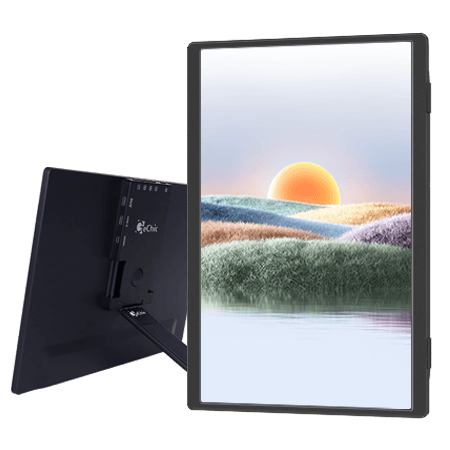
GeChic 為堅持台灣製造的可攜式螢幕品牌,主打輕薄便攜設計。M1 系列機種皆配備標準 HDMI 與 USB-C 雙影音介面,可直接與 MacBook 一線連接,輕鬆建立穩定的雙螢幕工作環境。連接埠巧妙設計在螢幕後方,能讓線材隱藏整齊,與 MacBook 並排時外觀更顯俐落又一致。背面具備快拆腳架,可無段式自由調整角度,並附有專屬保護袋,無論在家、辦公室或外出工作,都能輕鬆打造乾淨俐落的 MacBook 雙螢幕使用環境。

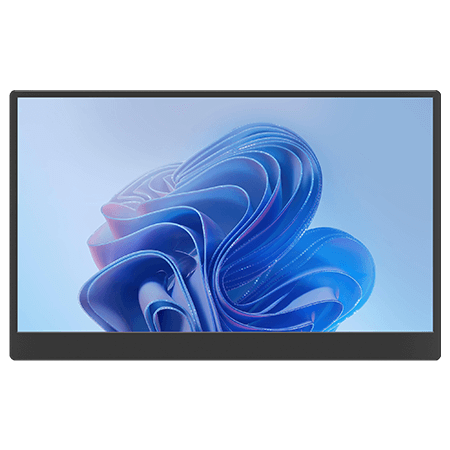
● 適合輕便攜帶的使用者|14 吋 M141E 可攜式螢幕
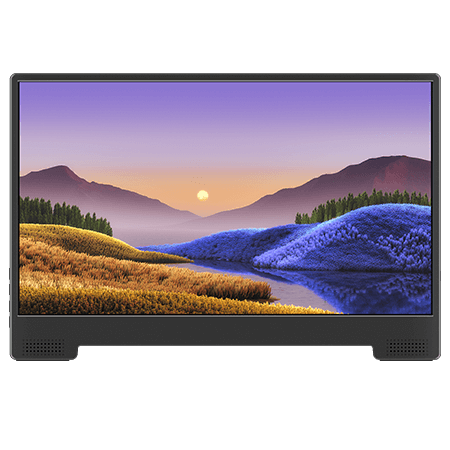
14 吋 M141E 是 M1 系列中最輕巧的一款,搭載 16:10 顯示比例與 1920×1200 解析度,比例與 MacBook 螢幕貼近,可與 13 吋 MacBook Air 或 14 吋 MacBook Pro 完美並列。嚴選 1200:1 高對比面板,畫面細膩鮮明,178° 廣視角呈現穩定色彩。
具備 Micro HDMI 與 USB Type-C 雙影音介面,可透過 USB-C 一線傳輸影像訊號。低功耗僅 6W,在外使用雙螢幕也能維持筆電續航力。
快拆腳架支援三種(0°/90°/270°)設置方式,靈活切換水平或垂直顯示。輕巧設計使其成為商務簡報、遠端工作或旅行時的理想外接螢幕。
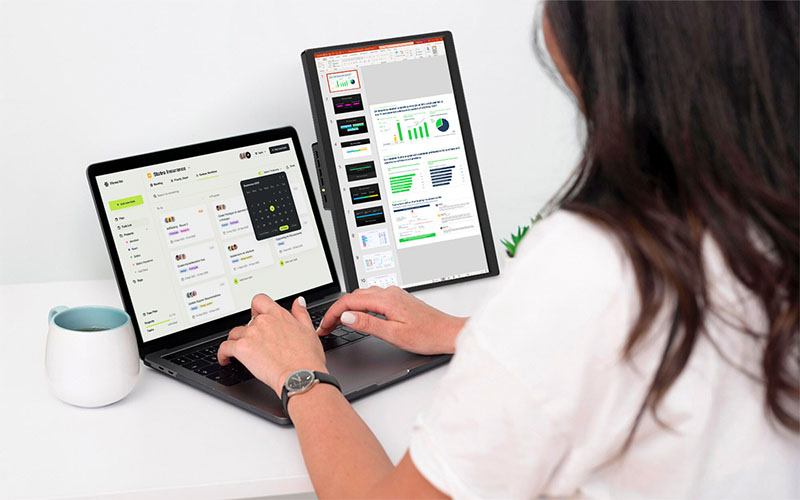
● 追求4K高畫質與色彩精準的創作者|15.6 吋 M153U 4K可攜式螢幕
M153U具備 3840×2160 原生 4K 解析度,600尼特高亮度與 1200:1 對比度,呈現細膩逼真的影像畫質,特別適合影像剪輯與設計工作者。
色域覆蓋 Adobe RGB 100%,精準對應 Mac 的 Display P3 色域,確保輸出與顯示色彩一致。內建 1.5W 雙喇叭,腳架支援水平與垂直顯示,兼具便利與專業級視覺表現,是 MacBook 使用者打造高效行動工作環境的 4K 首選。
此外,開啟低耗電模式時,連接一條 USB-C 線,僅 2A 電力即可同時輸出影像與供電,讓你在外出時也能維持專業級 4K 視覺體驗。


● 兼顧充電與影音需求的全能機種|15.6 吋 M152H 可攜式螢幕
M152H 採用 15.6 吋 FHD 全彩面板,提供現清晰鮮明的文字與影像顯示,適合一般辦公、文件處理及日常使用。隨附 65W 充電器,可讓螢幕化身為行動充電站,藉由 USB-C 一線連接 MacBook,同步輸出影像並提供 45W PD 快速充電。
內建 2W 雙喇叭,音質輕透而飽滿,側邊另搭載 USB-A 埠,可作為筆電的擴充埠,方便外接隨身碟或讀卡機等裝置。
同樣具備快拆腳架,支援無段式角度調整,無論放在家中書桌或攜帶外出使用,皆能維持穩定舒適的觀看體驗。

● 偏好大畫面與高色彩表現的使用者|16.1 吋 M161H 可攜式螢幕
M161H 擁有寬廣的 16.1 吋 大畫面與超廣色域表現,能與 15 吋 MacBook Air 或 16 吋 MacBook Pro 並列,打造寬闊的桌面延伸空間。
具備 1000:1 對比度與 16.7 百萬色深,畫面層次更豐富,細節呈現更細膩。寬大的顯示範圍特別適合需要多工處理或長時間專注作業的使用者。
透過一條 USB-C 線即可完成連接,畫面輸出穩定流暢。雖為大尺寸機種,仍保持輕量便攜設計,並配備快拆腳架,可自由調整角度,無論在辦公室或咖啡廳,都能享有近似桌上型顯示器的舒適體驗。

MacBook 外接螢幕常見問題 Q&A
Q1: MacBook 外接 4K 螢幕後文字太小怎麼辦?
外接高解析度的 4K 螢幕時,macOS 會自動以原生解析度顯示畫面,因此文字、圖示與操作介面可能會顯得過小,導致長時間閱讀或編輯時感到吃力。
其實 macOS 內建有「顯示縮放」功能,在維持高畫質顯示的同時也能放大介面元素。關於外接 4K 螢幕的解析度相關設定,可參考以下教學:
Q2: MacBook 闔蓋後外接螢幕也能顯示嗎?
可以。如果希望 MacBook 闔上螢幕蓋後仍可繼續使用外接螢幕,只需符合條件 (例如:連接外部鍵盤、滑鼠與電源),MacBook 就能在闔蓋狀態下正常輸出畫面至外接螢幕。關於 MacBook 闔蓋模式的使用設定,可參考以下教學:
Q3: 為什麼我的 MacBook 無法透過螢幕充電?
若無法透過外接螢幕充電,可能是螢幕或線材不支援 USB-C PD 快充規格。若要同時實現影像輸出與充電,請確保充電器、充電線以及設備三者都支援 USB PD (Power Delivery) 快充協議。
此外,對於較高階的 MacBook 機型 (例如:16 吋 MacBook Pro),其運作時所需功率較高,若外接螢幕提供的功率不夠,可能無法提供足夠的電力來實現快速充電,甚至會出現充電速度變慢的情況。關於 USB-C PD 快充的說明,可參考以下文章:
Q4: MacBook 能外接觸控螢幕嗎?
目前 macOS 系統並不支援外部觸控輸入,也無法識別多點觸控手勢。
即使外接觸控螢幕,也只能作為一般顯示器使用,觸控操作往往會出現反應延遲或定位不準的狀況。
若希望在觸控螢幕上使用觸控手勢 (例如點擊、拖曳、縮放等),可以考慮在 Mac 上安裝 Windows 雙系統 (Boot Camp 或 Parallels Desktop)。在 Windows 環境下,觸控操作的支援性會更完整,觸控反應也更靈敏。關於在 MacBook 上安裝 Windows 雙系統,可參考以下教學: