Linux-Einstellungen für zwei Touch-Monitore
2026/03/26 |von G Editor
Da Linux-Distributionen mittlerweile standardmäßig das Wayland-Grafikprotokoll verwenden, nutzen auch die meisten Desktop-Umgebungen, die derzeit mit Debian 13 (Trixie) kompatibel sind, standardmäßig Wayland. Die Systemeinstellungen dieser Desktops können nun einen einzelnen Touch-Monitor korrekt erkennen und einrichten. Beispielsweise können die Desktops GNOME, Plasma, Ubuntu und Raspberry Pi einen Touch Monitor korrekt erkennen und die Auflösung sowie die Bildschirmausrichtung in den Anzeigeeinstellungen schnell anpassen, was Plug-and-Play-Komfort bietet. 【Ausführliche Einrichtungsanweisungen finden Sie unter: Linux – Touchscreen-Einrichtung】
Wenn jedoch „zwei“ Touch-Monitore gleichzeitig angeschlossen werden, werden Nutzer feststellen, dass die Positionen der Touch-Eingabe im erweiterten Anzeigemodus falsch sind. Dies liegt daran, dass Waylands Unterstützung für Touch-Eingaben auf zwei Bildschirmen noch nicht vollständig ausgereift ist. Wenn Sie zwei erweiterte Touch-Monitore an einem Linux-System anschließen und verwenden müssen, empfehlen wir die folgenden drei Lösungen.
1. Plasma-Desktop verwenden
Der Plasma-Desktop bietet eine benutzerfreundliche Oberfläche für Systemeinstellungen, darunter auch Anzeige- und Touchscreen-Einstellungen. Dies ist die einfachste Methode, um zwei Touch-Monitore unter Linux einzurichten. Im Folgenden wird beschrieben, wie man zwei Touch-Monitore mit demselben Gerätenamen auf dem Plasma-Desktop einrichtet.
🔵 Schritt 1. Anzeigeeinstellungen
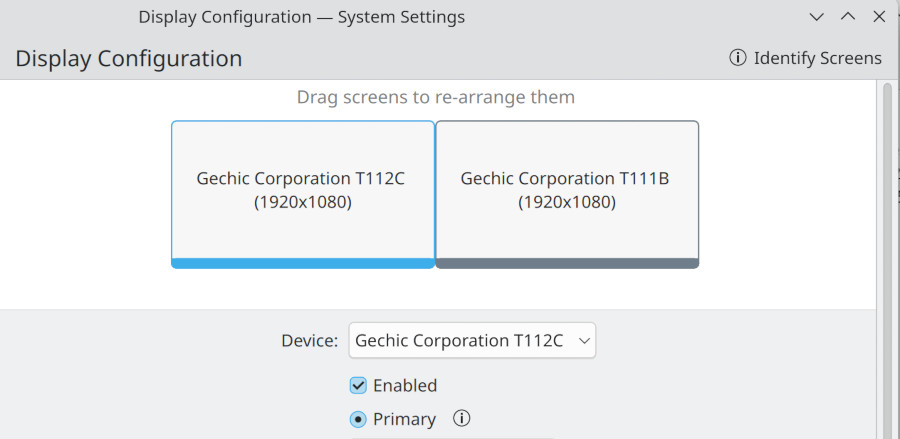
Klicken Sie auf das Symbol „Systemeinstellungen“ ➜ legen Sie die Auflösung und die Position der Bildschirme fest. In diesem Beispiel verwenden wir den Touch-Monitor T112C als Hauptbildschirm und den Touch-Monitor T111B als erweiterten Bildschirm auf der rechten Seite.

🔵 Schritt 2. Touchscreen-Einstellungen
Klicken Sie auf „Touchscreen“ ➜ Im „Gerät-Menü“(Device) finden Sie zwei Touchscreens.
【Hinweis: Alle Gechic-Touchmonitore tragen die Bezeichnung „ILITEK ILITEK-TP “.】
① Wählen Sie im Gerät-Menü den ersten Eintrag „ILITEK ILITEK-TP “ aus.

② Aktivieren Sie die Option "Enabled" und wählen Sie im Zielbildschirm-Menü(Target Display) einen Monitor aus (in diesem Beispiel wählen wir zunächst T112C aus) ➜ Klicken Sie auf „Apply“.


③ Klicken Sie erneut auf das Device-Menü, um das zweite Gerät „ILITEK ILITEK-TP “ auszuwählen, und deaktivieren Sie die Option „Enabled“, um die zweite Touch-Eingabe zu deaktivieren. ➜ Klicken Sie auf „Apply“.

④ Tippen Sie auf T112C, um ein Quadrat zu zeichnen. Wenn das Quadrat auf T112C erscheint, ist die Zuordnung des ersten ILITEK-Geräts korrekt. Andernfalls ändern Sie die Zielanzeige auf einen anderen Eintrag – T111B.
⑤ Nachdem Sie das erste ILITEK-Gerät bestätigt haben, können Sie das zweite ILITEK-Gerät aktivieren und es im Menü „Target Display“ auf den anderen Monitor einstellen.
🛎️Hinweis:
1) Die im Menü des Zielbildschirms angezeigten Auflösungen waren falsch, haben jedoch keinen Einfluss auf die Zuordnung.
2) Die Touchscreen-Einstellungen bleiben nach einem Neustart nicht erhalten. Daher müssen Sie die Einstellungen nach dem Systemstart erneut vornehmen.
2. Xinput map-to-output Vermenden
Da Waylands Unterstützung für Touch-Eingaben im erweiterten Dual-Monitor-Modus noch nicht vollständig ist, können Desktops wie Gnome, Ubuntu und Raspberry Pi im erweiterten Anzeigemodus nur einen Monitor als Touch-Eingabegerät konfigurieren. Daher werden wir Wayland deaktivieren und stattdessen die X11-Umgebung verwenden, wobei wir mit dem Befehl `xinput map-to-output` die Zuordnungsposition der beiden Touch-Monitore festlegen.
🔵 Schritt 1. X11 aktivieren
Die genauen Schritte zum Deaktivieren des vorhandenen Wayland-Desktops und zum Aktivieren von X11 hängen von Ihrem Desktop-System ab. In diesem Beispiel gehen wir vom Standard-Desktop des Raspberry Pi OS (64-Bit Trixie) aus und erklären, wie Sie den Plasma-Desktop (X11) installieren und aktivieren.
Geben Sie den Befehl sudo apt install tasksel ein, um tasksel zu installieren. Geben Sie nach der Installation tasksel ein, um das Programm zu starten.

Wählen Sie „KDE Plasma“ ➜ drücken Sie die Tabulatortaste, um zum unteren Bereich zu wechseln ➜ klicken Sie auf [OK], um zu bestätigen.
Wählen Sie nach der Installation und dem Neustart des Systems im Menü unten links „Plasma X11“ als Anmeldeoption aus.


🔵 Schritt 2. Geräte-IDs von Touch-Monitoren Ermitteln
Öffnen Sie „Terminal“ und geben Sie den Befehl xinput list ein, um die Geräte-IDs von ILITEK-TP herauszufinden. In diesem Beispiel haben wir die IDs 8 und 9 erhalten.

🔵 Schritt 3. Die Namen der Bildschirme ermitteln
Geben Sie den Befehl xrandr ein, um die Namen der Bildschirme zu ermitteln. In diesem Beispiel haben wir HDMI-1 und HDMI-2 erhalten.
【Hinweis: Der Bildschirmbereich von HDMI-2 wird als 1920x1080+1920+0 angezeigt, was bedeutet, dass sein Bildschirmbereich bei 1920 beginnt. Daher ist HDMI-2 der Bildschirm ganz rechts (T111B).】

🔵 Schritt 4. Verwenden Sie „map-to-output“ für Touch Mapping
Der Befehl `xinput map-to-output` ordnet Eingabegeräte den Anzeigebereichen zu. Da die beiden Touch-Monitore denselben Namen haben, lässt sich nicht unterscheiden, welches Eingabegerät 8 und welches Gerät 9 repräsentiert. Um dies zu ermitteln, gehen Sie wie folgt vor:
Geben Sie zunächst den Befehl xinput map-to-output 8 HDMI-1 ein und tippen Sie anschließend auf T112C. Wenn die Berührung korrekt reagiert, handelt es sich bei Gerät 8 tatsächlich um den linken Hauptbildschirm T112C. Geben Sie nun den Befehl xinput map-to-output 9 HDMI-2 ein, um Gerät 9 dem Bildschirm T111B zuzuordnen. Andernfalls muss die Geräte-ID geändert werden.

🛎️Hinweis:
1) Beide Touch-Monitore funktionieren nach Ausführung des Befehls „map-to-output“ einwandfrei.
2) Die Geräte-IDs der Touchmonitore können sich nach einem Neustart ändern. Daher müssen Sie die Einstellungen nach dem Systemstart möglicherweise erneut vornehmen.
3. xinput map-to-output Auto-Run einstellen
Da die IDs von Eingabegeräten keine festen Werte sind, können wir für ein Touchscreen-Szenario den Gerätenamen „ILITEK ILITEK-TP “ verwenden, um die Touch-Zuordnung festzulegen 【Weitere Informationen finden Sie unter: Linux – Touchscreen-Einstellungen 】. Wenn jedoch zwei Touch-Monitore mit demselben Namen angeschlossen werden, lässt sich die Eingabequelle nicht mehr anhand des Gerätenamens identifizieren.
Um zwischen verschiedenen Touch-Eingabegeräten zu unterscheiden, legen wir ihre USB-Anschlüsse fest und verwenden den USB-Pfad zur Identifizierung. Dies kann durch ein automatisiertes Skript ergänzt werden, das bei jedem Systemstart die Geräte-ID anhand des Eingabepfads ermittelt und den Zuordnungsbereich festlegt.
🔵 Schritt 1. Die Geräteknoten der Touch-Monitore Suchen
Nachdem Sie die Geräte-IDs der Touch-Monitore ermittelt haben (in diesem Beispiel 8 und 9), listen Sie die Eigenschaften der Eingabegeräte mit dem Befehl xinput list-props auf. Suchen Sie anschließend in den Eigenschaften die entsprechenden Geräteknoten – in diesem Beispiel /dev/input/event8 und /dev/input/event0.
Geben Sie xinput list-props 8 ein➜ Der zugehörige Geräteknoten lautet /dev/input/event8
Geben Sie xinput list-props 9 ein➜ Der zugehörige Geräteknoten lautet /dev/input/event0


🔵 Schritt 2. USB-Anschlüsse von Touch-Monitoren Finden
Verwenden Sie auf Grundlage der in Schritt 1 ermittelten Geräteknoten den Befehl udevadm info , um die Details aufzulisten. Suchen Sie den USB-Pfad des Touch-Eingabegeräts und wählen Sie eine Zeichenfolge innerhalb dieses Pfads aus, die zur Identifizierung des Touch-Monitors ausreicht, z. B. „3-1:1.0“ und „3-2.2:1.0“. 【 Hinweis: Die ausgewählten Zeichenfolgen hängen von Ihrer Systemumgebung ab! Bitte definieren Sie die Pfadzeichenfolgen entsprechend Ihrer spezifischen Situation.】
Geben Sie udevinfo /dev/input/event8 ein➜ Wählen Sie die Zeichenfolge "3-1:1.0" aus.
Geben Sie udevinfo /dev/input/event0 ein➜ Wählen Sie die Zeichenfolge "3-2.2:1.0" aus.


🔵 Schritt 3. Ein Skript für die Automatische Zuordnung Erstellen
Geben Sie den folgenden Befehl ein, um ein Skript namens „touch.sh“ zu erstellen
sudo nano ~/.config/touch.sh
Fügen Sie den folgenden Code in die Datei ein. Dieses Skript ermittelt die Geräte-ID des ILITEK-TP und richtet die Anzeige der Tastenbelegung anhand des USB-Pfads ein. 【Hinweis: Sie können die ZIP-Datei am Ende dieses Beitrags herunterladen, um die Datei „touch.sh“ zu erhalten】

🛎️Hinweis:
1) Vergiss nicht, den Befehl sudo chmod +x zu verwenden, um die Datei ausführbar zu machen
sudo chmod +x ~/.config/touch.sh
2) Passen Sie touch.sh Ihren Bedürfnissen entsprechend an! Die Werte in den rot markierten Spalten sind variabel. Bitte ändern Sie diese selbst.

🔵 Schritt 4. Eine Auto-Run-Desktop-App Erstellen
Damit touch.sh automatisch ausgeführt wird, müssen Sie eine AutoStart-Anwendung auf dem Plasma-Desktop hinzufügen. Verwende den folgenden Befehl, um eine touch.desktop-Datei zu erstellen 【PS: Die touch.desktop-Datei finden Sie in der ZIP-Datei.】
sudo nano ~/.config/autostart/touch.desktop


Stellen Sie sicher, dass die Datei ausführbar ist:
sudo chmod +x ~/.config/autostart/touch.desktop
🔵 Schritt 5. Automatische Ausführung für alle Benutzer Aktivieren
Aus praktischen Gründen wird empfohlen, die automatische Programmausführung für alle Benutzer zu aktivieren. Fügen Sie den Skriptpfad in die Konfigurationsdatei des Display-Managers ein.
① Geben Sie sudo nano /usr/share/sddm/scripts/Xsetup ein. ➜ Bearbeiten Sie die Konfigurationsdatei des Anzeigemanagers (SDDM) von Plasma Desktop.

② Füge den Pfad von touch.sh in die Datei ein.

▶Hinweis: Plasma X11 verwendet SDDM als Display-Manager; daher müssen wir den Autorun-Pfad zur Konfigurationsdatei im Ordner /sddm hinzufügen. Wenn Sie Plasma X11 nicht verwenden, müssen Sie die richtige Konfigurationsdatei für Ihren Desktop finden.
🔵 Fertig
Nach dem Neustart muss die Touch-Reaktion der beiden Touch-Monitore einwandfrei funktionieren.
▶說明:只要觸控顯示器的 USB 連接埠固定不變動,程式將自動運作觸控映射設定。若變更了觸控螢幕USB訊號線的USB埠,請重新檢查系統的USB路徑,再指定合適的路徑字串至touch.sh 檔案中。
▶ Lade die Skriptdateien herunter: touch.sh & touch.desktop