

Linux-Touchscreen-Einstellungen
- 1. Linux-Display-Einstellungen
- 2. Linux-Touch-Einstellungen für ein vertikales Display
- 3. Linux-Touch-Einstellungen für erweiterten Displays
- 4. Linux-Einstellungen für ZWEI Touch-Monitore
1. Linux-Display-Einstellungen
Die Anzeigeeinstellungen in Linux-Systemen variieren je nach Desktop-Umgebung leicht. Je grafischer der Desktop ist, desto ähnlicher sind die Anzeigeoptionen denen von Windows. Die derzeit beliebten Linux-Distributionen wie Debian, Ubuntu und Manjaro unterstützen alle Plug-and-Play-USB-Touchscreens. Die Anzeigeeinstellungen von drei verschiedenen Linux-Desktops sind nachfolgend kurz aufgeführt:
Gnome Desktop
Klicken Sie auf die obere linke Ecke, um die Taskleiste aufzurufen >> Alle Anwendungen auflisten >> [Settings] klicken


🔵Klicken Sie in der Seitenleiste auf [Displays] >> Klicken Sie auf das Menü „Orientation“ >> Wählen Sie die Ausrichtung der Anzeige >> Klicken Sie auf [Apply] >> Klicken Sie auf [Keep changes]
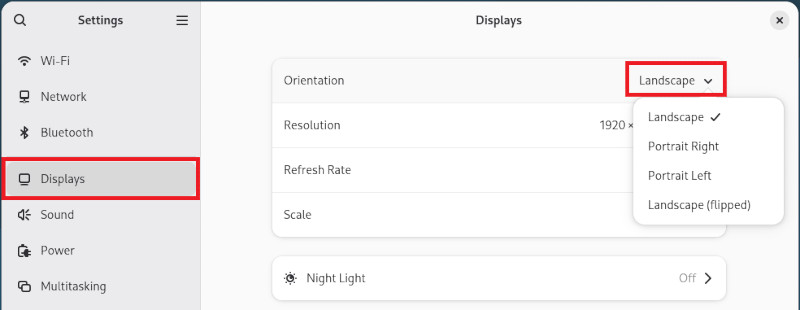
🔵Wenn Ihnen der Text auf dem Full-HD-Display zu klein erscheint >> wählen Sie das Menü „Scale“ >> wählen Sie 125 % oder 150 %, um den Text zu vergrößern.

Plasma Desktop
Klicken Sie auf das Symbol [Systemeinstellungen] in der unteren linken Ecke >> klicken Sie in der Seitenleiste auf [Display & Monitor], um Informationen zu den angeschlossenen Monitoren anzuzeigen.


🔵Tippen Sie auf das Symbol unter [Orientation], um die gewünschte Anzeigeausrichtung auszuwählen >> Tippen Sie auf [Apply] >> Tippen Sie auf [Keep]

🔵Wenn Ihnen der Text auf dem Full-HD-Display zu klein erscheint >> wählen Sie das Menü „Skalieren“ >> wählen Sie 135 % oder 150 %, um den Text zu vergrößern.

Ubuntu Desktop
Klicken Sie auf die linke untere Ecke, um alle Apps aufzulisten >> Klicken Sie auf [Settings]

🔵Klicken Sie in der Seitenleiste auf [Displays] >> Klicken Sie auf das Menü „Orientation“ >> Wählen Sie die Ausrichtung der Anzeige >> Klicken Sie auf [Apply] >> Klicken Sie auf [Keep changes]

🔵Wenn Ihnen der Text auf dem Full-HD-Display zu klein erscheint >> wählen Sie das Menü „Scale“ >> wählen Sie 125 % oder 150 %, um den Text zu vergrößern.

Hinweis: Ab 2025 (Debian 13) wird nach der Einstellung der Bildschirmausrichtung auf Hochformat auf den oben genannten Desktops die Touch-Position automatisch in den Hochformatmodus gedreht – eine benutzerdefinierte Touch-Rotationsmatrix ist nicht erforderlich!
2. Linux-Touch-Einstellungen für ein vertikales Display
Wenn Sie eine ältere Version der Linux-Desktopumgebung verwenden und feststellen, dass die Touch-Position nach dem Einstellen der Anzeigerichtung nicht gedreht wird, richten Sie bitte die 40-libinput-Konfigurationsdatei manuell auf ein.
① das 40-Libinput-Profil finden
Geben Sie den Befehl cd /usr/share/X11/xorg.conf.d in Termail ein, um den Ordner org.conf.d zu öffnen.
Geben Sie den Befehl ls ein, um alle Dateien in diesem Ordner aufzulisten, und vergewissern Sie sich, dass es eine Datei namens 40-libinput.conf gibt.
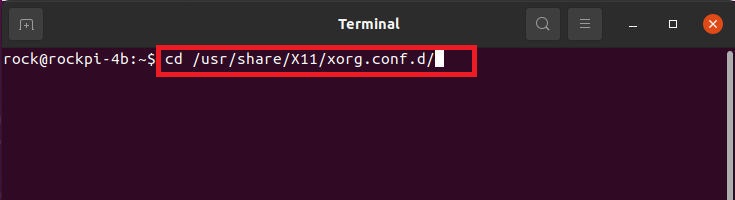

② Transformationsmatrix hinzufügen in
Geben Sie den folgenden Befehl ein, um 40-libinput.conf zu öffnen und zu bearbeiten
sudo nano 40-libinput.conf
Suchen Sie den Abschnitt des Touchscreens, fügen Sie eine neue Rohstoff
Option “TransformationMatrix” “0 -1 1 1 0 0 0 0 1” hinzu.
Drücken Sie “Ctl+X”➜ drücken Sie “y” um die Datei zu speichern.
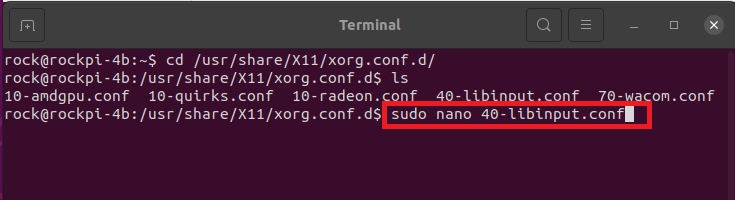
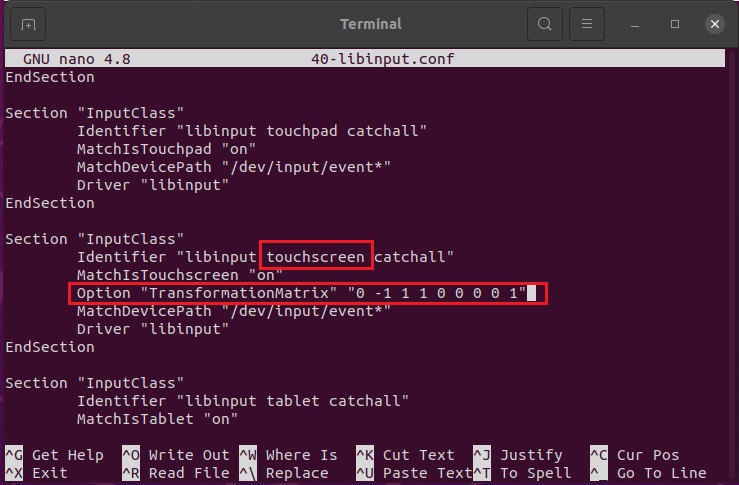
③ Neustart und Erledigt!Test mit einem Finger auf dem Touchscreen, die Reaktionsposition ist korrekt.
Geben Sie den Befehl sudo reboot,die Einstellungen werden nach dem Neustart vorgenommen.
Transformationsmatrixwerte der Gechic T1 Touchmonitore:
0° = Option “TransformationMatrix” “1 0 0 0 1 0 0 0 1”
90° = Option “TransformationMatrix” “0 -1 1 1 0 0 0 0 1”
180° = Option “TransformationMatrix” “-1 0 1 0 -1 1 0 0 1”
270° = Option “TransformationMatrix” “0 1 0 -1 0 1 0 0 1”
Die Startposition des Touchscreens kann je nach Marke variieren, und die Matrixwerte für 90° und 270° können vertauscht sein. Bitte überprüfen Sie dies.
Zum Beispiel gilt der Wert 270° drehen für die Anzeigeausrichtung 【Portrait Rechts】 im Ubuntu-Desktop.

3. Linux-Touch-Einstellungen für erweiterten Displays
Wenn der Touch-Monitor als erweitertes Display eingerichtet ist (das Hauptdisplay ist ein herkömmlicher Monitor, und der Touchscreen-Monitor ist als externes Zweitdisplay konfiguriert), kann es vorkommen, dass die beiden Displays zwar normal funktionieren, die Touch-Reaktionsposition des Touchscreens jedoch falsch ist. In diesem Fall muss die Zuordnung der Touch-Eingaben neu konfiguriert werden.
Einige Desktop-Umgebungen, wie Plasma und Raspberry Pi OS, bieten bereits Touchscreen-Einstellungen in ihren Systemeinstellungen an, sodass Benutzer den Touchscreen schnell über eine grafische Benutzeroberfläche konfigurieren können.
Plasma Desktop
① Klicken Sie auf das Symbol [Systemeinstellungen] unten links ➝ Klicken Sie auf [Touchscreen]. Das System hat ein Touch-Eingabegerät [ILITEK ILITEK-TP] erkannt ➝ Aktivieren Sie [Enabled] ➝ Wählen Sie im Menü „Target display“ das Touchscreen-Modell aus (in diesem Beispiel den T111B Touch-Monitor).
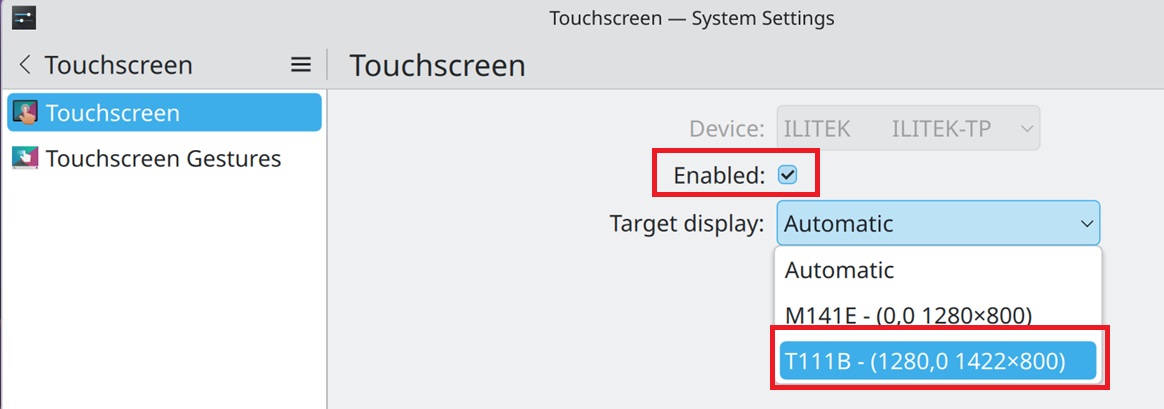
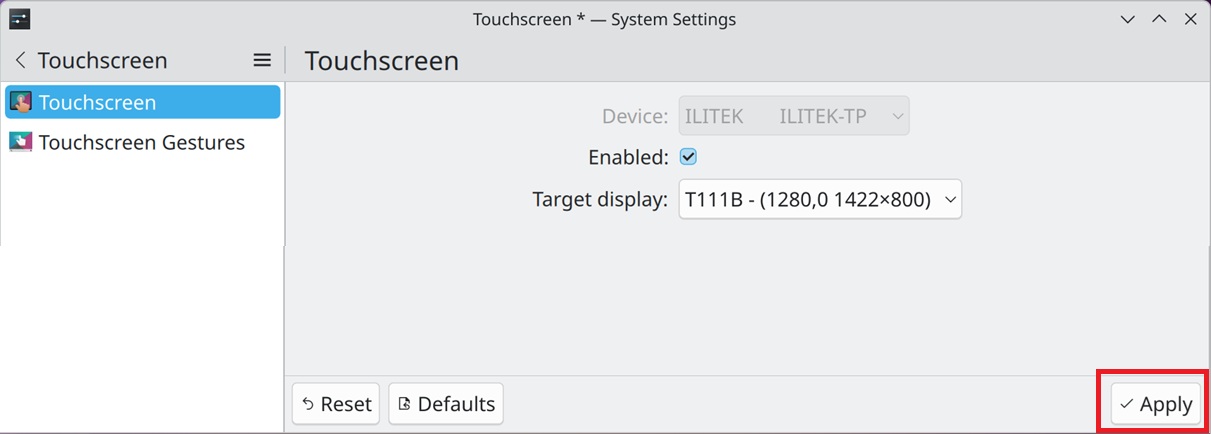
② Wählen Sie [Apply].
Nachdem die Einstellungen übernommen wurden, tippen Sie auf den Touchscreen. Die Touch-Reaktion sollte nun korrekt funktionieren.
Raspberry Pi OS Desktop
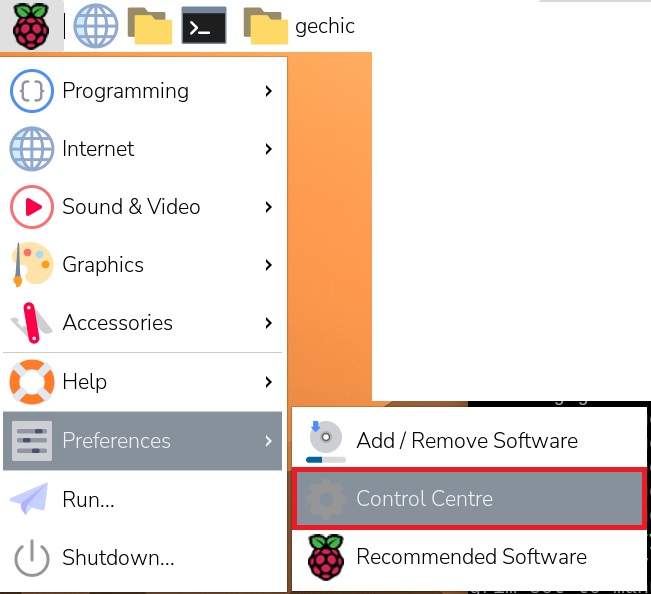
① Klicken Sie auf das Raspberry-Pi-Symbol in der oberen linken Ecke ➝ Klicken Sie auf „Preferences“ ➝ Klicken Sie auf „Control Centre“
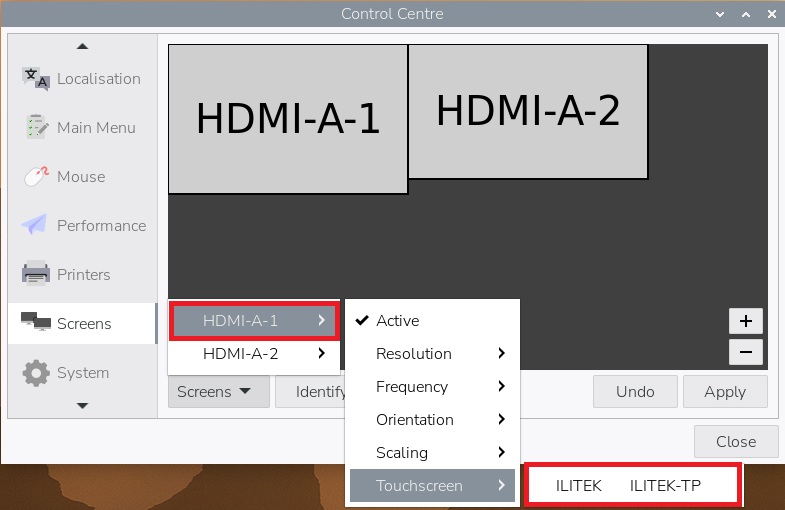
② Wählen Sie [Screens] ➝ Wählen Sie den Touchscreen-Monitor aus (in diesem Beispiel „HDMI-A-2“) ➝ Wählen Sie [Touchscreen] ➝ Wählen Sie [ILITEK ILITEK-TP ] (Alle Gechic-Touch-Monitore werden als „ILITEK ILITEK-TP “ angezeigt.) ➝ Wählen Sie [Apply].
Nachdem die Einstellungen übernommen wurden, tippen Sie auf den Touchmonitor. Die Touch-Reaktion sollte nun korrekt sein.
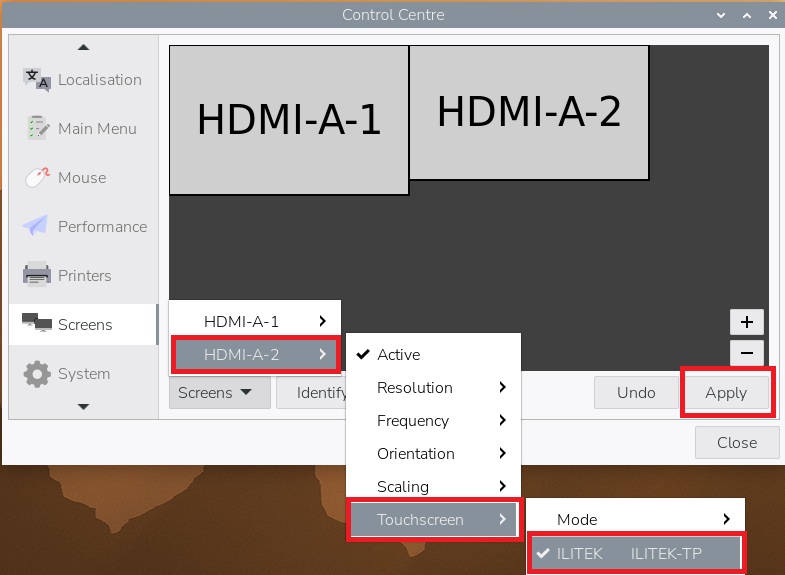
③ Hinweis: Im Einstellungsmenü des HDMI-A-1 ohne Touchscreen befindet sich unter [Touchscreen] auch der Eintrag [ILITEK ILITEK_TP ]. Aktivieren Sie diese Optionen nicht, da sonst die Touch-Eingabe von HDMI-A-2 auf HDMI-A-1 umgestellt wird, was dazu führt, dass der eigentliche Touchscreen nicht mehr reagiert.
Bei anderen Desktops, die noch keine Benutzeroberfläche für Touchscreen-Einstellungen bieten, wie beispielsweise Gnome und Ubuntu, sollten Sie Wayland deaktivieren, zur X11-Umgebung wechseln und den Befehl „xinput map-to-output“ verwenden, um die Zuordnungsposition des Touch-Eingabegeräts manuell festzulegen. Die detaillierten Konfigurationsschritte lauten wie folgt:
Gnome Desktop
① Wayland deaktivieren
Geben Sie den folgenden Befehl in Termianl ein, um die Datei daemon.conf zu öffnen.【Hinweis: Dies ist die Konfigurationsdatei von Debian12. Die Konfigurationsdatei von Debian11 heißt custom.conf】
sudo nano /etc/gdm3/daemon.conf
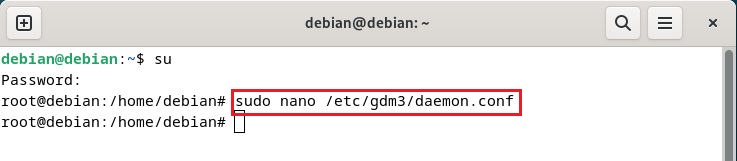
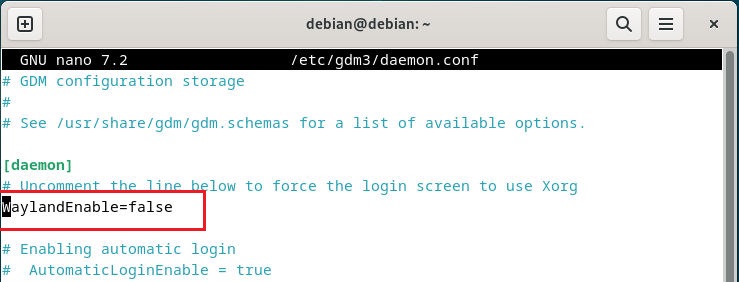
Suchen Sie die Zeile mit #waylandenable=false. Löschen Sie die Markierung #, speichern Sie die Datei und starten Sie neu
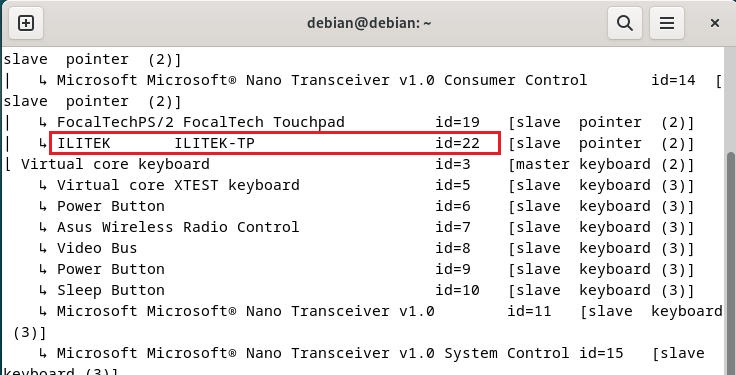
② xinput list ausführen
Geben Sie den Befehl xinput list ein, um alle angeschlossenen Geräte aufzulisten und die Geräte-ID des Touchmonitors herauszufinden (der Gerätename des Gechic Touchmonitors wird als ILITEK-TP angezeigt). In diesem Beispiel ist der extern angeschlossene Touchmonitor 22.

③ xrandr ausführen
Geben Sie den Befehl xrandr ein, um alle angeschlossenen Bildschirme aufzulisten und den Namen des Touchmonitors herauszufinden. (In diesem Beispiel wird der angeschlossene erweiterte Touch-Monitor als “HDMI-1” bezeichnet und seine Auflösung wird als 19201080+13660 erkannt)


④ xinput map-to-output ausführen
Geben Sie den folgenden Befehl ein, um die Zuordnung der xinput-Geräte-ID 22 zum Display HDMI-1 zu erstellen.
xinput map-to-output 22 “HDMI-1”
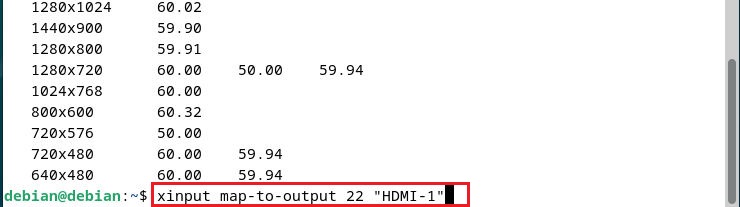
⑤ Erledigt!Test mit einem Finger auf dem Touchscreen, die Reaktionsposition ist korrekt.
Ubuntu Desktop
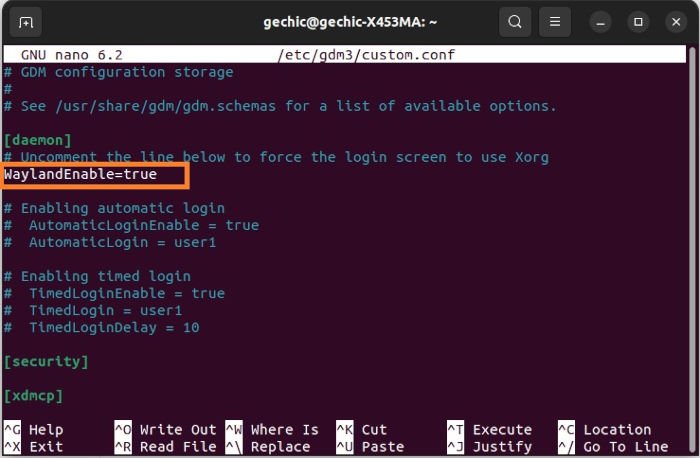
① Wayland deaktivieren
Geben Sie den folgenden Befehl in Terminal ein, um die Datei custom.conf zu öffnen. Suchen Sie die Zeile waylandenable=enable und fügen Sie# am Anfang ein. Speichern Sie die Datei und starten Sie neu.
sudo nano /etc/gdm3/custom.conf
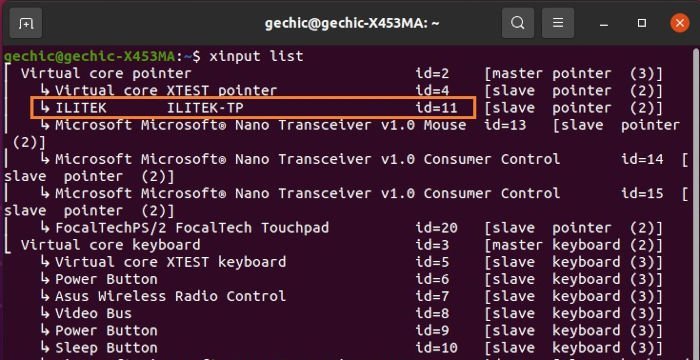
② xinput list ausführen
Geben Sie den Befehl xinput list in Terminal ein, um alle angeschlossenen Geräte aufzulisten und die Geräte-ID des Touchmonitors herauszufinden. (Hinweis: Der Gerätename des Gechic-Touchmonitors wird als ILITEK-TP angezeigt). In diesem Beispiel lautet die Geräte-ID des extern angeschlossenen Touchmonitors 11.
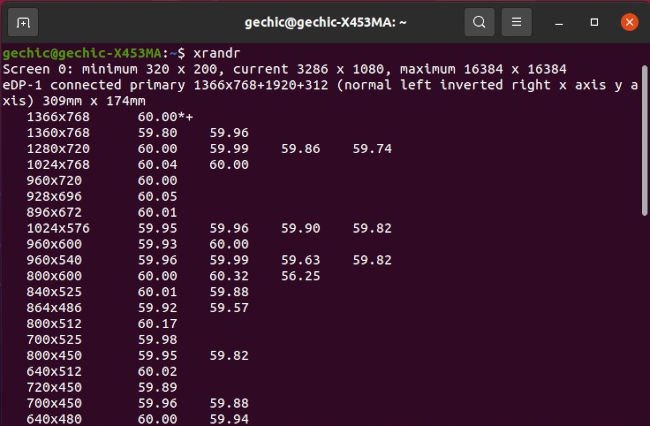
③ xrandr ausführen
Geben Sie den Befehl xrandr ein, um alle angeschlossenen Bildschirme aufzulisten und den Namen des Touchmonitors herauszufinden. (In diesem Beispiel wird der angeschlossene erweiterte Touch-Monitor als “HDMI-1” bezeichnet und seine Auflösung wird als 1920*1080+0+0 erkannt)
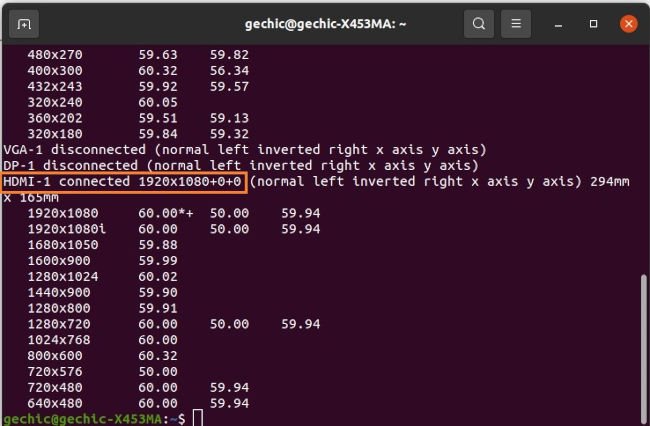
④ xinput map-to-output ausführen
Geben Sie den folgenden Befehl ein, um die Zuordnung der xinput-Geräte-ID 11 zur Anzeige HDMI-1 herzustellen
xinput map-to-output 11 “HDMI-1”
⑤ Erledigt!Test mit einem Finger auf dem Touchscreen, die Reaktionsposition ist korrekt.
map-to-output Autorun einstellen
Nach einem Neustart oder dem erneuten Einstecken des USB-Kabels des externen Monitors wird die Touch-Zuordnung jedoch deaktiviert, und Sie müssen die Skripte für die Zuordnung zur Ausgabe erneut eingeben, um die Zuordnungsposition des USB-Geräts festzulegen. Um dies zu vereinfachen, empfehlen wir Ihnen, die Skripte für die Zuordnung so einzustellen, dass sie automatisch ausgeführt werden, wenn Ihr Desktop gestartet wird.
① Den Namen des Touch Monitors Herausfinden
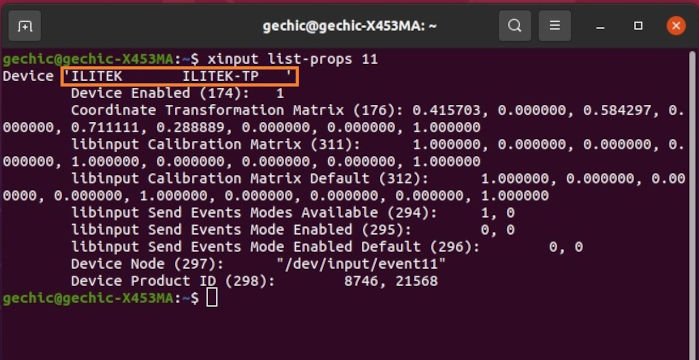
Wir wissen, dass die System-ID des Touchmonitors 11 ist. Diese ID kann sich jedoch durch einen Neustart oder einen Wechsel des USB-Anschlusses ändern. Wir empfehlen daher, bei der Konfiguration der Datei für die automatische Ausführung den Gerätenamen anstelle der Geräte-ID zu verwenden.
Geben Sie diese Befehle im Terminal ein, um alle Attribute des Touchmonitors anzuzeigen. So können wir den Gerätenamen als “ILITEK ILITEK-TP ” feststellen (alle Daten in einfachen Anführungszeichen, einschließlich Leerzeichen).
② Eine Scrip-Datei von Map-to-Output Hinzufügen
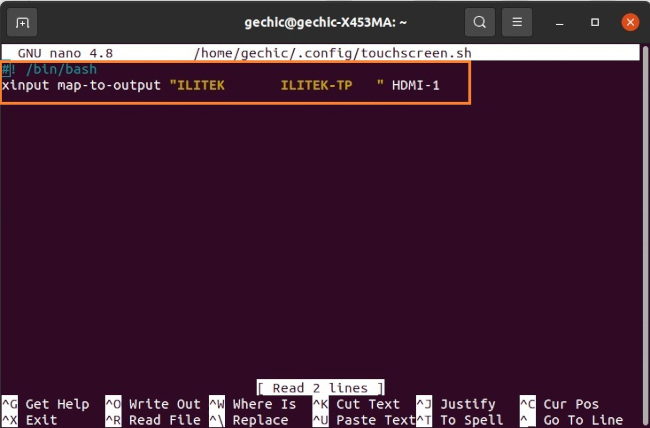
Geben Sie diese Skripte in Terminal ein, um eine Datei namens touchscreen.sh unter dem Ordner .config hinzuzufügen.
sudo nano ~/.config/touchscreen.sh
Geben Sie diese Skripte in die Datei ein und drücken Sie Strg+X zum Speichern.
#! /bin/bash
xinput map-to-output “ILITEK ILITEK-TP “ HDMI-1
Geben Sie diese Skripte ein, um die Ausführungsberechtigung festzulegen.
sudo chmod+x ~/.config/touchscreen.sh
③ Eine Auto-Run-Datei Hinzufügen
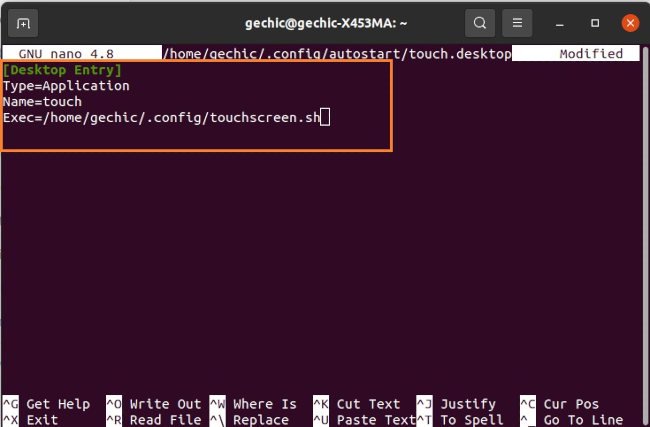
Geben Sie diese Skripte in Terminal ein, um eine Datei namens touch.desktop unter dem Ordner .config/autostart hinzuzufügen. (Wenn Sie keinen “Autostart”-Ordner in .config finden können, fügen Sie ihn bitte selbst hinzu)
sudo nano ~/.config/autostart/touch.desktop
Geben Sie diese Skripte in die Datei ein, speichern und beenden Sie sie. (Hinweis: Der Speicherort der ausführbaren Datei sollte Ihr tatsächlicher Dateispeicherort sein.)
[Desktop Entry]
Type=Application
Name=touch
Exec=/home/gechic/.config/touchscreen.sh
④ Neustart
Nach dem Neustart sollte der externe Touchmonitor korrekt reagieren.
4. Linux-Einstellungen für ZWEI Touch-Monitore
Anknüpfend an Abschnitt 3 „Touch-Einstellungen für erweiterte Displays“: Wenn Sie zwei Touch-Monitore an ein Linux-System anschließen und diese als erweiterte Bildschirme einrichten, finden Sie in diesem Artikel detaillierte Anweisungen zur Konfiguration der Touch-Eingabe: