Ubuntu Multi-Screen Touchscreen Einstellungen
2023/11/16 |von G Editor
Die Ubuntu-Desktop-Version ist sehr beliebt, weil sie eine einfach zu bedienende Oberfläche und wenig Anforderungen an das System hat. Viele Benutzer wechseln von Windows zu Ubuntu Desktop, um ihre alten Laptops und Desktops wieder fit zu machen.
Die Touchscreen-Eingabe ist Plug-and-Play und unterstützt Mehrfinger-Touch-Gesten in einer Ubuntu-Umgebung mit einem Bildschirm. Ubuntu-Benutzer mit zwei oder mehreren Bildschirmen werden jedoch feststellen, dass die Bildschirme zwar normal angezeigt werden, der externe Touchscreen jedoch nicht korrekt reagiert. Das Problem ist, dass das Touch-Signal vom USB-Anschluss nicht richtig auf den externen Monitor abgebildet wird.
Da die neueste Langzeitunterstützungsversion von Ubuntu Desktop (22.04.3 LTS) noch keine Option für die Touch-Eingabe bietet, folgen Sie bitte diesen Schritten, um die Zuordnung des externen Touch-Monitors manuell einzurichten.
Mit Xinput map_to_output Einrichten
In einer Ubuntu-Multi-Screen-Umgebung ist es am einfachsten, den Touchscreen mit dem Xinput-Paket von Xorg abzubilden. Die Einrichtungsschritte sind wie folgt:
1. Wayland Abschalten
Xorg funktioniert nicht mit Wayland. Bitte gehen Sie zuerst zu Ihrem Desktop-Profil und deaktivieren Sie Wayland. Geben Sie die folgenden Skripte in Terminal ein:
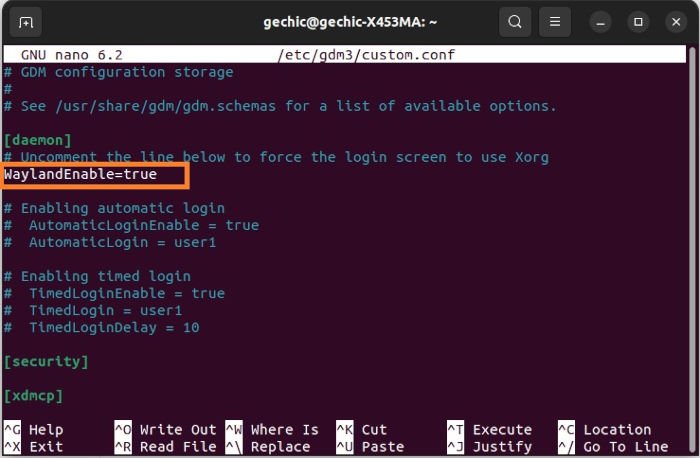
$ sudo nano /etc/gdm3/custom.conf
Suchen Sie den Abschnitt WaylandEnable und stellen Sie sicher, dass der Inhalt auf WaylandEnable=false gesetzt ist.
2. Den Display Name Prüfen
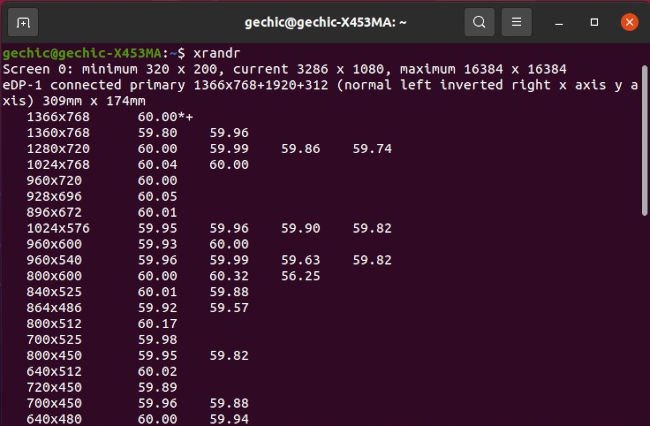
Geben Sie diesen Befehl im Terminal ein, um alle Anzeigeinformationen des Systems zu sehen.
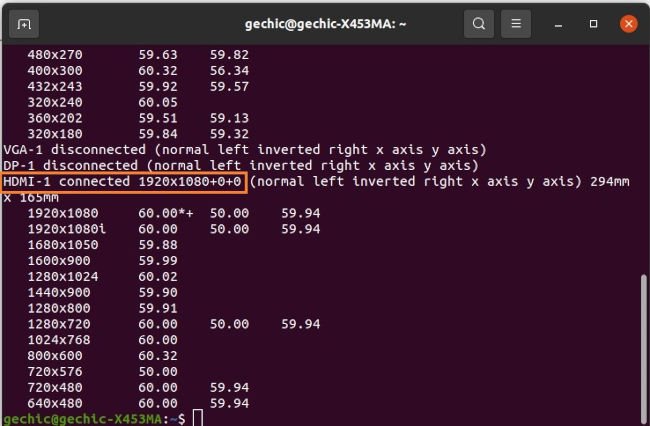
$ xrandr
Suchen Sie den externen Touch-Monitor, der über HDMI angeschlossen ist. In diesem Fall wird der Display-Ausgang des Touch-Monitors als HDMI-1 erkannt.
(Hinweis: Der allgemeine Anschluss für den eingebauten Bildschirm eines Laptops ist eDP.)
3. Geräte- ID des Touchmonitors Prüfen
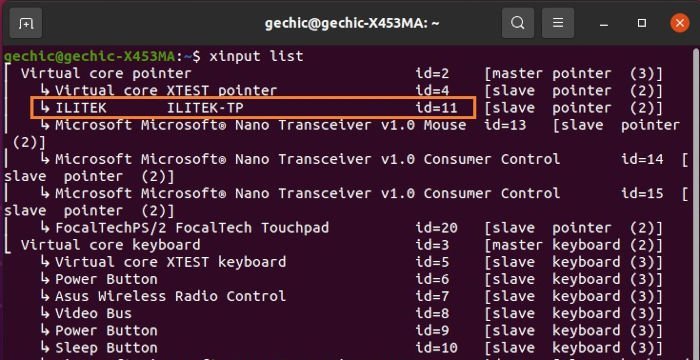
Geben Sie diesen Befehl im Terminal ein, um alle Informationen zu den x-Eingabegeräten aufzulisten. Für Gechic-Touchscreens suchen Sie bitte nach Geräten mit "ILITEK" im Namen. In diesem Beispiel wird der Gechic-Touchscreen vom System als ID 11 erkannt.
$ xinput list
4. Touchscreen-Zuordnung mit Map-to-Output
Xinput hat den Befehl map-to-output, der die Zuordnung zum Display festlegt. Geben Sie einfach die Skripte in Terminal ein, um die USB-Geräte-ID 11 dem Display HDMI-1 zuzuordnen.
$ xinput map-to-output 11 “HDMI-1”
Führen Sie die Skripte aus, indem Sie auf die Eingabetaste drücken. Der Touch Monitor sollte anschließend korrekt reagieren.
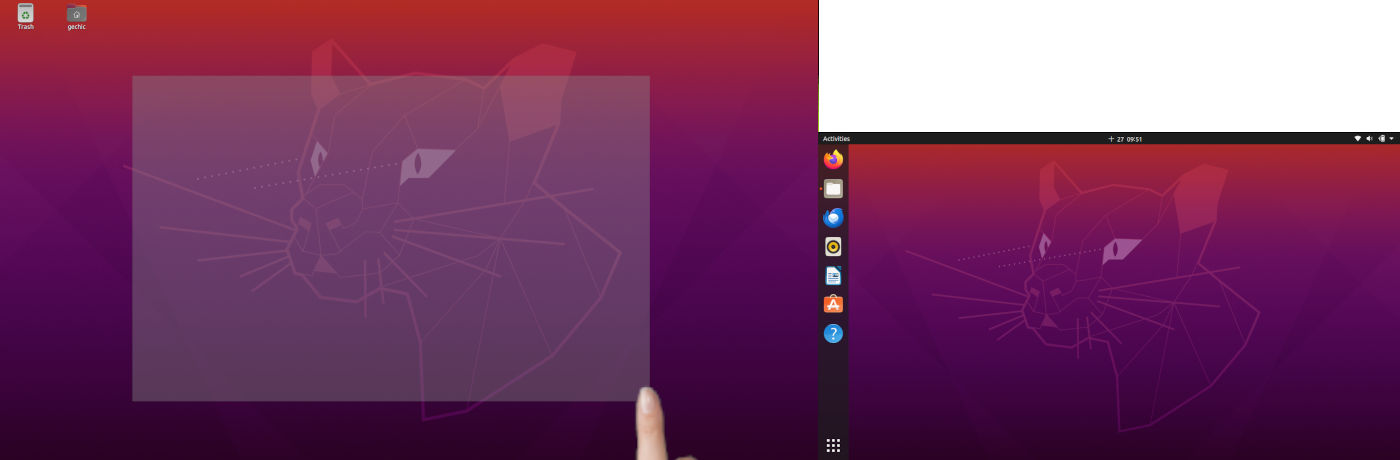
Nach einem Neustart oder dem erneuten Einstecken des USB-Kabels des externen Monitors wird die Touch-Zuordnung jedoch deaktiviert, und Sie müssen die Skripte für die Zuordnung zur Ausgabe erneut eingeben, um die Zuordnungsposition des USB-Geräts festzulegen. Um dies zu vereinfachen, empfehlen wir Ihnen, die Skripte für die Zuordnung so einzustellen, dass sie automatisch ausgeführt werden, wenn Ihr Desktop gestartet wird.

Map_to_Output Auto-Run Einrichten
Das Map-to-Output von Xinput wird erst nach dem Start der Desktop-Umgebung wirksam, daher empfiehlt es sich, es als Desktop-Auto-Run-Datei zu schreiben. Die einzelnen Schritte sind wie folgt:
1. Den Namen des Touch Monitors Herausfinden
Wir wissen, dass die System-ID des Touchmonitors 11 ist. Diese ID kann sich jedoch durch einen Neustart oder einen Wechsel des USB-Anschlusses ändern. Wir empfehlen daher, bei der Konfiguration der Datei für die automatische Ausführung den Gerätenamen anstelle der Geräte-ID zu verwenden.
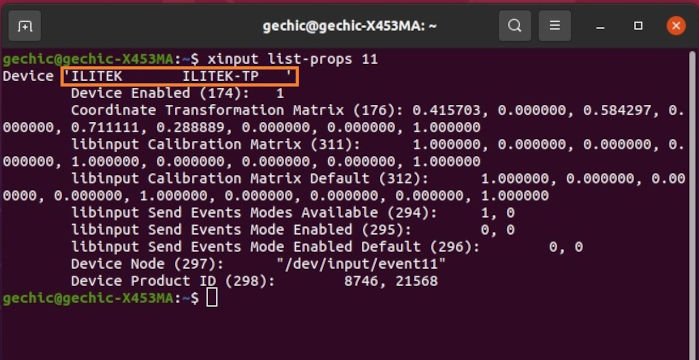
Geben Sie diese Befehle im Terminal ein, um alle Attribute des Touchmonitors anzuzeigen. So können wir den Gerätenamen als "ILITEK ILITEK-TP " feststellen (alle Daten in einfachen Anführungszeichen, einschließlich Leerzeichen).
$ xinput list-props 11
2. Eine Scrip-Datei von Map-to-Output Hinzufügen
Geben Sie diese Skripte in Terminal ein, um eine Datei namens touchscreen.sh unter dem Ordner .config hinzuzufügen.
$ sudo nano ~/.config/touchscreen.sh
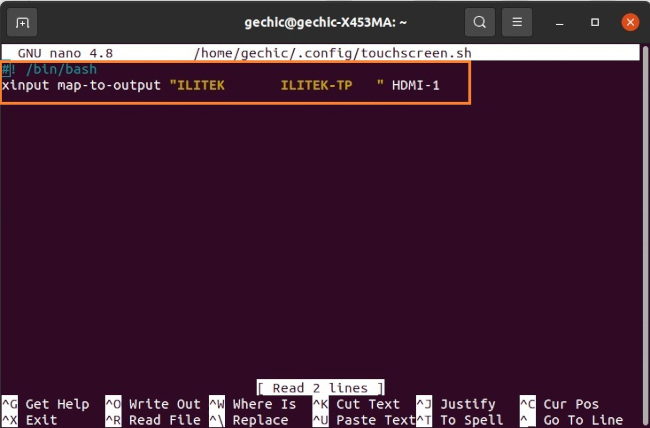
Geben Sie diese Skripte in die Datei ein und drücken Sie Strg+X zum Speichern.
#! /bin/bash
xinput map-to-output “ILITEK ILITEK-TP “ HDMI-1
Geben Sie diese Skripte ein, um die Ausführungsberechtigung festzulegen.
$ sudo chmod+x ~/.config/touchscreen.sh
3. Eine Auto-Run-Datei Hinzufügen
Geben Sie diese Skripte in Terminal ein, um eine Datei namens touch.desktop unter dem Ordner .config/autostart hinzuzufügen. (Wenn Sie keinen "Autostart"-Ordner in .config finden können, fügen Sie ihn bitte selbst hinzu)
$ sudo nano ~/.config/autostart/touch.desktop
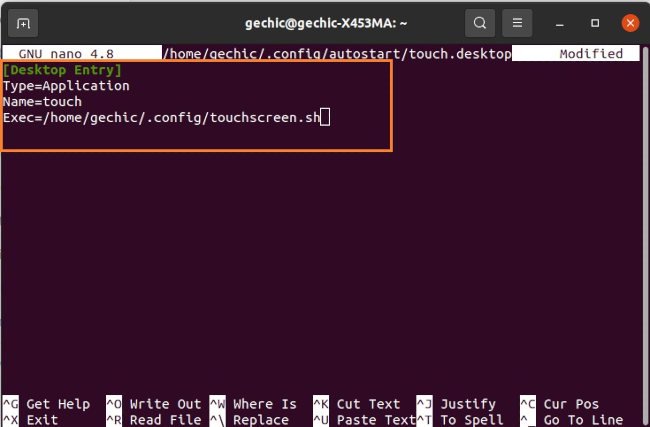
Geben Sie diese Skripte in die Datei ein, speichern und beenden Sie sie. [Hinweis: Der Speicherort der ausführbaren Datei sollte Ihr tatsächlicher Dateispeicherort sein].
[Desktop Entry]
Type=Application
Name=touch
Exec=/home/gechic/.config/touchscreen.sh
4. Reustart
Testen Sie den externen Touch-Monitor nach dem Neustart. Er sollte ordnungsgemäß funktionieren.
Multi-Screen-Touchscreen-Einstellungen unter Wayland
Wayland ist eine neuerer Linux-Display-Manager, der die grafische Benutzeroberfläche und Touch-Gesten besser auf einem einzigen Bildschirm unterstützt. Wayland ist jedoch noch in der Entwicklung und kann derzeit keine Berührungseingaben auf einem Multi-Screen-Setup zuordnen. Es gibt keinen ähnlichen Befehl für die Zuordnung zur Ausgabe in Wayland, und der Befehl xinput funktioniert nicht, wenn Wayland geöffnet ist.
Wenn Sie die Touchscreen-Zuordnung unter Wayland mit multi-screen einrichten möchten, müssen Sie den Gnome-Desktop durch Sway ersetzen. Danach können Sie den Befehl map_to_output verwenden, um die Zuordnung für den externen Touch-Monitor herzustellen.
1. Den Namen der Anzeige Finden
Nach der Installation wählen Sie Sway in der unteren rechten Ecke der Anmeldeseite aus und melden sich an. Starten Sie Terminal und geben Sie diese Befehle ein, um swaymsg zu installieren.
$ sudo apt install swaymsg
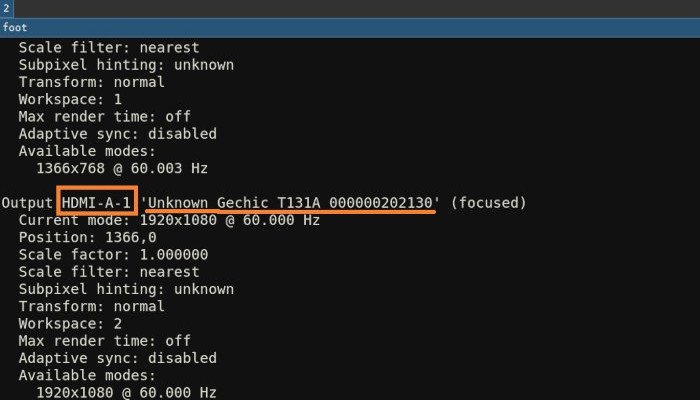
Nachdem die Installation abgeschlossen ist, geben Sie diesen Befehl ein, um die Namen der Ausgabegeräte zu erhalten. Der über HDMI angeschlossene externe Touch-Monitor wird hier als Unknown Gechic T131A 000000202130 identifiziert.
$ swaymsg -t get_outputs
2. Den Namen des Eingabegeräts Finden
Geben Sie den Befehl ein, um die Namen der Eingabegeräte zu finden. Der Touch-Monitor wird hier als 8746:21568:ILITEK ILITEK-TP identifiziert.
$ swaymsg -t get_inputs

3. USB-Gerätezuordnung zum Display Einstellen
Geben Sie diese Skripte ein, um die Konfigurationsdatei von Sway zu bearbeiten.
$ sudo nano ~/.config/sway/config
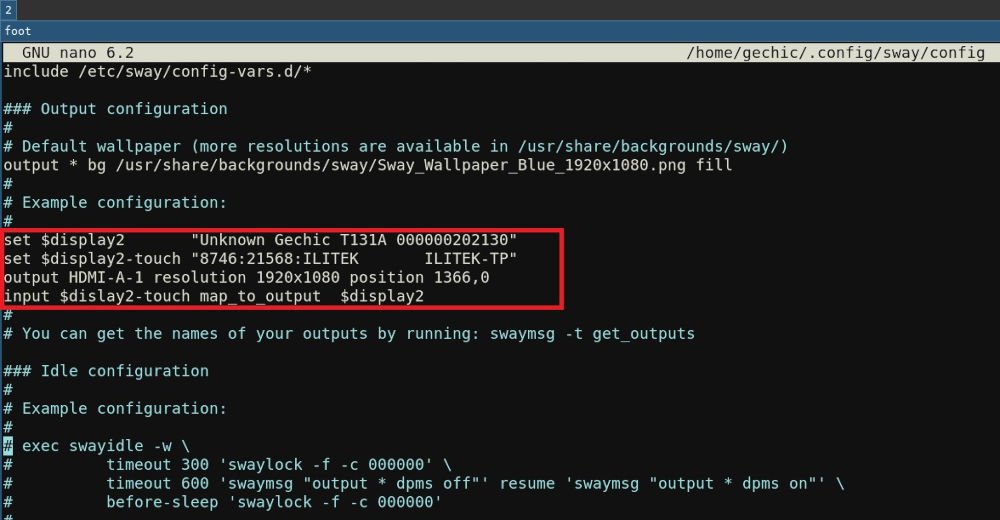
Geben Sie im Bereich ‚Output‘ diese Skripte ein, um die Zuordnung des USB-Geräts zum Touch Monitor festzulegen. [Die dritte Zeile enthält die die Auflösung des externen Bildschirms und die Erweiterungsposition an, welche optional ist.]
set $display2 “Unknown Gechic T131A 000000202130”
set $display2-touch “8746:21568:ILITEK ILITEK-TP”
output HDMI-A-1 resolution 1920x1080 position 1366,0
input $display2-touch map_to_output $display2
4. Neustart
Nach dem Neustart sollte der externe Touchmonitor korrekt reagieren.