

Einrichten von Multi-Touch-Gesten für Touchscreens unter Linux
2023/05/16 |von G Editor
Zusammen mit dem Boom der Linux-Anwendungen haben verschiedene Linux-Desktops die Benutzeroberfläche bereichert, um Neueinsteigern einen schnellen Einstieg zu ermöglichen. Immer mehr Menschen verwenden Ubuntu oder Linux KDE als ihr tägliches Computersystem anstelle von Windows, daher gibt es immer mehr Bedarf an Touch-Gesten.
Obwohl Linux nicht so viel Wert auf Touch-Gesten legt wie das Windows-System, haben sich einige Linux-Distributionen und -Desktops kürzlich der Unterstützung von Multi-Touch-Gesten angeschlossen. Wir können auch die Multitouch-Gesten-Funktionen von Linux verbessern, indem wir die Freeware Touchegg installieren, um die Linux-Bedienung flexibler und benutzerfreundlicher zu machen.
Linux-Desktops mit Unterstützung für Touch-Gesten
Die neuesten Gnome-Desktop, Ubuntu-Desktop und KDE(Plasma)-Desktop unterstützen alle Multi-Touch-Gesten. Nachdem Sie diese Desktops auf Ihrem Linux-System installiert haben, können Sie die Touch-Gesten auf dem Touchscreen sofort verwenden. Zusätzlich zu den grundlegenden Gesten wie Tippen zum Auswählen, Vergrößern/Verkleinern, Drücken und Halten usw. werden auch Mehrfinger-Touch-Gesten unterstützt. Hier sind einige beliebte Gesten:
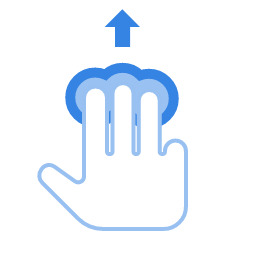
Streichen Sie mit 3 Fingern nach oben-->Öffnen Sie die Aktivitätenübersicht

Streichen Sie mit 3 Fingern nach unten--> Wechseln Sie die Arbeitsbereiche
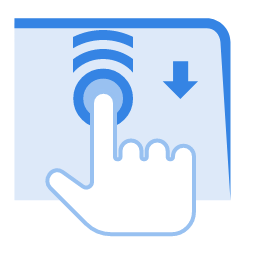
Ziehen Sie vom oberen Rand nach unten -> Vollbild verlassen
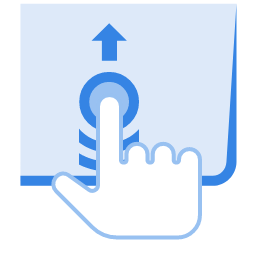
Vom unteren Rand nach oben ziehen--> Bildschirmtastatur einblenden
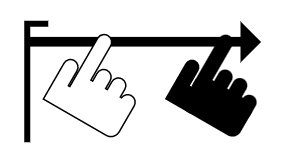
Vom linken Rand aus streichen-->die Anwendungsansicht Öffnen

Vom linken Rand streichen --> Benachrichtigungsliste aufrufen

4 Finger nach oben/unten ziehen-->
die Arbeitsbereiche wechseln

3 Finger halten und auf den vierten tippen-->Anwendungen wechseln
👉 Touch-Gesten Unterstützung des KDE(Plasma)-Desktops
KDE(Plasma) Desktop unterstützt ab Version 5.20 partielle Touchscreen-Gesten, aber Multi-Touch-Gesten zum Wechseln von Arbeitsbereichen werden noch nicht unterstützt.
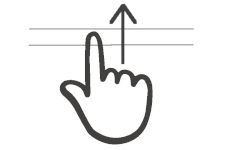
Auf die Titelleiste tippen und nach oben ziehen-->APP-Fenster maximieren
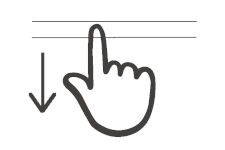
Auf die Titelleiste tippen und nach unten ziehen-->APP-Fenster minimieren

2 Finger ausziehen/hineinziehen--> die Bilder/Objekte zu verkleinern /vergrößern
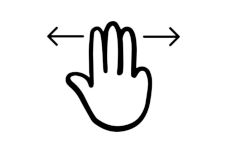
3 Fingern nach links/rechts ziehen-->APP-fenster auf die linke/rechte Hälfe kacheln
⭐Tipp 1:
Wenn Sie auf dem oben genannten Desktop keine Touch-Gesten ausführen können, überprüfen Sie bitte, ob Sie auf die neueste Version dieses Desktops aktualisiert haben.
⭐Tipp 2:
Wenn die Touch-Gesten auf dem Ubuntu-Desktop nicht funktionieren, stellen Sie sicher, dass Wayland aktiviert ist.
① Terminal öffnen
② sudo nano /etc/gdm3/custom.conf eingeben
③ In die Datei, WaylandEnable=true eingeben.
④ Speichern Sie die Datei und starten Sie das System neu. Wählen Sie [Ubuntu auf Wayland] in den Anmeldeoptionen

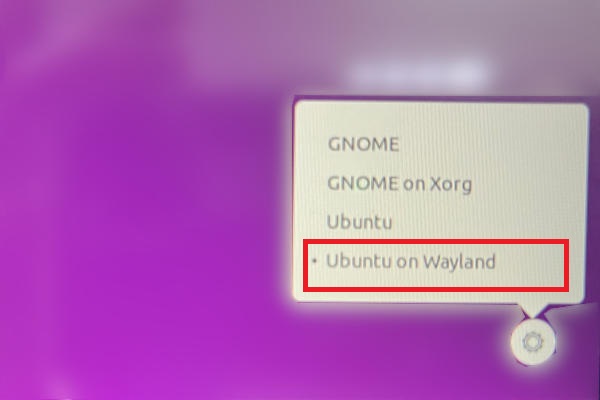
⭐Tipp 3:
If Firebox is unable to scroll and zoom in/out via touchscreen, please manually enable Wayland support for Firefox.
① Terminal öffnen
② gedit ~/.profile eingeben(Seit Ubuntu 22.10 ändern Sie bitte gedit in gnome-text-editor.)
③ Geben Sie am Ende der Datei Folgendes export MOZ_ENABLE_WAYLAND=1 ein.
④ Speichern Sie die Datei und starten Sie das System neu.
Hinweis: wayland muss ebenfalls auf dem System aktiviert sein.
Software zum Hinzufügen von Touchscreen-Gesten unter Linux
Für Linux-Desktops, die noch keine Touchscreen-Gesten unterstützen, wie z.B. der Raspberry Pi OS-Desktop, Cinnamon-Desktop, XFCE-Desktop, Mate-Desktop usw., kann die Freeware Touchegg verwendet werden, um die Funktion der Touchscreen-Gesten zu verbessern.
🌀 Schritt 1: Touchegg installieren
Verwenden Sie ppa zur Installation von Touchegg unter Ubuntu
① Terminal öffnen
② sudo add-apt-repository ppa:touchegg/stable eingeben
③ sudo apt update eingeben
④ sudo apt install touchegg eingeben--> Erfolgreich installieren

Wenn Ihr System ppa nicht unterstützt, laden Sie bitte Touchegg zur Installation herunter.
① Wählen Sie die richtige Datei für Ihr System aus.
https://github.com/JoseExposito/touchegg/releases
② Terminal öffnen
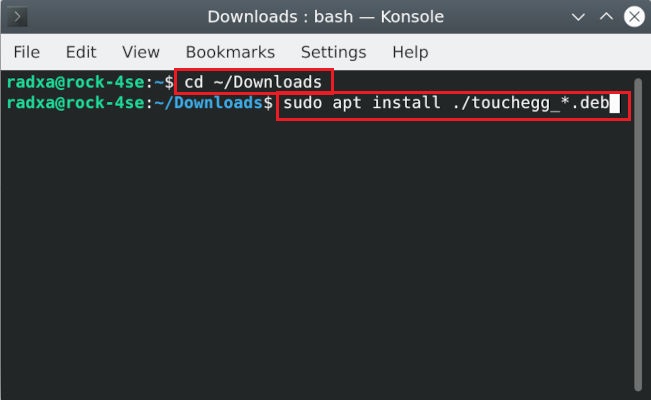
③ cd ~/Downloads eingeben
④ Geben Sie sudo apt install ./touchegg_*.deb zum installieren.
🌀Schritt 2: Touche Installieren
Touche ist die grafische Einstellsoftware für Touchegg. Wir empfehlen Ihnen, Touche über Flatpak zu installieren.
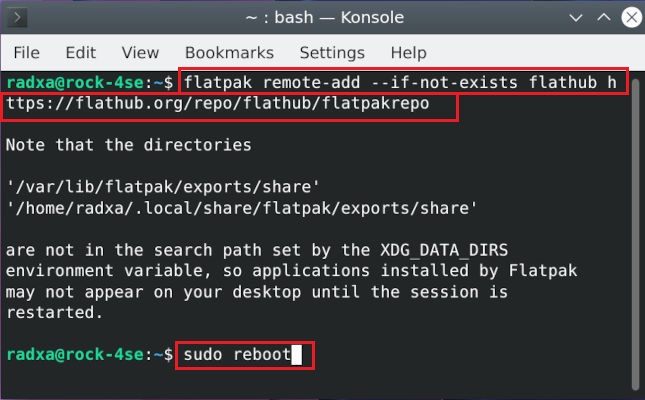
① Zuerst flatpak installieren: Geben Sie im Terminal Folgendes ein
sudo apt install flatpak
flatpak remote-add --if-not-exists flathub https://flathub.org/repo/flathub.flatpakrepo
sudo reboot
② Geben Sie flatpak install flathub com.github.joseexposito.touche zum installiern.
③ Geben Sie flatpak run com.github.joseexposito.touche ein, um Touche auszuführen.

Im Startmenü>> Zubehör>> Touche-Symbol kann zum Aktivieren angeklickt werden.

🌀Schritt 3: 3 / 4-Finger-Gesten auf Touche einrichten
Im Touche-Menü werden 8 Systemaktionen angeboten, die je nach Bedarf verschiedenen Touch-Gesten zugewiesen werden können:
♦ Maximieren oder Wiederherstellen eines Fensters
♦ Ein Fenster minimieren
♦ Ein Fenster kacheln
♦ Vollbild eines Fensters
♦ Ein Fenster schließen
♦ Arbeitsbereich wechseln
♦ Arbeitsbereich anzeigen
♦ Tastaturkürzel ausführen
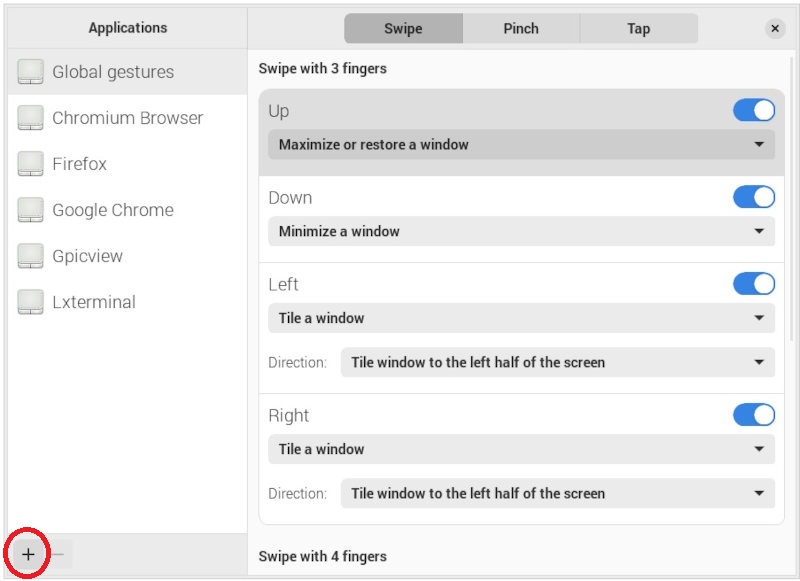
Touche-Gesten können für das gesamte System oder für eine bestimmte Anwendung festgelegt werden. Um eine Anwendung zum Touche-Menü hinzuzufügen, klicken Sie auf das +-Zeichen in der unteren linken Ecke und dann auf die Anwendung, die Sie hinzufügen möchten.
Die Abbildung unten zeigt die Einstellungen für diese Touch-Gesten: mit 3 Finger nach oben ziehen, um das Fenster zu maximieren; mit 3 Finger nach unten ziehen, um das Fenster zu minimieren; mit 3 Finger nach links/rechts ziehen, um das Fenster auf die linke oder rechte Hälfte kacheln.
🌀Schritt 4: Manuelle Einstellungen der Zoom-Gesten (Vergrößern/Verkleinern)
Die Zwei-Finger-Zoom-Aktion des Touchegg muss über die Tastaturverknüpfung eingestellt werden. Es wird empfohlen, diese manuell einzustellen, indem Sie die Konfigurationsdatei des Touchegg direkt bearbeiten:
① Touchegg.conf öffnen
Der Speicherort der Datei ist /.config/touchegg/touchegg.conf
Klicken Sie mit der rechten Maustaste auf das Dateisymbol und wählen Sie Texteditor, um es zu öffnen.
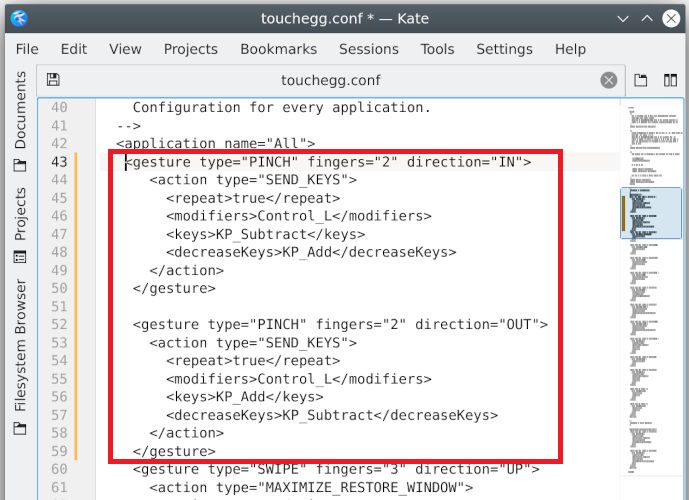
② Kopieren Sie den Inhalt des roten Feldes unten und fügen Sie ihn unter.
<gesture type="PINCH" fingers="2" direction="IN">
<action type="SEND_KEYS">
<repeat>true</repeat>
<modifiers>Control_L</modifiers>
<keys>KP_Subtract</keys>
<decreaseKeys>KP_Add</decreaseKeys>
</action>
</gesture>
<gesture type="PINCH" fingers="2" direction="OUT">
<action type="SEND_KEYS">
<repeat>true</repeat>
<modifiers>Control_L</modifiers>
<keys>KP_Add</keys>
<decreaseKeys>KP_Subtract</decreaseKeys>
</action>
</gesture>
⭐Tipp 1: Touchegg.conf kann nicht gefunden werden
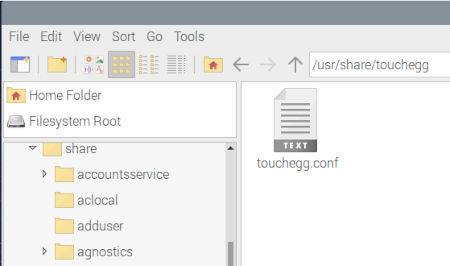
Wenn Sie touchegg.conf in /.config/touchegg/ nicht finden können, kopieren Sie es bitte aus /usr/share/touchegg/ und fügen Sie es in /.config/touchegg/ ein.
⭐Tipp 2: Touche nicht installieren wollen
Die Funktion von Touche ist die grafische Einstellungsoberfläche von Touchegg. Sie können Touchegg direkt ohne Touche ausführen.
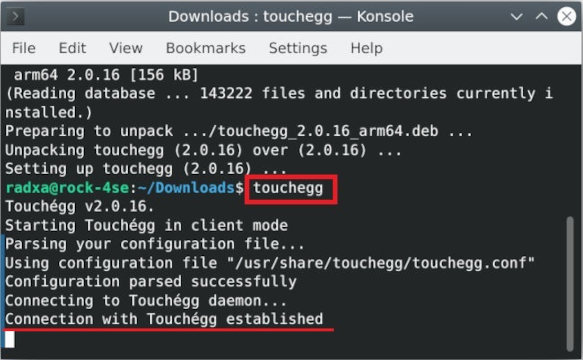
① Terminal öffnen
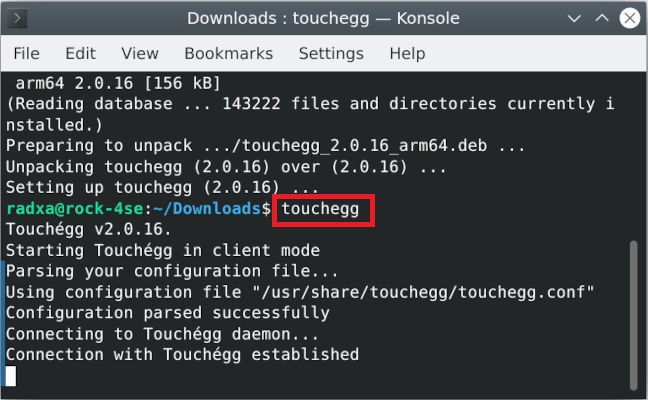
② touchegg eingeben
③ [Connection with Touchegg established] zeigte--> erfolgreich ausgeführt.
⭐Tipp 3: Keine Reaktion auf Touch-Gesten
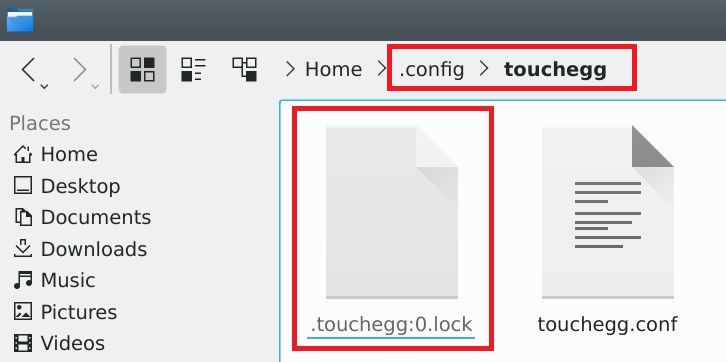
Wenn Touchegg erfolgreich läuft, aber die Berührungsgesten nicht reagieren. Prüfen Sie, ob sich im Ordner /.config/touchegg/ eine falsche Datei (.lock) befindet. Löschen Sie diese fehlerhafte Datei und die Touch-Gesten werden normal reagieren.
Einpacken
Multi-Finger-Touch-Gesten für Linux werden eher in Bezug auf Touchpad-Gesten diskutiert. Die Definition von Touchpad-Gesten beinhaltet jedoch nicht die Fensterpositionsinformationen, die für die Interpretation von Touchscreen-Gesten benötigt werden, so dass Linux-Software zur Definition von Touchpad-Gesten über Libinput, wie Ninja, Fusuma usw., nicht für Touchscreen-Gesten verwendet werden kann.
Wir empfehlen Linux-Benutzern, die Multi-Finger-Touchscreen-Gesten verwenden möchten, direkt Linux-Desktops zu installieren, die Multi-Finger-Touchscreen-Gesten unterstützen - Gnome-Desktop, Ubuntu-Desktop, KDE (Plasma)-Desktop - um Touchscreen-Gesten schnell und einfach zu übernehmen. Und verwenden Sie dann Touchegg, um Ihre eigenen Gesten nach Bedarf hinzuzufügen.