在Linux设定触摸屏的多指触控手势
2023/05/11 |By G小编
随着Linux 系统应用的蓬勃发展,现今的Linux有多种桌面环境可以搭配使用,丰富的图形用户界面与工具程序能协助新手快速入门,愈来愈多人尝试以Ubunutu 或 LinuxKDE取代Windows操作系统,成为日常工作用的计算机系统,也因此衍生出更多的触控手势操作需求。
虽然Linux 桌面环境对触控手势的支持不如Windows丰富,但近期已有不少Linux发行版与桌面环境加入多指触控手势支持的行列,我们亦可以透过加装自由软件Touchegg来扩展Linux的多指触控手势操作,让Linux的触控操作更加丰富与人性化。
支持触控手势的Linux桌面
新版的Gnome desktop、Ubuntu desktop 、KDE (Plasma) desktop均已默认触摸屏的多指手势支持,在成功安装这些桌面环境后,便可立即使用触摸屏的触控手势操作,除了基本的单指点击、长按开启鼠标右键、滚动条滑动、两指放大/缩小、旋转等触控手势外,另外还提供系统面的多指触控手势,节录部分常用手势如下:

三指向上滑-->显示所有使用中的应用程序

三指向左滑/向右滑-->切换桌面

由顶部向下滑-->解除窗口最大化

由底部向下滑-->显示屏幕键盘
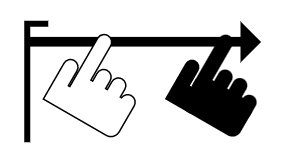



👉 KDE (Plasma)桌面支持的触控手势
KDE Desktop自5.20版起支持部分的触控面板手势,应用于切换虚拟桌面的多指触控手势则仍未支持。
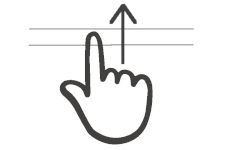
按住窗口标题栏向上滑-->窗口最大化
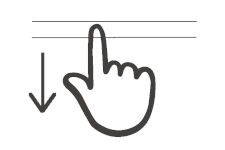
按住窗口标题栏向下滑-->窗口最小化

两指向外/向内滑-->放大/缩小图片或对象
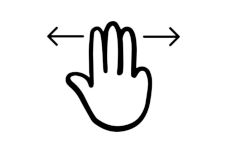
三指向左/向右滑-->将窗口平铺至左半部/右半部
⭐秘诀1:
若在上述桌面无法顺利操作触控手势时,请检查确认已更新至该桌面的最新版本
⭐秘诀2:
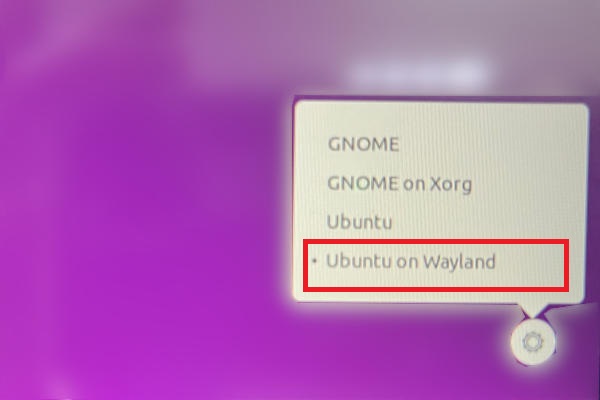
若在Ubuntu桌面无法顺利操作触控手势时,请检查确认开启Wayland
① 打开Terminal
② 输入 sudo nano /etc/gdm3/custom.conf
③ 在文件中, 输入 WaylandEnable=true
④ 储存档案后重新启动,在登入选项中选择[Ubuntu on Wayland]

⭐秘诀3:
若Firebox无法在触摸屏上滚动与缩放画面,请手动新增Firefox的Wayland支持
① 打开Terminal
② 输入 gedit ~/.profile (Ubuntu 22.10起, 請將gedit改為gnome-text-editor)
③ 在profile档案的末行,输入 export MOZ_ENABLE_WAYLAND=1
④ 储存档案后重新启动
注: 系统的wayland亦必须启用。
为Linux扩增触控手势的软件
针对尚不支持触控面板手势的Linux桌面:例如Raspberry Pi OS desktop、Cinnamon desktop、XFCE desktop 、Mate desktop 等,可利用Touchegg 软件扩增触摸屏多指手势的功能。
🌀步骤1:安装Touchegg
Ubuntu 系统建议使用ppa进行安装
① 打开Terminal
② 输入 sudo add-apt-repository ppa:touchegg/stable
③ 输入 sudo apt update
④ 输入 sudo apt install touchegg --> 显示安装成功

如系统无法以ppa安装,则请下载合适的安装档进行安装
① 至下列网址,依系统类型下载合适的安装档
https://github.com/JoseExposito/touchegg/releases
② 下载后,打开 Terminal
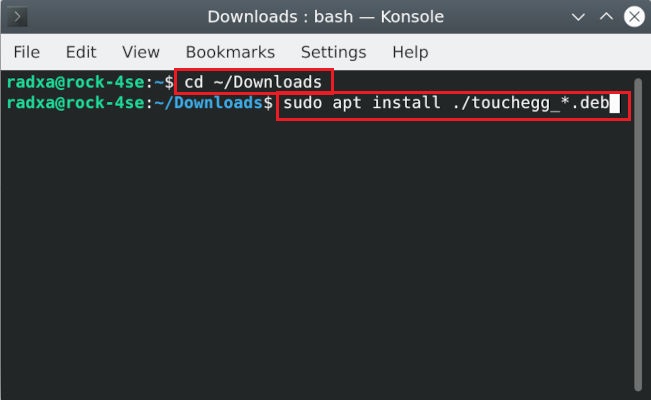
③ 输入 cd ~/Downloads
④ 输入 sudo apt install ./touchegg_*.deb 进行安装
🌀步骤2:安装Touche
Touche是Touchegg的图形化设定软件,建议由Flatpak进行安装:
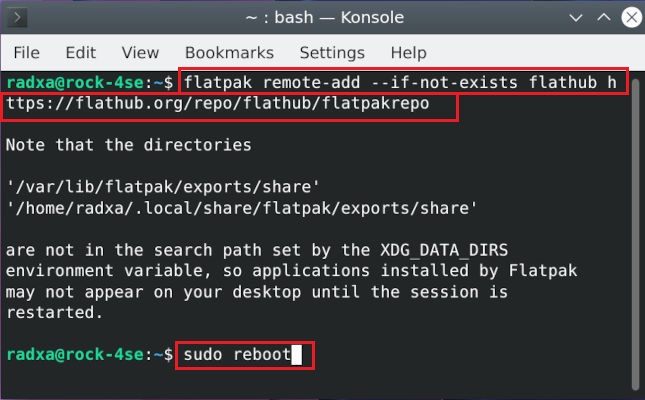
① 先安裝flatpack:在Terminal中輸入
sudo apt install flatpak
flatpak remote-add --if-not-exists flathub https://flathub.org/repo/flathub.flatpakrepo
sudo reboot
② 輸入 flatpak install flathub com.github.joseexposito.touche 進行安裝
③ 輸入 flatpak run com.github.joseexposito.touche 以執行Touche

打开Raspberry选单>>Accessories>>亦可找到Touche的图标, 点选后执行

🌀步骤3:在Touche 设定三指&四指手势
Touche的选单提供了8 种系统动作,可依需求自行指定到不同的触控手势:
窗口最大化Maximize or restore a window
♦ 窗口最小化Minimize a window
♦ 平铺窗口Tile a window
♦ 全屏幕窗口Fullscreen a window
♦ 结束窗口Close a window
♦ 切换桌面Switch desktops/workspaces
♦ 显示桌面Show desktop
♦ 执行自定义的快捷键Keyboard shortcut
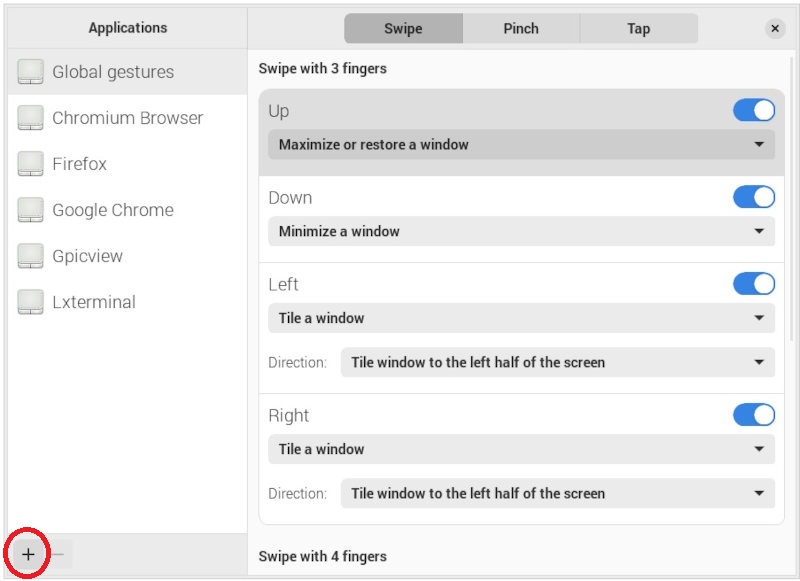
参见下图,设定手势为:3指向上滑,将APP窗口最大化;3指向下滑,将APP窗口最小化;3指向左/右滑,将APP窗口平铺至左半边或右半边。
Touche的手勢可以設定為全系統適用、或適用於某特定應用程式。點選Touche左下角的+號後,再點選欲新增之應用程式視窗,即可將該應用程式新增至Touche 選單內。
🌀步骤4:手动设定Touchegg 两指缩放手势
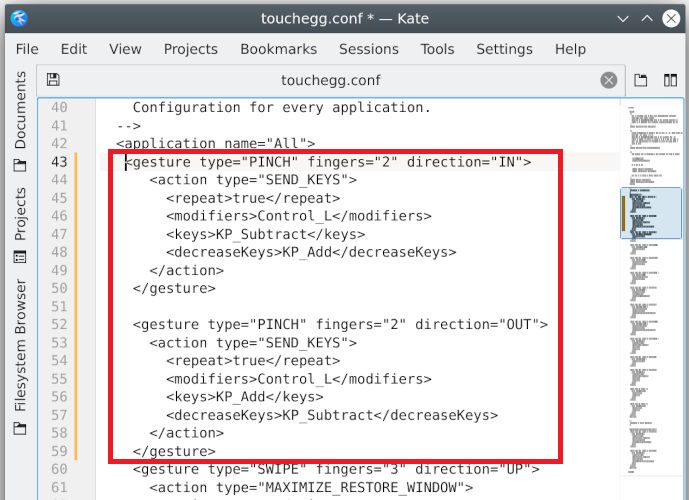
Touchegg的两指缩放动作必须使用Keyboard Shortcut,建议直接打开Touchegg的配置文件手动设定:
① 打开Touchegg 配置文件
档案位置为 /.config/touchegg/touchegg.conf
在touchegg.conf 档案图标上按鼠标右键,选择Text Editor打开
② 将下方红框内容,复制贴到<application name ="ALL">之下
<gesture type="PINCH" fingers="2" direction="IN">
<action type="SEND_KEYS">
<repeat>true</repeat>
<modifiers>Control_L</modifiers>
<keys>KP_Subtract</keys>
<decreaseKeys>KP_Add</decreaseKeys>
</action>
</gesture>
<gesture type="PINCH" fingers="2" direction="OUT">
<action type="SEND_KEYS">
<repeat>true</repeat>
<modifiers>Control_L</modifiers>
<keys>KP_Add</keys>
<decreaseKeys>KP_Subtract</decreaseKeys>
</action>
</gesture>
⭐秘诀1:找不到touchegg.conf 配置文件
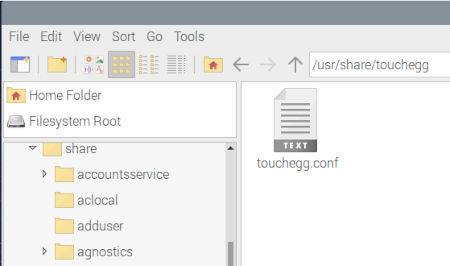
若在 /.config/touchegg/ 里没有找到touchegg.conf 档案,请自行由 /usr/share/touchegg/ 中, 将touchegg.conf 复制贴到 /.config/touchegg/ 中。
⭐秘诀2:不想安装Touche
Touche的功能是为Touchegg提供图形化设定,不安装Touche亦可执行Touchegg。
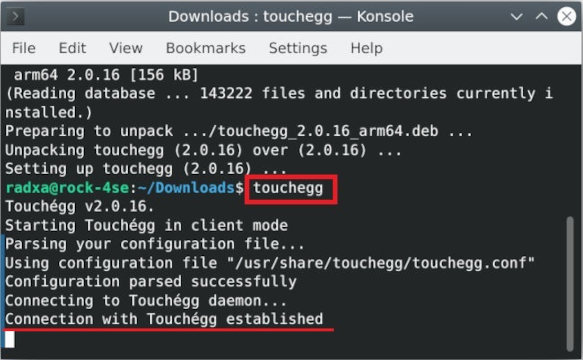
① 打开Terminal
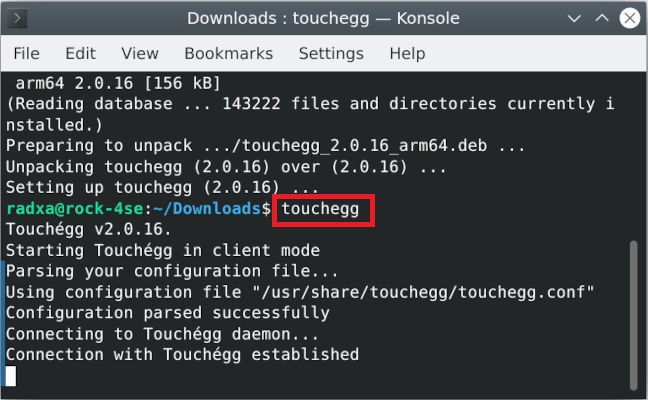
② 输入 touchegg
③ 显示Connection with Touchegg established ,执行成功。
⭐秘诀3:触控手势没反应
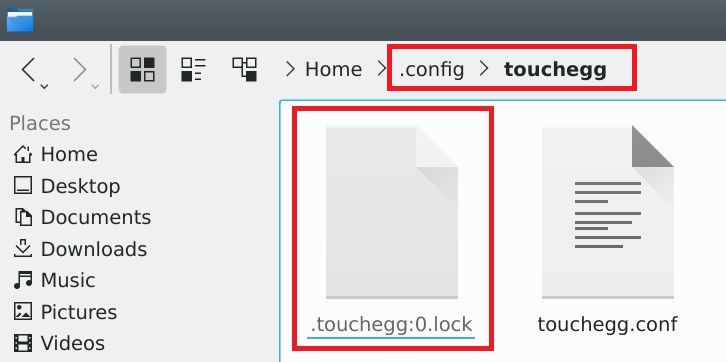
若Touchegg已成功执行,但触控手势没有反应,请检查 /.config/touchegg/文件夹内,是否有一个错误的文件档 (.lock)?删除该文件档后,触控手势即可正常执行。
结论
Linux 的多指触控手势,除了本文所指的触控摸屏应用外,更多讨论是关于触摸板的多指触控手势设定。然而,定义触摸板手势并不包含解释触摸屏手势所需要的窗口位置信息,因此,用Libinput定义触摸板手势的Linux软件,如Ninja、Fusuma等,无法适用于触摸屏。Linux用户若是希望在触摸屏上使用多指触控手势操作,建议直接加装已支持多指触控手势的桌面环境—Gnome desktop、Ubuntu desktop 、KDE (Plasma) desktop,最为快速简便,如有不足,再使用Touchegg自行增设手势。