

Linuxでタッチパネルのマルチタッチジェスチャーを設定する
2023/05/11 |Gechic 編集部
Linuxのシステムアプリケーションの活発な発展に伴い、現在のLinuxにはさまざまなデスクトップ環境が利用できます。豊富なグラフィカルユーザーインターフェースとツールプログラムは、初心者が迅速に入門するのを支援します。多くの人々がUbuntuやLinux KDEをWindowsの代わりに日常の作業用コンピューターシステムとして試しており、その結果、より多くのタッチジェスチャー操作のニーズが生まれています。
Linuxのデスクトップ環境は、Windowsほどタッチジェスチャー機能に対応していませんが、最近では多くのLinuxディストリビューションとデスクトップ環境がマルチタッチジェスチャーのサポートを追加しています。また、フリーソフトウェアのToucheggをインストールすることで、Linuxのマルチタッチジェスチャー操作を拡張し、より豊かで使いやすいタッチ操作を実現することができます。
タッチジェスチャー対応してるLinuxデスクトップ
新しいバージョンのGnome デスクトップ、Ubuntu デスクトップ、KDE (Plasma) デスクトップは、デフォルトでタッチスクリーンのマルチタッチジェスチャーをサポートしています。これらのデスクトップ環境を正常にインストールした後、タッチスクリーンのタッチジェスチャー操作をすぐに使用することができます。基本的な単指タップ、長押しでマウス右クリックを開く、スクロール操作、2本指による拡大/縮小、回転などのタッチジェスチャーに加えて、システムレベルのマルチタッチジェスチャーも提供されています。よく使用される一部の一般的なジェスチャーは次の通りです:

3本指スワイプ アップ↑:すべてのアクティブなアプリケーションを表示

3本指で左にスワイプ←/右にスワイプ→:→デスクトップの切り替え

上部から下にスワイプ ダウン↓:ウィンドウの最大化を解除

下部から上にスワイプ アップ↑:画面キーボードを表示
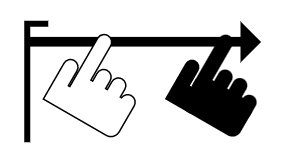
左側からスワイプ→:すべてのアプリケーションを表示

上部中央から下にスワイプ ダウン↓:メッセージトレイを表示

4本指で上にスワイプ アップ↑/下にスワイプダウン↓:デスクトップの切り替え

3本指でホールドし、第4の指をタップ:アプリケーションの切り替え
👉 KDE(Plasma)デスクトップのマルチタッチジェスチャー
KDEデスクトップは5.20バージョン以降、一部のタッチジェスチャーに対応していますが、仮想デスクトップの切り替えに関するマルチタッチジェスチャーにはまだ対応していません。
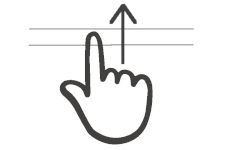
ウィンドウのタイトルバーを上にスワイプ アップ↑:ウィンドウの最大化
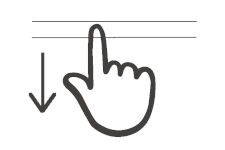
ウィンドウのタイトルバーを下にスワイプ ダウン↓:ウィンドウの最小化

2本指で外側にスワイプ←→/内側にスワイプ→← :画像やオブジェクトの拡大/縮小
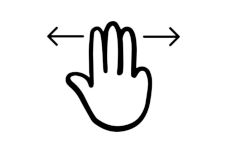
3本指で左にスワイプ←/右にスワイプ→ :ウィンドウを左半分/右半分にスナップ
⭐ヒント 1:
上記のデスクトップでタッチジェスチャーがうまく動作しない場合は、デスクトップを最新バージョンに更新されていることを確認してください。
⭐ヒント 2:
Ubuntuのデスクトップでタッチジェスチャーが動作しない場合は、Waylandが有効になっていることを確認してください。
① ターミナルを開きます。
② sudo nano /etc/gdm3/custom.conf と入力します。
③ ファイル内に WaylandEnable=true と入力します。
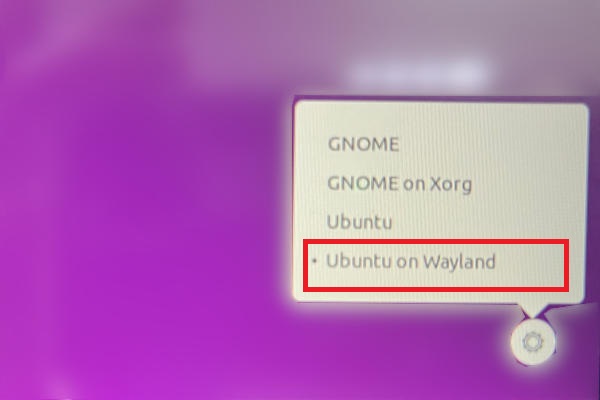
④ ファイルを保存して再起動し、ログインオプションで[Ubuntu on Wayland]を選択します。

⭐ヒント3:
Firefoxがタッチパネル上でスクロールや拡大縮小ができない場合は、手動でFirefoxのWaylandサポートを追加してください。
① ターミナルを開きます。
② gedit ~/.profileと入力します。 (Ubuntu 22.10以降は、geditをgnome-text-editorに変更してください)
③ profileファイルの最後の行に、 export MOZ_ENABLE_WAYLAND=1と入力します。
④ ファイルを保存して再起動します。
注:システムのWaylandも有効にする必要があります。
Linux向けのタッチジェスチャー拡張ソフト
タッチジェスチャーにはまだ対応していないLinuxデスクトップ(例:Raspberry Pi OSデスクトップ、Cinnamonデスクトップ、XFCEデスクトップ、Mateデスクトップなど)には、Toucheggソフトウェアを使用してタッチパネルのマルチタッチジェスチャー機能を拡張することができます。
🌀手順1:Toucheggのインストール
Ubuntuシステムでは、ppaを使用してインストールすることをおすすめします。
① ターミナルを開きます。
② sudo add-apt-repository ppa:touchegg/stable と入力します。
③ sudo apt updateと入力します。
④ sudo apt install toucheggと入力します。 --> インストールが成功すると表示されます。

ppaを使用してシステムにインストールできない場合は、適切なインストールファイルをダウンロードしてインストールしてください。/span>
① 以下のURLにアクセスし、システムの種類に合ったインストールファイルをダウンロードします。
https://github.com/JoseExposito/touchegg/releases
② ダウンロードしたファイルを開きます。
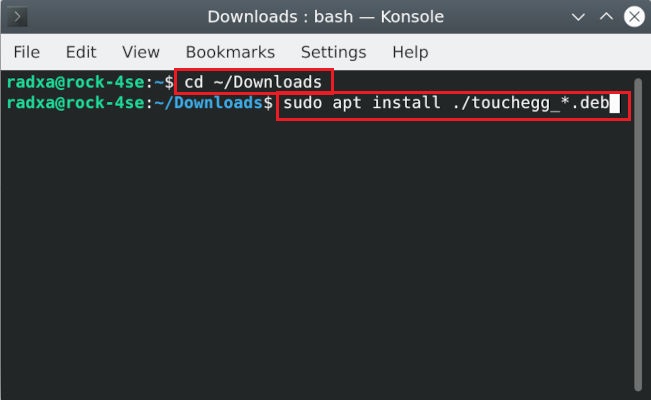
③ cd ~/Downloadsと入力します。
④ sudo apt install ./touchegg_*.deb と入力してインストールを行います。
🌀手順2:ToucheToucheのインストール
ToucheはToucheggのグラフィカルな設定ソフトウェアで、Flatpakを使用してインストールすることをおすすめします:
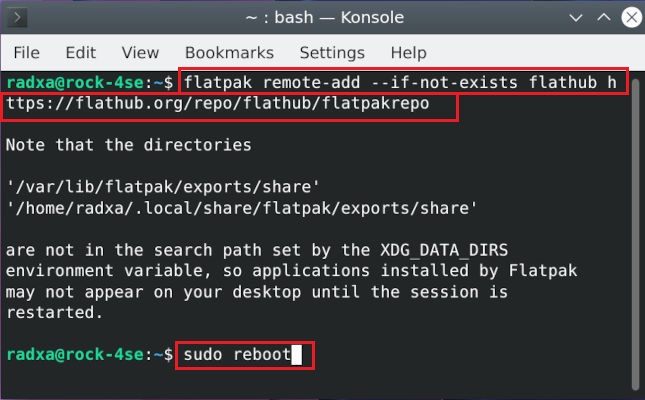
① まずFlatpakをインストールします。ターミナルで以下のコマンドを入力します。
sudo apt install flatpak
flatpak remote-add --if-not-exists flathub https://flathub.org/repo/flathub.flatpakrepo
sudo reboot
② flatpak install flathub com.github.joseexposito.touche と入力してインストールします。
③ flatpak run com.github.joseexposito.touche と入力してToucheを実行します。

Raspberryメニューを開きます>>Accessories>>Toucheのアイコンが表示されますので、クリックして実行します。

🌀手順3:Toucheでの3本指および4本指ジェスチャーの設定
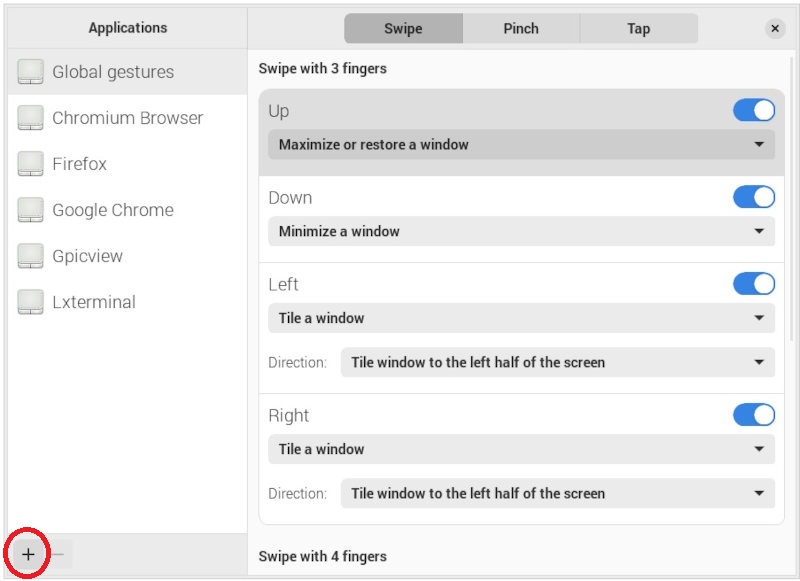
Toucheのメニューには、8つのシステムアクションが用意されており、それぞれのジェスチャーに対して個別に割り当てることができます。
♦ ウィンドウの最大化 Maximize or restore a window
♦ ウィンドウの最小化 Minimize a window
♦ ウィンドウのタイル表示 Tile a window
♦ ウィンドウのフルスクリーン表示 Fullscreen a window
♦ ウィンドウの終了Close a window
♦ デスクトップの切り替え Switch desktops/workspaces
♦ デスクトップの表示 Show desktop
♦ カスタムショートカットの実行 Keyboard shortcut
イメージを参照して、以下のジェスチャーを設定します:3本指を上にスワイプすると、アプリウィンドウを最大化します。3本指を下にスワイプすると、アプリウィンドウを最小化します。3本指を左または右にスワイプすると、アプリウィンドウを左半分または右半分に配置します。
Toucheのジェスチャーは、システム全体に適用するか、特定のアプリケーションに適用するかを設定することができます。Toucheの左下にある「+」ボタンをクリックして、追加したいアプリウィンドウを選択すると、そのアプリケーションがToucheメニューに追加されます。
🌀手順4:Toucheggでの2本指の拡大/縮小ジェスチャーの手動設定
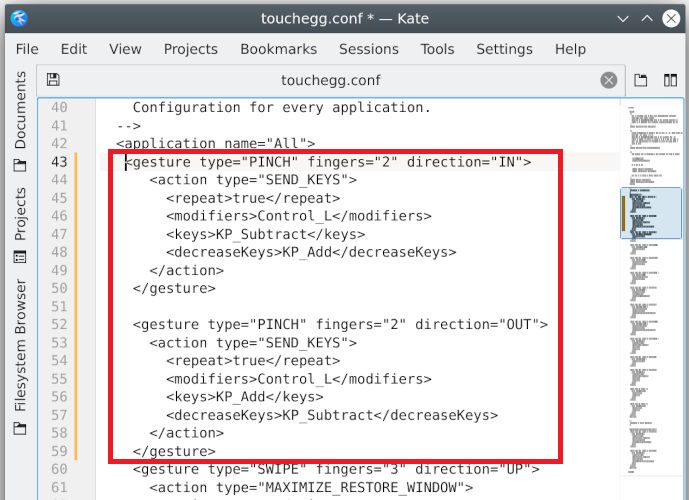
Toucheggの2本指の拡大/縮小ジェスチャーは、キーボードショートカットを使用して設定する必要があります。次は手動でToucheggの設定ファイルを開いて設定する方法です:
① Touchegg の設定ファイルを開きます。
ファイルの場所は /.config/touchegg/touchegg.conf です。
touchegg.conf ファイルのアイコン上で右クリックし、Text Editorで開きます。
② 下記の赤枠の内容をコピーし、<application name ="ALL">の下に貼り付けます。
<gesture type="PINCH" fingers="2" direction="IN">
<action type="SEND_KEYS">
<repeat>true</repeat>
<modifiers>Control_L</modifiers>
<keys>KP_Subtract</keys>
<decreaseKeys>KP_Add</decreaseKeys>
</action>
</gesture>
<gesture type="PINCH" fingers="2" direction="OUT">
<action type="SEND_KEYS">
<repeat>true</repeat>
<modifiers>Control_L</modifiers>
<keys>KP_Add</keys>
<decreaseKeys>KP_Subtract</decreaseKeys>
</action>
</gesture>
⭐ヒント1:touchegg.conf設定ファイルが見つからない場合:
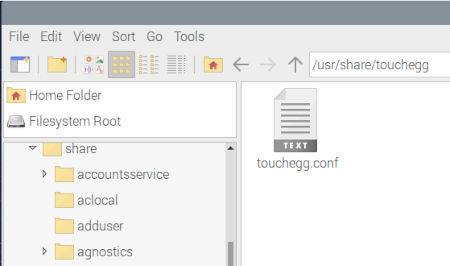
"/.config/touchegg/"内にtouchegg.confファイルが見つからない場合は、手動で"/usr/share/touchegg/"からtouchegg.confファイルをコピーして"/.config/touchegg/"に貼り付けてください。
⭐ヒント2:Toucheをインストールしたくない場合:
ToucheはToucheggのグラフィカルな設定を提供するものですが、ToucheをインストールせずにToucheggを実行することも可能です。
① ターミナルを開きます。
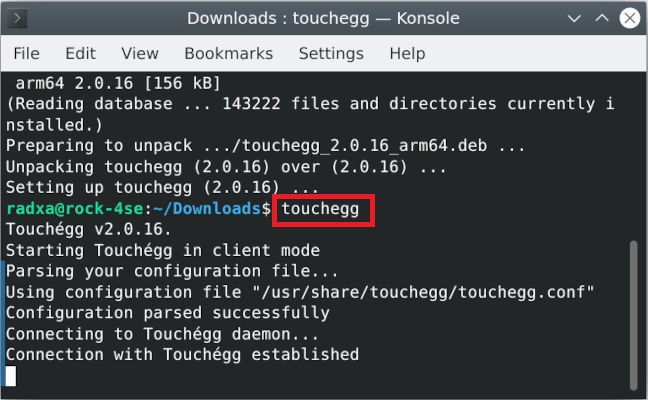
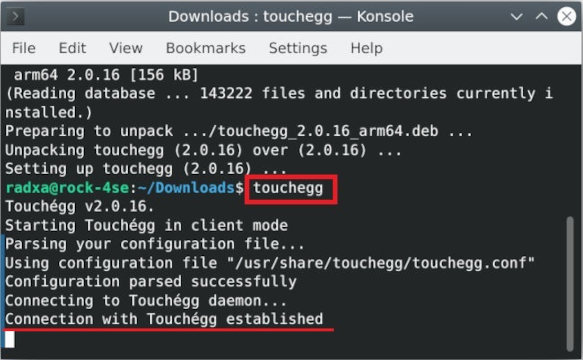
② toucheggと入力します。
③ "Connection with Touchegg established"と表示されれば、正常に実行されています。
⭐ヒント3:タッチジェスチャーが反応しない場合:
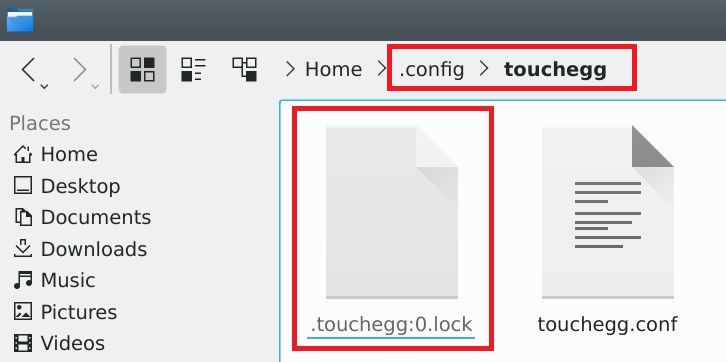
Toucheggが正常に実行されているが、タッチジェスチャーが反応しない場合は、"/.config/touchegg/"フォルダ内にエラーのあるファイル(.lock)が存在しないか確認してください。該当するファイルを削除すると、タッチジェスチャーが正常に動作します。
まとめ
Linuxのマルチタッチジェスチャーについて、この記事ではタッチスクリーンの活用に焦点を当てていますが、より一般的な議論はタッチパッドのマルチタッチジェスチャーの設定に関するものです。ただし、タッチパッドのジェスチャーを定義する際には、タッチスクリーンのウィンドウ位置情報を解釈する必要がないため、NinjaやFusumaなどのLibinputを使用したLinuxソフトウェアはタッチスクリーンには適用できません。Linuxユーザーがタッチスクリーンでマルチタッチジェスチャーを使用したい場合は、直接マルチタッチジェスチャーをサポートしているデスクトップ環境であるGnomeデスクトップ、Ubuntuデスクトップ、KDE(Plasma)デスクトップをインストールすることをおすすめします。これが最も迅速で簡単な方法です。必要に応じて、Toucheggを使用して独自のジェスチャーを追加することもできます。

