

最新 Nintendo Switch 外接螢幕推薦,最常見的連接Q&A大全!
2025/08/06 |By G小編
Nintendo SWITCH螢幕太小? 除了透過底座連接電視,你知道還有更簡單的方式可連接一般電腦螢幕或攜帶式螢幕嗎? 不只輕鬆放大SWITCH畫面,隨處都能成為你的遊戲室!所有可能遇到、想知道的問題都在這,一起看下去吧!

Q1. Switch如何連外接螢幕? 外接螢幕一定要底座嗎?
Switch連接外接螢幕的方式有兩種,1.使用HDMI搭配SWITCH底座 、2.僅使用SWITCH主機搭配USB Type-C影像線。 SWITCH主機的輸出入埠是「USB Type-C」孔,插入底座後將訊號轉為HDMI後輸出至電視或螢幕,就是標準的TV模式連接作法,無須底座也還是可以透過主機的USB-C孔輸出訊號! 跟著以下步驟確認你的螢幕適用哪一個方式吧!
| 使用HDMI輸入 | 使用USB Type-C輸入 | |
| 是否需要底座 | 是 | 否 |
| SWITCH電力來源 | 底座 | 外接螢幕 |
● 透過HDMI連接
透過HDMI影像輸出連接如同連接電視,將NS主機開機後放入底座,並為底座連接AC變壓器供電才能使用,將HDMI影像線一端插入底座、一端接到外接螢幕即可,使用TV模式的同時,也代表著NS主機須處於充電狀態,才能在大畫面續航不中斷。
以GeChic 15.6吋M152H攜帶式螢幕為例,連接步驟如下:
1. 準備好底座,並且連接SWITCH原廠的AC變壓器。

2. 將螢幕連接至5V 2A充電器或底座兩個USB-A埠,並開啟螢幕電源。

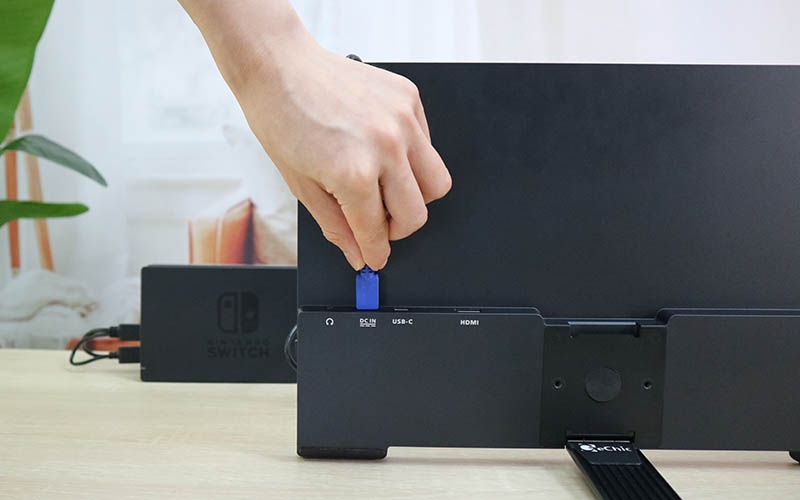
3. 用HDMI-A影像線連接M152H螢幕至底座的HDMI-A埠。


4. 開啟SWITCH主機並顯示在首頁畫面。
5. 先取下主機上的Joy-Con,再將主機放入底座。


6. M152H螢幕上顯示SWITCH畫面即完成。

● 透過USB Type-C連接
Nintendo SWITCH主機的USB-C埠本身支援PD快充電力輸入及DisplayPort(Alt mode)影像輸出,能透過USB Type-C線直接連接至外接螢幕,而螢幕本身須符合以下條件才能透過USB-C連接至SWITCH使用。
✔ 支援DP Alt模式(DisplayPort Alternate Mode)*
✔ 外接螢幕須能供應7.5W~39W的PD快充電力
*DP Alt模式是一種允許USB Type-C接孔傳輸DisplayPort影音訊號的技術,透過一條USB-C傳輸線,為兩端設備傳輸資料、電力、影音訊號,須線材與連接之兩端設備同時支援DP alt模式方能傳輸影音訊號。
以15.6吋M153U 4K攜帶式螢幕為例,連接步驟如下:
🎥 點我觀看操作影片
1. M153U螢幕DC IN連接65W PD充電器,並開啟螢幕電源。

2. 取下SWITCH的Joy-Con手把。

3. 使用USB Type-C影像線連接SWITCH主機與M153U外接螢幕。
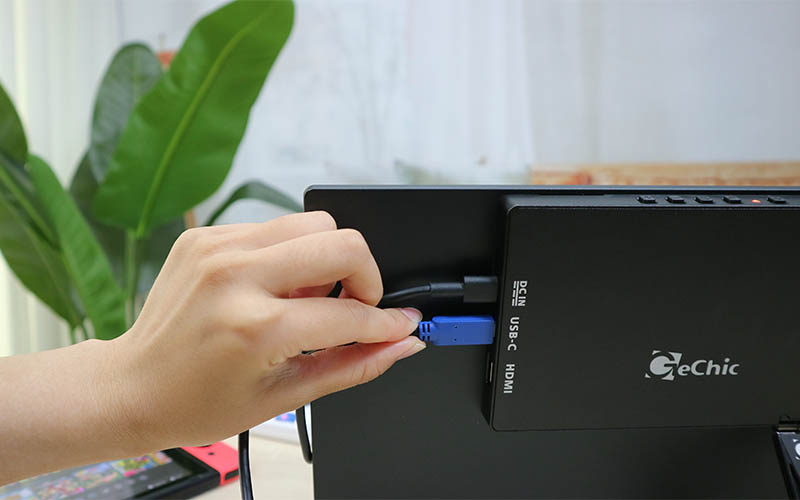

4. M153U螢幕上顯示SWITCH畫面即完成。

☆ 螢幕可透過此USB-C線同時傳輸電力至SWITCH主機。

⚠️ Nintendo Switch 2 不適用USB Type-C線連接
*2025年新上市的Nintendo Switch 2不支援外接螢幕直接使用下方USB-C孔連接,僅支援將主機放入底座後透過HDMI輸出。任天堂針對Switch 2的USB-C接口採用特別的加密方式,目前只能以下方USB-C孔插入官方底座連接、透過TV模式輸出影像;上方的USB-C孔則是用來充電、連接攝影機。
Q2. 我可以使用HDMI轉USB-C轉接頭,直接連接HDMI螢幕和Switch主機嗎?
不可以,HDMI無法對Switch供電,Switch則透過轉接頭輸出影音訊號給外接螢幕。
Q3. Switch外接螢幕推薦機種? 如何選擇?
Switch的影像比例是16:9,推薦選擇面板比例同為16:9的螢幕,能確保畫面滿版不變形,如果不想帶著底座走,一定要選擇能夠使用USB Type-C連接的螢幕;若常常進行對打、多人同樂,內建喇叭也是非常重點規格,若無喇叭,則可連接耳機孔或藍芽耳機唷!
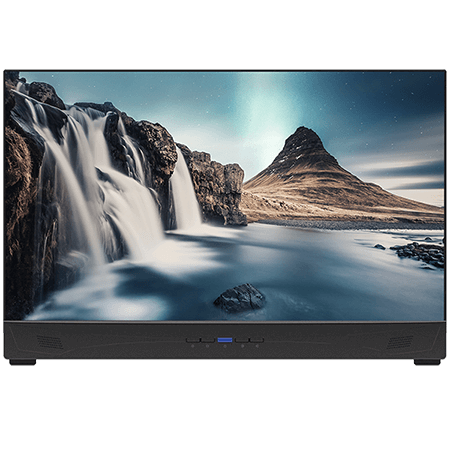
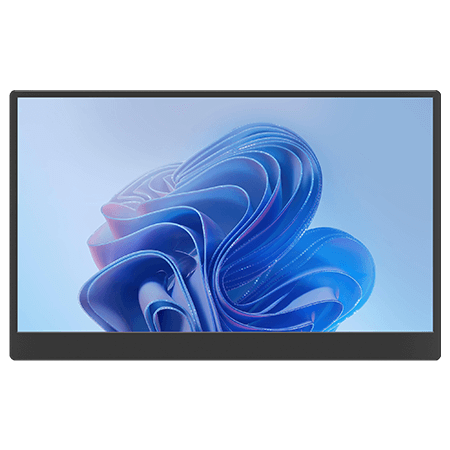

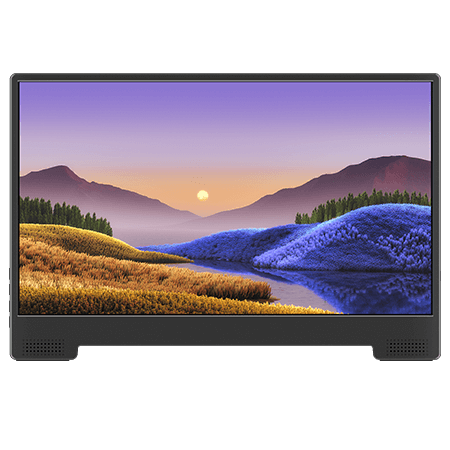
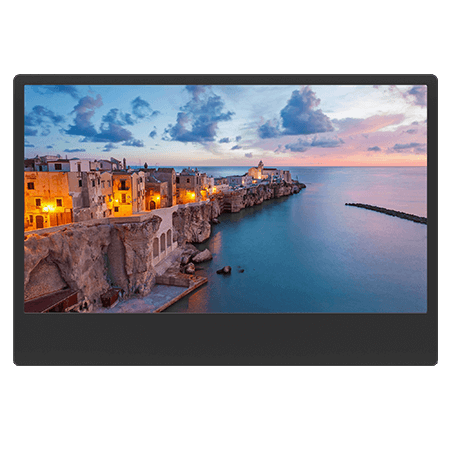
考量遊戲體驗、常用的場合、個人訴求,以攜帶和畫面尺寸為大原則,小編推薦以下兩款:
● 追求大畫面– 21.5吋2101H攜帶式螢幕
若攜帶頻率不高,同時希望畫面盡可能大的話,非常推薦2101H可攜式螢幕,21.5吋畫面非常適合中距離的體感遊戲操作,它不僅具備USB-C一線連接,也配有HDMI-A埠,配備收納包,能將螢幕與遊戲機一起收好、肩背就能帶出門!


● 希望高畫質&好攜帶– 15.6吋M153U、M152H攜帶式螢幕
追求高畫質的玩家,可以選擇15.6吋高階的M153U,畫面放大2倍至2.5倍,支援HDMI與USB-C輸入使用,且擁有4K高畫質、高亮度的面板,能夠完美符合高畫質與攜帶需求。


若平時也會搭配筆電進行雙螢幕工作使用,非常推薦入門機種-M152H,具備1080P畫質及大聲量的2W雙喇叭,同樣配備螢幕收納袋,工作、玩遊戲雙用途,在家、出差工作都能用,CP值真的超高!


Q4. 連接螢幕後沒有畫面顯示?
無論哪一種連接方式,請先確認以下幾點:
1. 外接螢幕規格符合:連接前須確認螢幕影音、電力規格符合NS使用,尤其市面上具有USB Type-C的螢幕,部分機種僅支援電力輸入、不支援影像及PD電力輸出。SWITCH原廠的AC變壓器標示支援USB-C輸出:5V 1.5A / 15V 2.6A,代表螢幕透過USB-C連接NS時,也必須能供應7.5W~39W的PD電力,否則將無法啟用TV模式。
以M153U螢幕為例,螢幕USB-C埠能輸出PD規格為: 5V/9V/15V/20V、最大功率為45W,可提供連接SWITCH所需的電力,相連接的SWITCH與M153U的USB-C埠會自動判斷該用多大的電流充電。
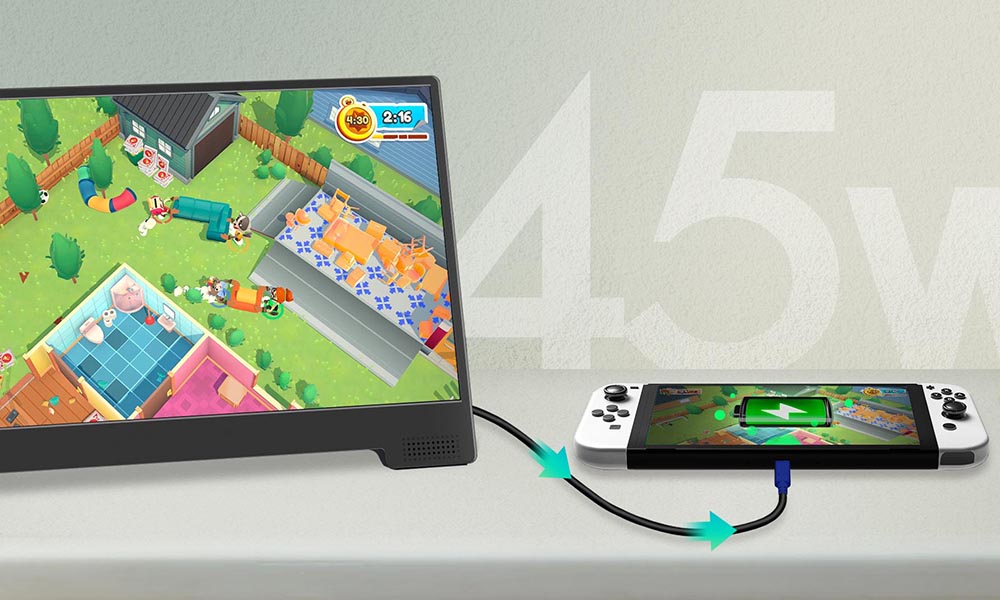
2. 確認配件及線材合用:畫面無法顯示也有可能是供電沒有成功,務必確保充電器、螢幕連至NS的USB-C線是原廠所附的,線材若不支援快充或影音訊號傳輸規格,就會無法作用,確認線材與螢幕可供電後,移除線材後再依序重新連接。
3. 檢查NS是否處於開機狀態:沒有畫面時,可以先移除接在SWITCH上的所有線材,將SWITCH重新開機,並在SWITCH顯示畫面時,插上線材即可。如果SWITCH關機或正在休眠,影像訊號有可能無法成功連接。
4. 螢幕的輸入源是否選擇正確:若螢幕有一個以上訊號輸入源,需切換至連接SWITCH的輸入源。
Q5. 外接螢幕會讓NS電力更快消耗嗎?
無論是用哪連接方式連接外接螢幕,SWITCH的影像訊號輸出,只成立在SWITCH本身持續被充電狀態下,且通常外接螢幕有獨立的供電來源,即便藉由NS的底座供電,NS主機也不會有耗電問題。
Q6. 可以邊充邊玩嗎?
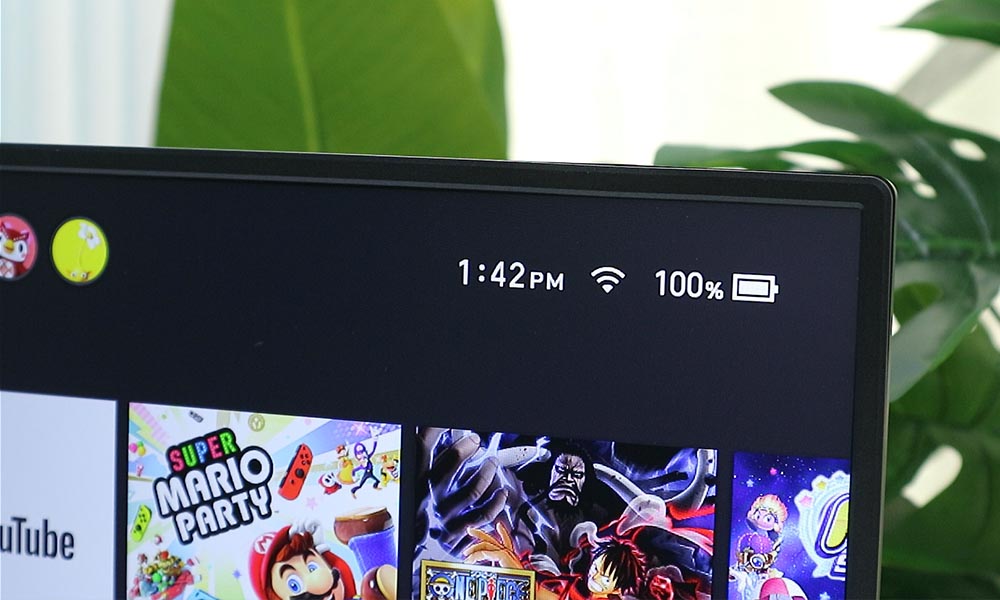
將Switch主機放入底座或插上USB Type-C線邊充邊玩都沒問題! TV模式的設計本身允許「邊充邊玩」,遊戲機充電系統能防止過度充電,一旦電池充滿電,系統將停止對主機充電。
Q7. Switch連接外接螢幕的最高支援多少解析度?
在使用TV模式時,Switch都能輸出比原始主機面板更高的解析度,第一代Switch標準版、Switch OLED的輸出解析度最高為1080P(1920x1080),Switch 2主機解析度則升級至3840x2160:
| Nintendo Switch標準版 | Nintendo Switch OLED | Nintendo Switch 2 | |
| 顯示面板 | 6.2吋LCD | 7吋OLED | 7.9吋LCD |
| 原始解析度 | 1280x720 | 1280x720 | 1920x1080 |
| TV模式輸出解析度 | 1920x1080 (1080P) | 1920x1080 (1080P) | 3840 x 2160 (4K) |
Q8. 為何TV模式結束遊戲後,NS很快沒電了?
以M153U攜帶式螢幕為例,結束遊戲後,螢幕本身將關閉或休眠,此時螢幕停止對NS供電,不再充電時,Switch主機就會持續處於開機使用的狀態、主機便會逐漸耗盡電力。為避免此情形,可於SWITCH的「設定」> 「休眠」,將「拔插AC變壓器時解除睡眠」設為「關閉」,可以使不充電的Switch很快再進入休眠模式以節省Switch主機的電力。

Q9. 一台Switch主機可以外接兩台螢幕嗎?
可以,除了使用1對2的 HDMI分配器(HDMI Splitter)將NS訊號分別接到兩個螢幕,更推薦使用M505E攜帶式螢幕進行串接,螢幕本身具備HDMI IN和HDMI OUT介面,輸入HDMI訊號後可以將訊號再輸出至第二螢幕。
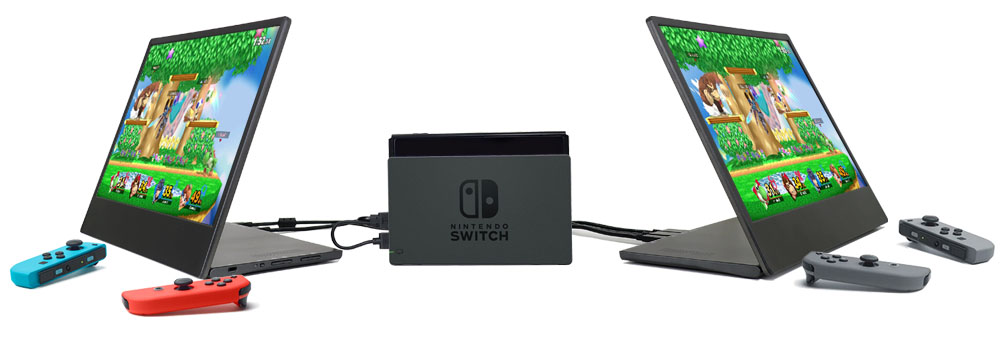
M505E螢幕連接至第二螢幕步驟 → 🎥 點我觀看操作影片
Q10. 接兩台螢幕時,可以分別顯示雙人對打的各自視角畫面嗎?
不行。雙螢幕的顯示畫面訊號是由Switch主機傳送出的,作為接收端,外接螢幕僅能如實顯示訊號源的內容,例如,Mario Kart或Super Mario Party的分割畫面,不論外接螢幕串接幾台,每一個畫面都僅能顯示分割畫面。


