Fünf Tipps von Snapseed-Bildbearbeitung
Vergrößern Sie Ihre Handy-Bildbearbeitung, um Ihre Augen zu befreien!
2023/01/18 |Von G Editorin
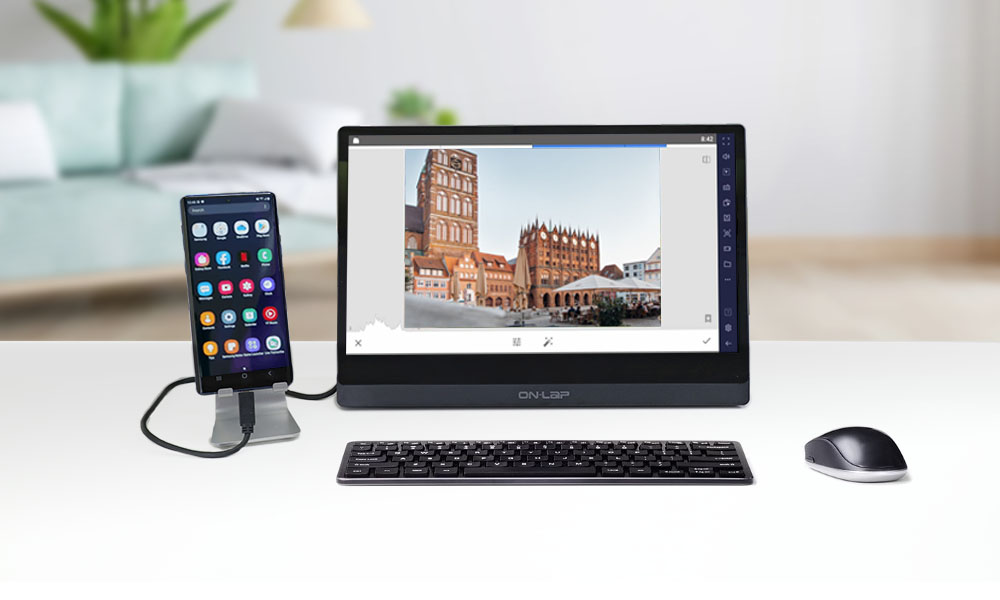
Haben Sie oft das Gefühl, dass die APP im Handy sehr nützlich ist, aber weil der Bildschirm des Handys zu klein ist, können Sie es nicht lange verwenden? Nehmen Sie die ultimative Handy-Lupe - M505I 15,6-Zoll-Touch-Monitor, und schalten Sie das Handy in Sekundenschnelle direkt in einen Laptop. Bedienen Sie das Handy einfach mit großen Bildschirm , völlig frei Ihre Augen!
Heute zeigen wir Ihnen anhand von Snapseed, der beliebten Software für die Bildbearbeitung, auf dem M505I-Bildschirm. Wir verraten Ihnen 5 Tipps, mit einem Klick Fotos in Profiqualität erhalten!
So schließen Sie eine Handy-Lupe an
Um sich mit dem M505I Touch Monitor zu verbinden, muss das Handy über einen USB-C-Anschluss verfügen und den DP Alt-Modus unterstützen!
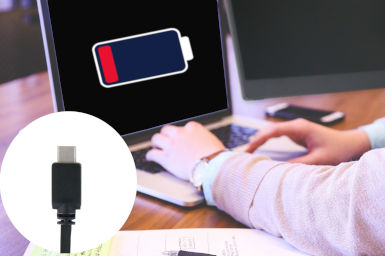
Wir verwenden ein Samsung Galaxy Note 9-Modell und benötigen nur ein USB-C-Kabel für die Verbindung mit dem M505I. Das Beste ist, dass das M505I über einen USB-C-Anschluss zum Aufladen Ihres Handys verfügt. Das bedeutet, dass Sie Ihr Handy so oft nutzen können, wie Sie wollen, ohne sich Gedanken über Stromausfälle zu machen.
Nur Drei Schritte, um Ihr Handy mit dem M505I Touch Monitor zu verbinden:
Schritt 1.
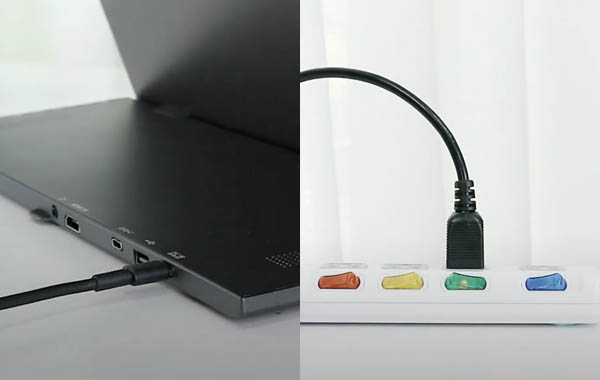
Versorgen Sie M505I mit Strom.
Schließen Sie das 65W-PD-Netzteil an den DC IN-Anschluss des M505I und die Steckdose an.
Schritt 2.
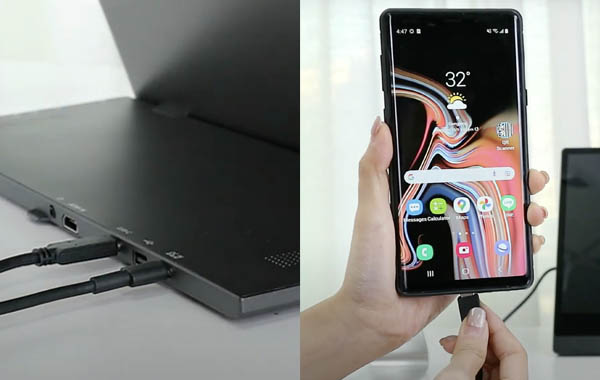
Verbinden Sie das Samsung Note 9 mit dem M505I-Monitor.
Schließen Sie das USB-C-Videokabel an den USB-C-Anschluss des M505I an, um Audio-, Video- und Touch-Signale zu übertragen.
Schritt 3.
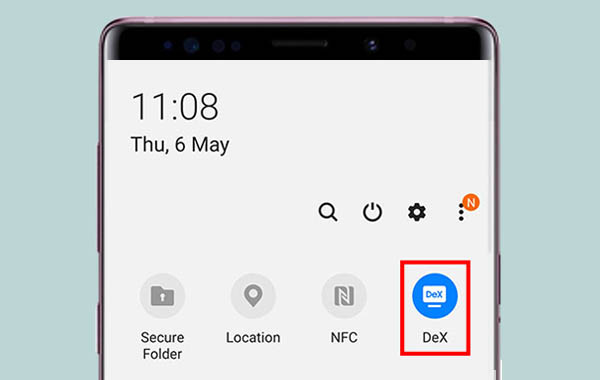
Fertig!
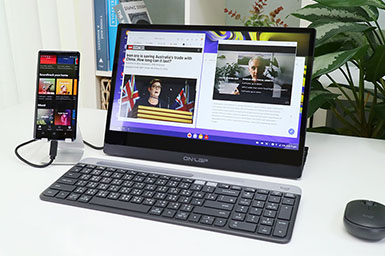
Der Handybildschirm wird automatisch gespiegelt und auf den M505I-Touch-Monitor projiziert. Schieben Sie die Shortcut-Leiste nach unten, um DeX zu öffnen, und schon haben Sie ein Vollbild-Erlebnis wie auf einem Laptop!
※Hinweis: Das im M505I enthaltene 65W-PD-Netzteil kann nicht nur den Strombedarf des M505I decken, sondern auch USB-C-Geräte über den USB-C-Anschluss mit bis zu 45 W versorgen.
Lernen Sie diese fünf Tipps und Sie können auch ein Handy-Retuscheur werden!
Nachdem das USB-C an M505I mit dem Mobiltelefon verbunden ist, kann die Mobiltelefon-APP direkt per Berührung auf dem M505I bedient werden, da das Android-System externe Berührungssteuerungssignale unterstützt! Öffnen Sie die kostenlose Handy-Software: Snapseed, die auf dem M505I Touch-Monitor im Dex-Modus horizontal bildschirmfüllend angezeigt werden kann!
Snapseed ist eine App, die Ihnen hilft, Fotofehler zu beheben, egal ob es sich um Gegenlicht, schräge Gebäude, dunkle Himmel, das Erstellen von Tiefenschärfe oder das Entfernen von Personen oder Trümmern im Hintergrund handelt, Snapseed erledigt dies mühelos, ohne ein Foto aufzugeben!
Wenn wir Fotos auf dem 15,6-Zoll-Touchmonitor M505I bearbeiten, können Sie auf dem großen Bildschirm alle Details auf einen Blick sehen. Sie können auch die Teile der bearbeiteten Bilder genau auswählen. Es ist auch sehr einfach, die Fotos mit der mobilen APP zu verschönern.
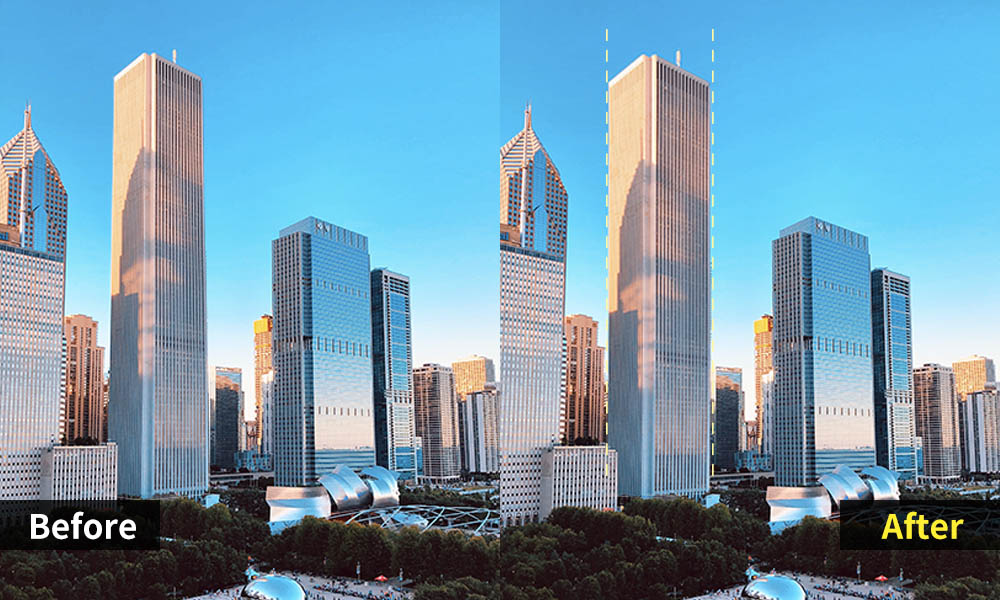
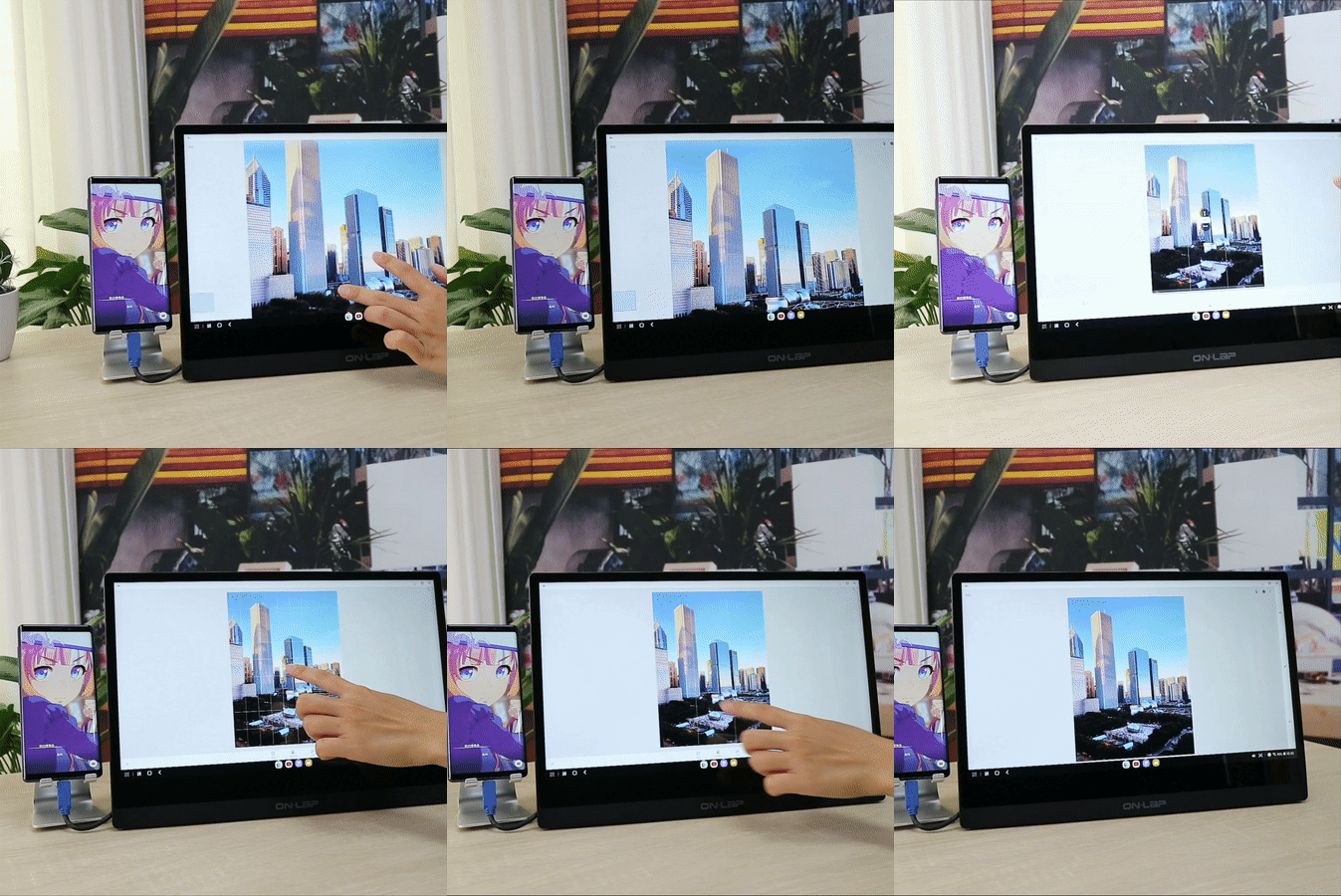
Tipp 1: Richten Sie das Gebäude einfach aus!
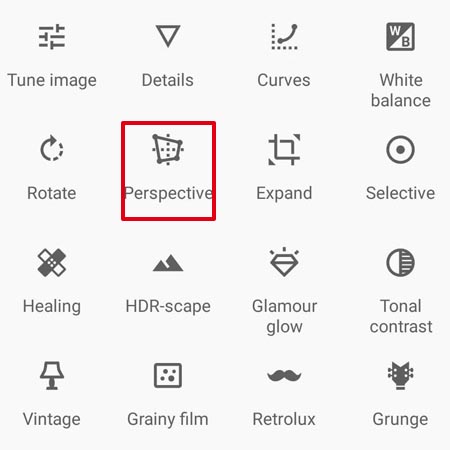
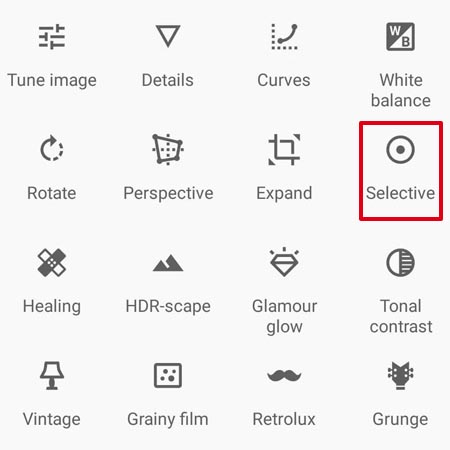
Klicken Sie auf Tools > Perspektive auswählen, ziehen Sie in einen geeigneten Winkel, wenn der Rand des Fotos leicht verformt ist, können Sie es zuschneiden und ausschneiden, und fertig!
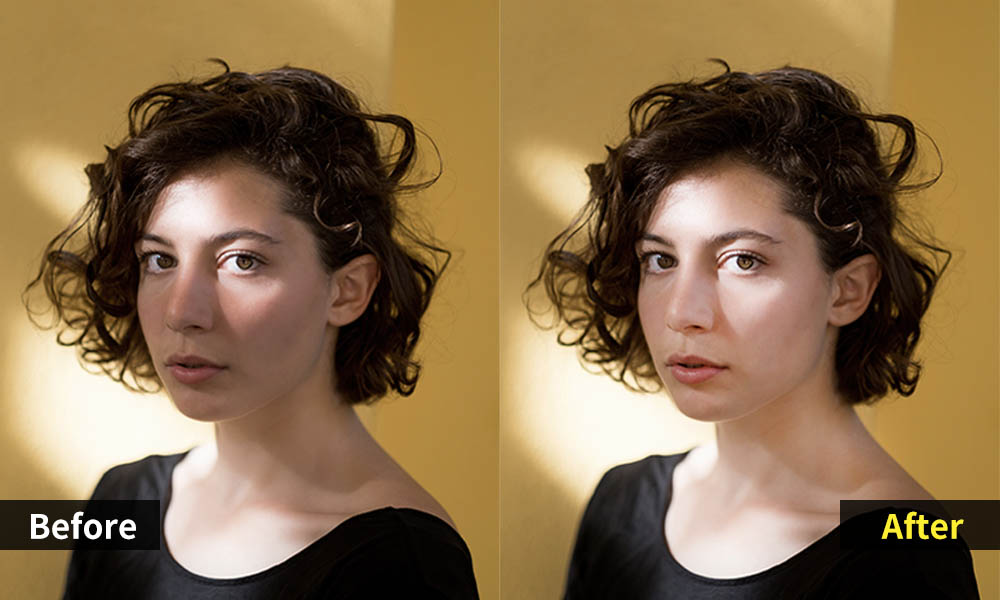
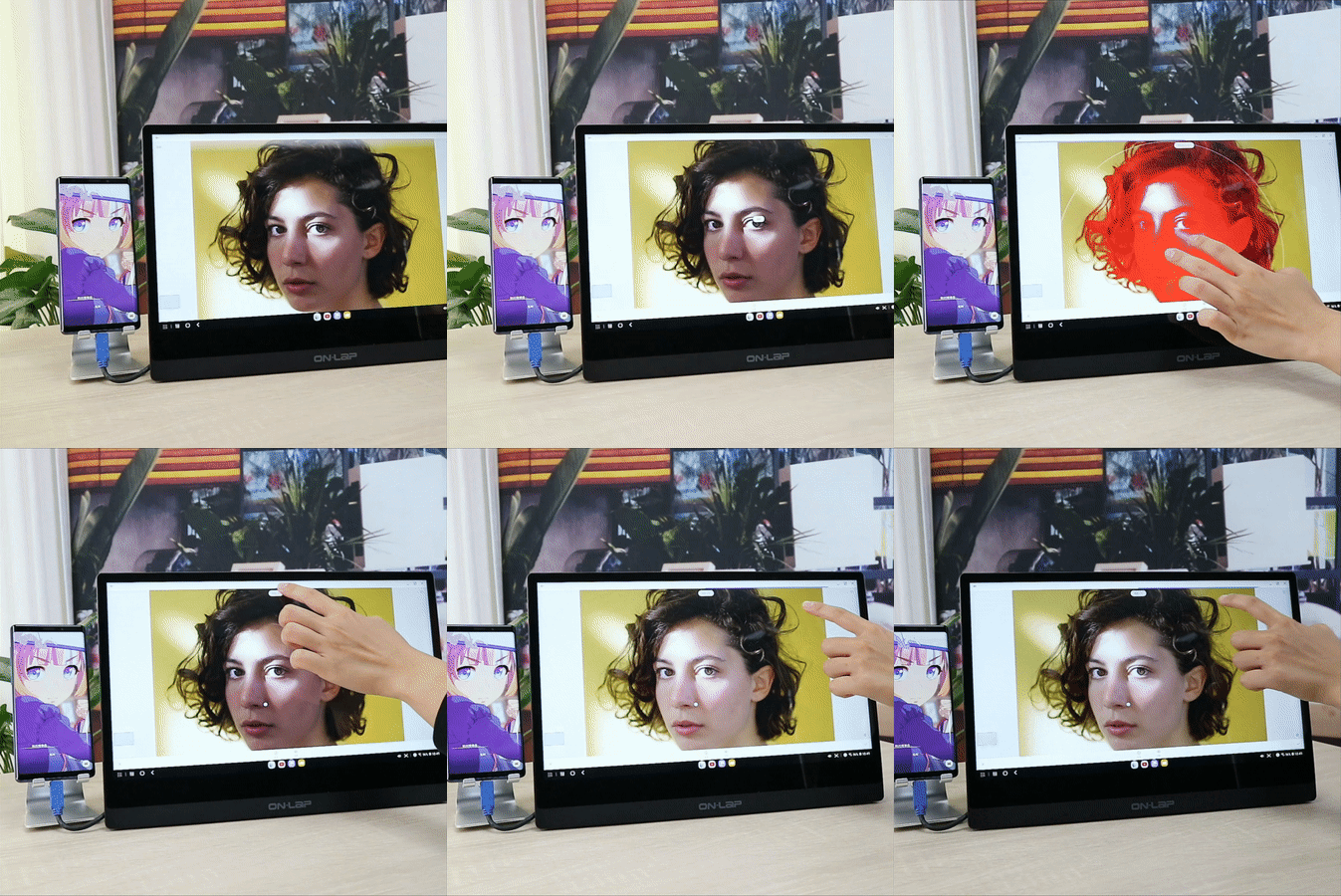
Tipp 2: Gegenlichte Gesicht, einfach aufzuhellen!
Klicken Sie auf Tools > Selektive Anpassung auswählen, klicken Sie auf die Mitte des Gesichts, um einen Kontrollpunkt hinzuzufügen, ziehen Sie die obere horizontale Leiste, um die Helligkeit des Gesichts zu erhöhen, und fertig!
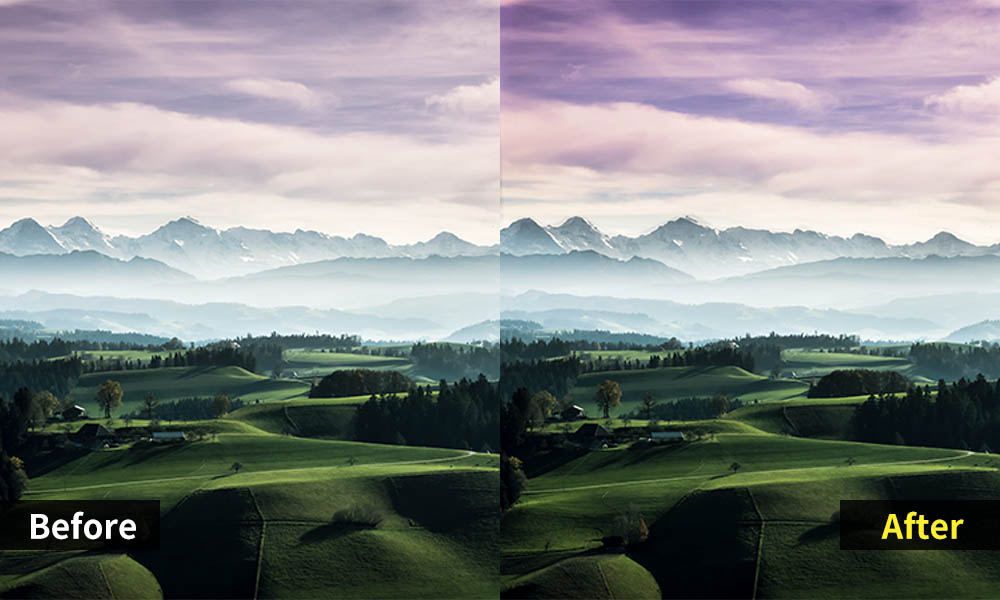
Tipp 3: Die falsche Farbe des Himmels
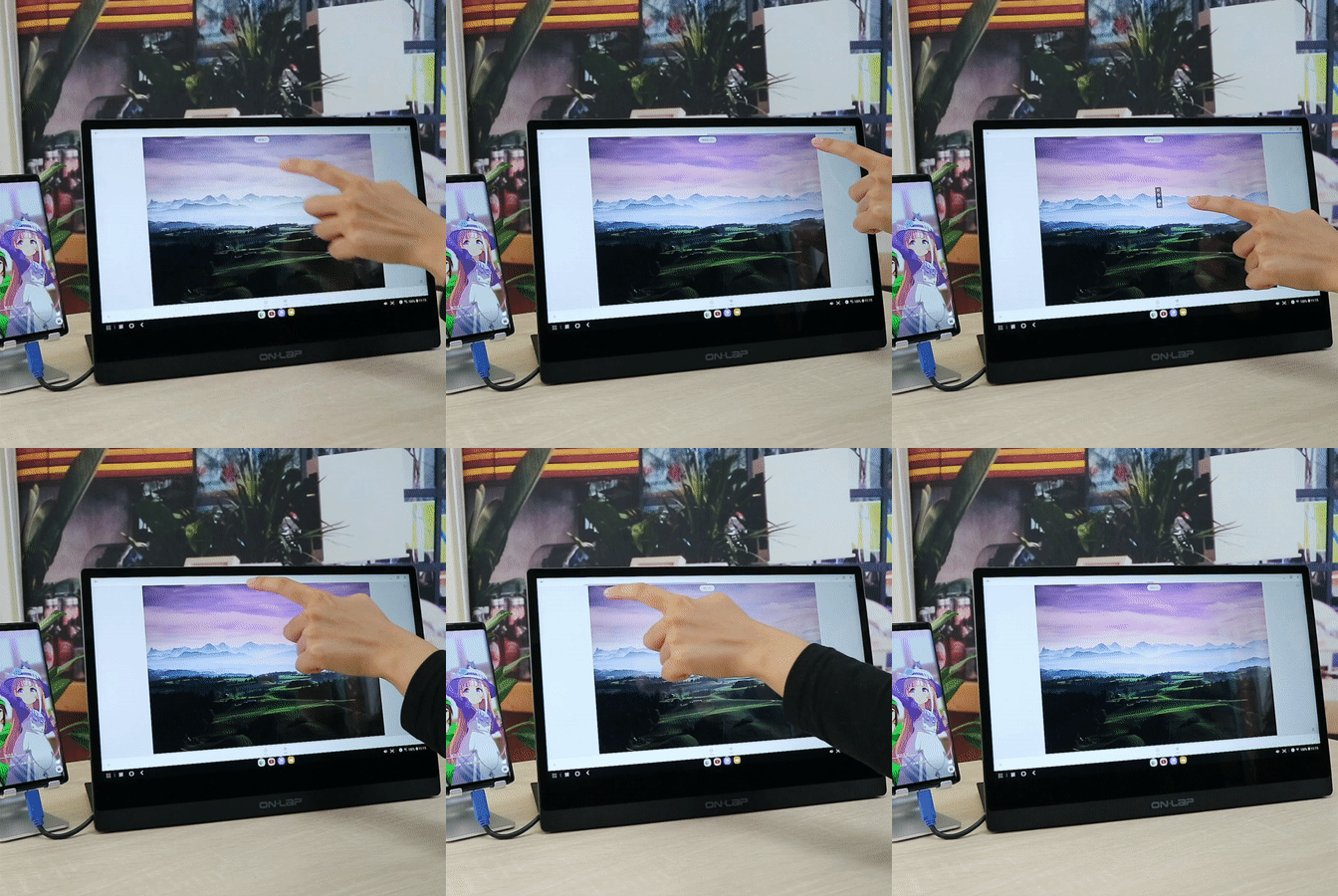
Klicken Sie auf Tools > Selektive Anpassung auswählen, klicken Sie auf den Himmelsbereich, um einen Kontrollpunkt hinzuzufügen, halten Sie den Bildschirm neben dem Kontrollpunkt gedrückt und ziehen Sie nach oben und unten, um Helligkeit, Kontrast und Sättigung auszuwählen. Und ziehen Sie an der oberen horizontalen Leiste, um den Anpassungsbereich auszuwählen.
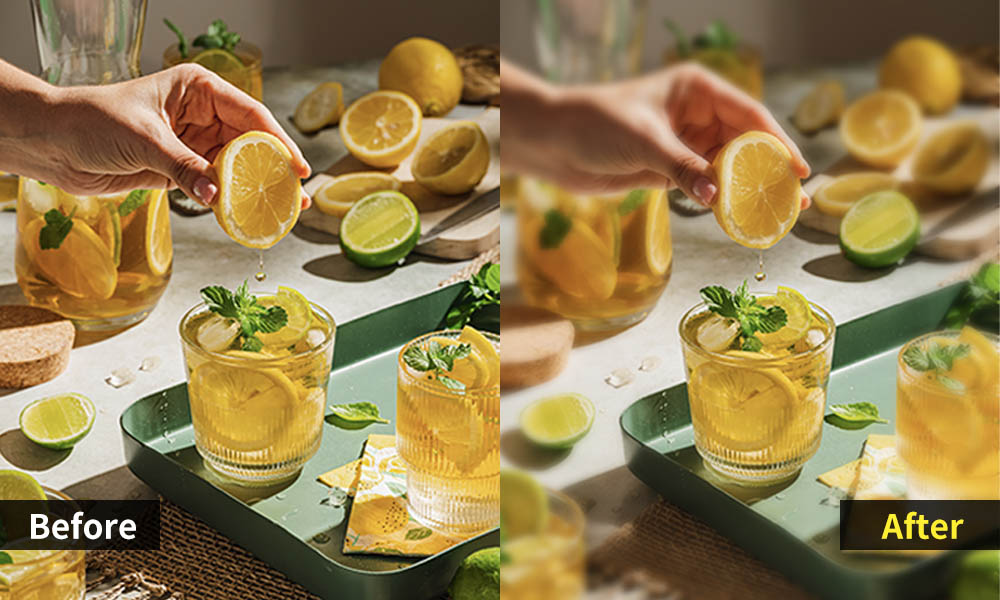
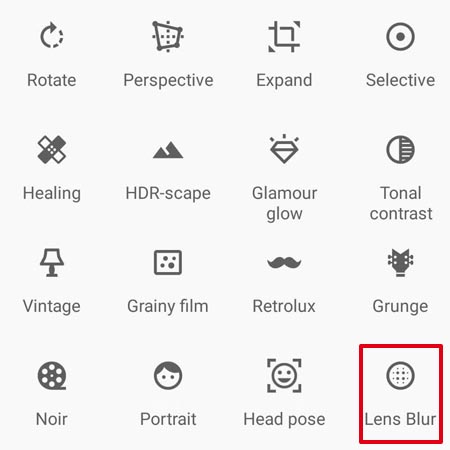
Tipp 4: Schärfentiefe erzeugen
Klicken Sie auf Tools> Fokuseffekt auswählen, fügen Sie die Kontrollpunkte nach Bedarf hinzu. Ziehen Sie an der oberen horizontalen Leiste, um die Unschärfestufe auszuwählen, und fertig!
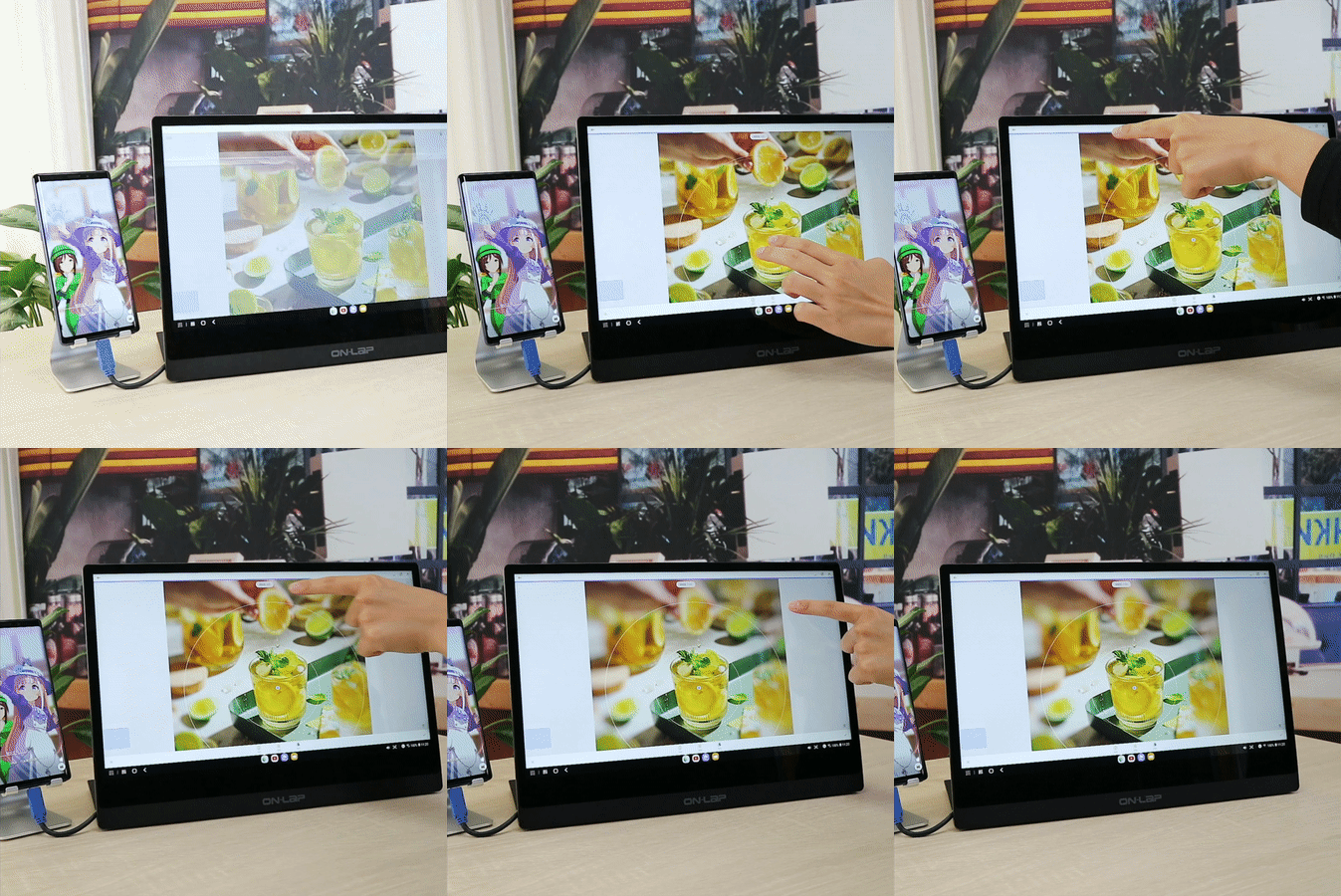
Tipp 5: Entfernen Sie Menschen oder Kleinigkeiten im Hintergrund
Klicken Sie auf Tools> Fokuseffekt auswählen, fügen Sie die Kontrollpunkte nach Bedarf hinzu. Ziehen Sie an der oberen horizontalen Leiste, um die Unschärfestufe auszuwählen, und fertig!
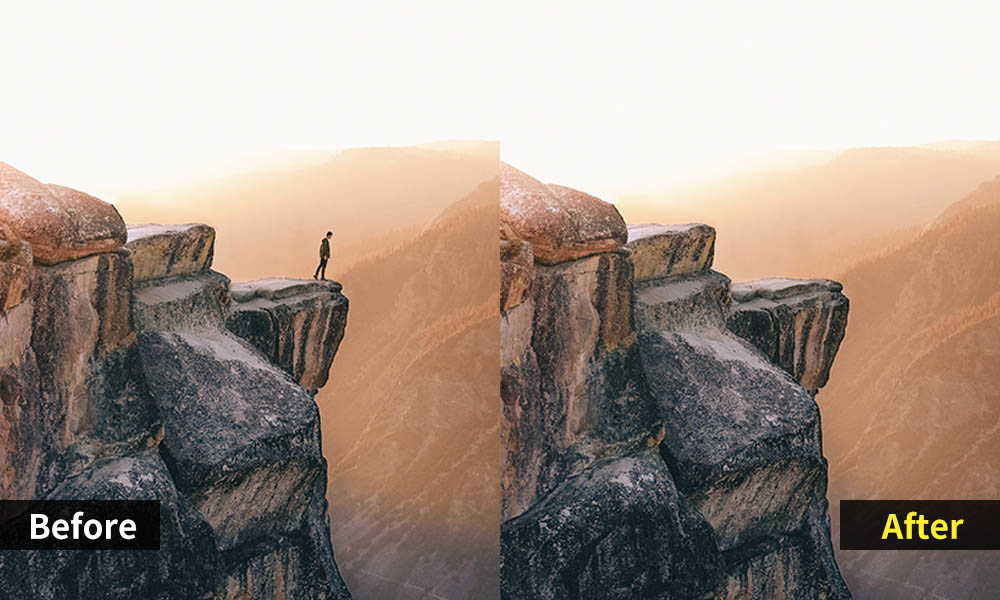
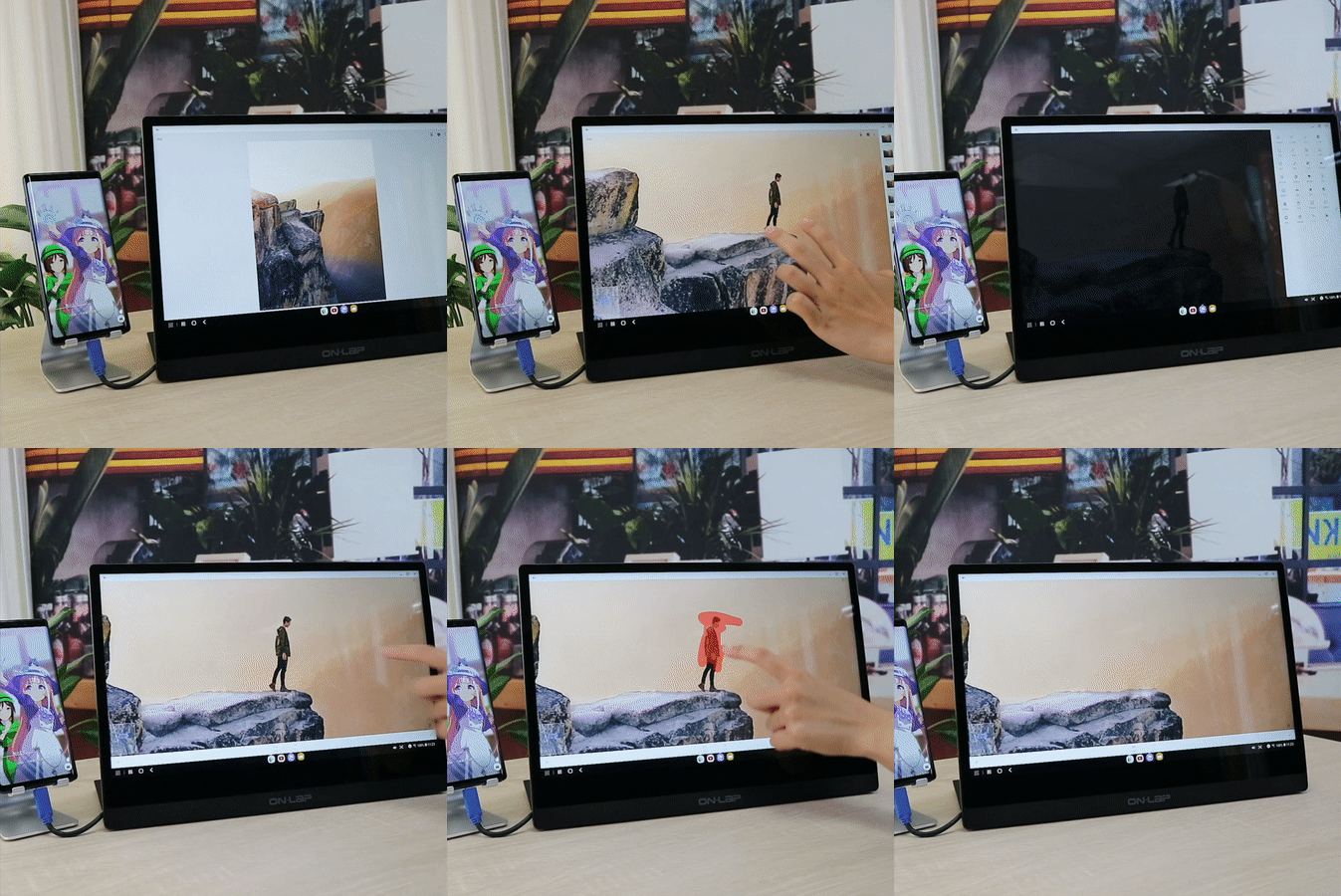

Erweitert --Das Mobiltelefon ist Ihr Mini-Computer
Die Fotos im Computer können zur Bearbeitung auch ganz einfach in die Handy-APP übertragen werden!
Nach dem Anschluss des M505I-Touchmonitors an ein USB-C-Handy können Sie den USB-A-Anschluss des M505I verwenden, um USB-Geräte anzuschließen, z. B. drahtlose Bluetooth-Tastatur- und -Mausempfänger, Flash-Laufwerke usw.
Speichern Sie die Fotos des Computers zuerst auf dem Flash-Laufwerk und schließen Sie es dann an den USB-A-Anschluss des M505I Touch Monitors an. Dann können Sie das Flash-Laufwerk über das Handy lesen. Das ist superpraktisch und verwandelt das Handy im Handumdrehen in einen Computer!
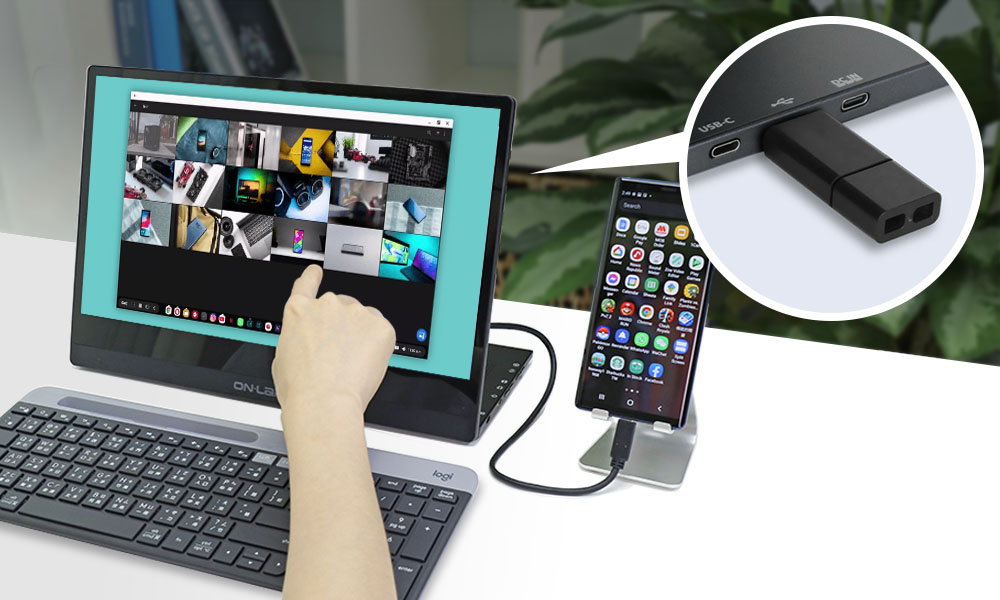
Wenn Sie Ihr Handy mit dem M505I-Touchmonitor mit Ladefunktion verbinden, können Sie Dramen auf einem großen Bildschirm ansehen, im Internet surfen oder mobile Apps verwenden! Zwar kann nicht jede mobile App im 16:9-Vollbild dargestellt werden, aber immer mehr Apps, wie Snapseed oder Office von Android-Versionen, unterstützen eine horizontale Projektion. Wenn Sie einen kabellosen Empfänger für Tastatur und Maus an den USB-A-Anschluss des M505I anschließen, können Sie das Mobiltelefon wirklich wie einen Laptop verwenden, was eine leichte Wahl für Geschäftsreisende oder Mieter sein könnte!