
你的手機放大器已上線!示範五招Snapseed修圖技巧,讓你放大手機修圖釋放眼球!
2023/01/16 |By G小編
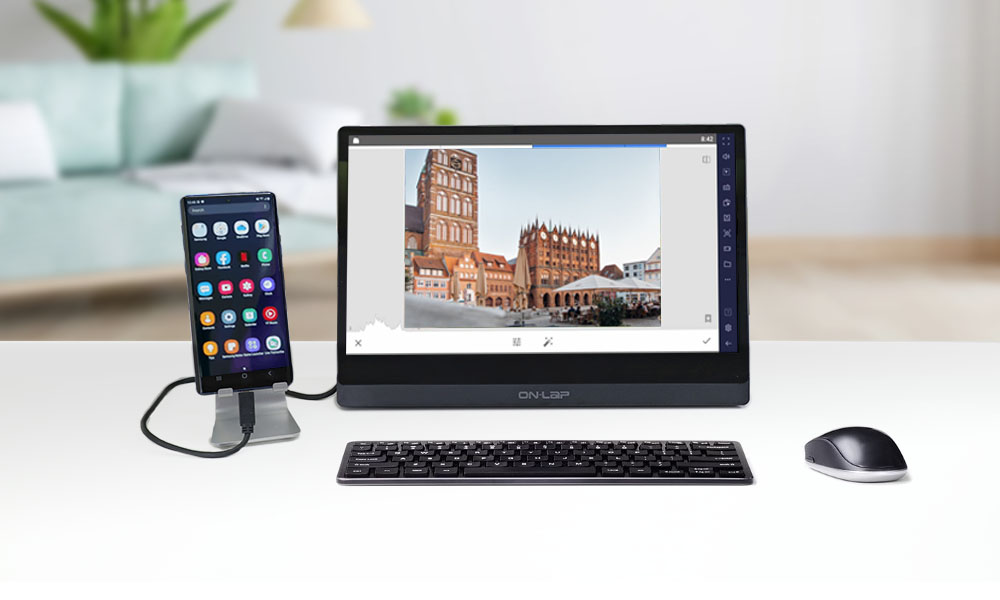
常覺得手機裡的APP 很好用,但礙於手機畫面太小,而無法長時間使用嗎? 拿出終極版手機放大神器-M505I 15.6吋 觸控式行動螢幕,直接讓手機秒變身筆電,大畫面輕鬆操作手機,徹底釋放眼球!
今天,我們將在M505I螢幕使用廣受好評的手機修圖軟體Snapseed,分享5招修圖小技巧,讓你一鍵擁有Pro級照片!
手機放大神器這樣接
要連接至M505I觸控螢幕,首先手機必須具備USB-C 連接孔,並且支援DP Alt 模式!
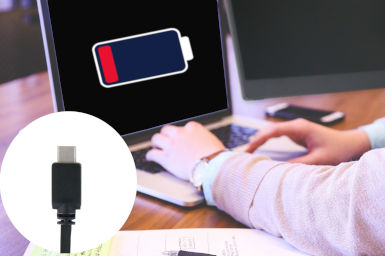
我們此次使用的手機型號是三星Galaxy系列Note 9,僅需使用一條USB-C線連接, 重點來了! M505I的USB-C 孔位可以充電手機,亦即怎麼使用手機都不怕沒電!
3步驟簡單連接手機至M505I觸控螢幕:
Step1.
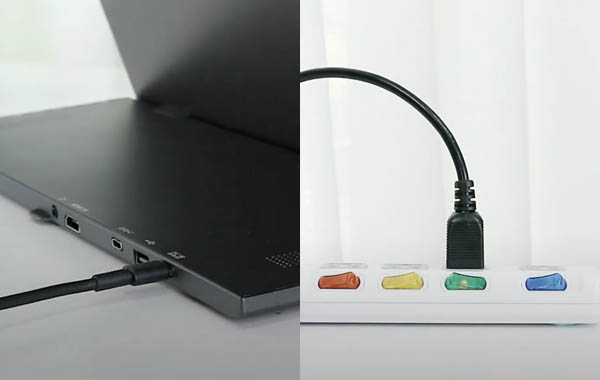
為M505I螢幕供電
使用65W PD電源供應器,連接至M505I的DC IN埠與插座。
Step2.
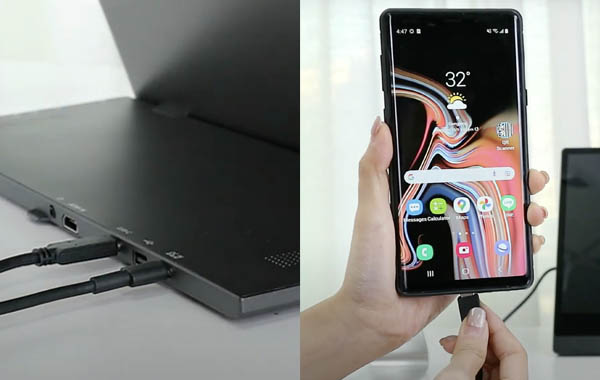
連接Samsung Note 9與M505I螢幕
使用USB-C影像線 連接手機與M505I的USB-C埠,傳輸影音與觸控訊號。
Step3.
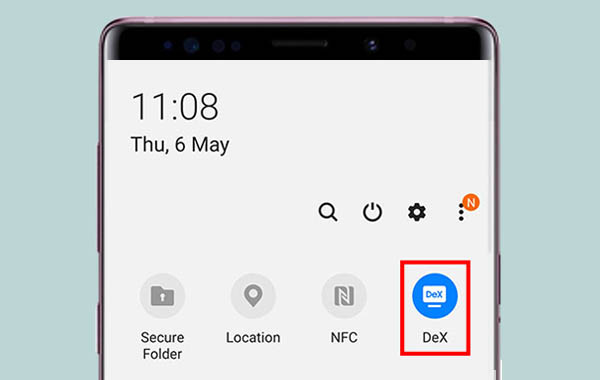
完成!
手機畫面將自動鏡向投射到M505I觸控螢幕,下滑快捷列開啟 DeX,即能擁有使用Windows 筆電般的滿版畫面體驗!
※註:M505I 內附的65W PD電源供應器,除了供應M505I的電力需求,可透過USB-C埠供應最高45W的電力至USB-C裝置。
學會這五招,你也能變身手機修圖達人!
連接USB-C至M505I 後,由於Android系統支援外部觸控訊號,就可以直接在M505I觸控操作手機APP! 我們開啟免費手機軟體: Snapseed,在DeX模式下,能在M505I螢幕橫向滿版顯示!
Snapseed這款APP可以幫你修正照片的瑕疵,無論是臉部背光拍黑、建築物仰角拍歪、天空灰暗、想創造景深、去除背景人物或雜物,都能輕鬆達成,讓你不用放棄任何美照!
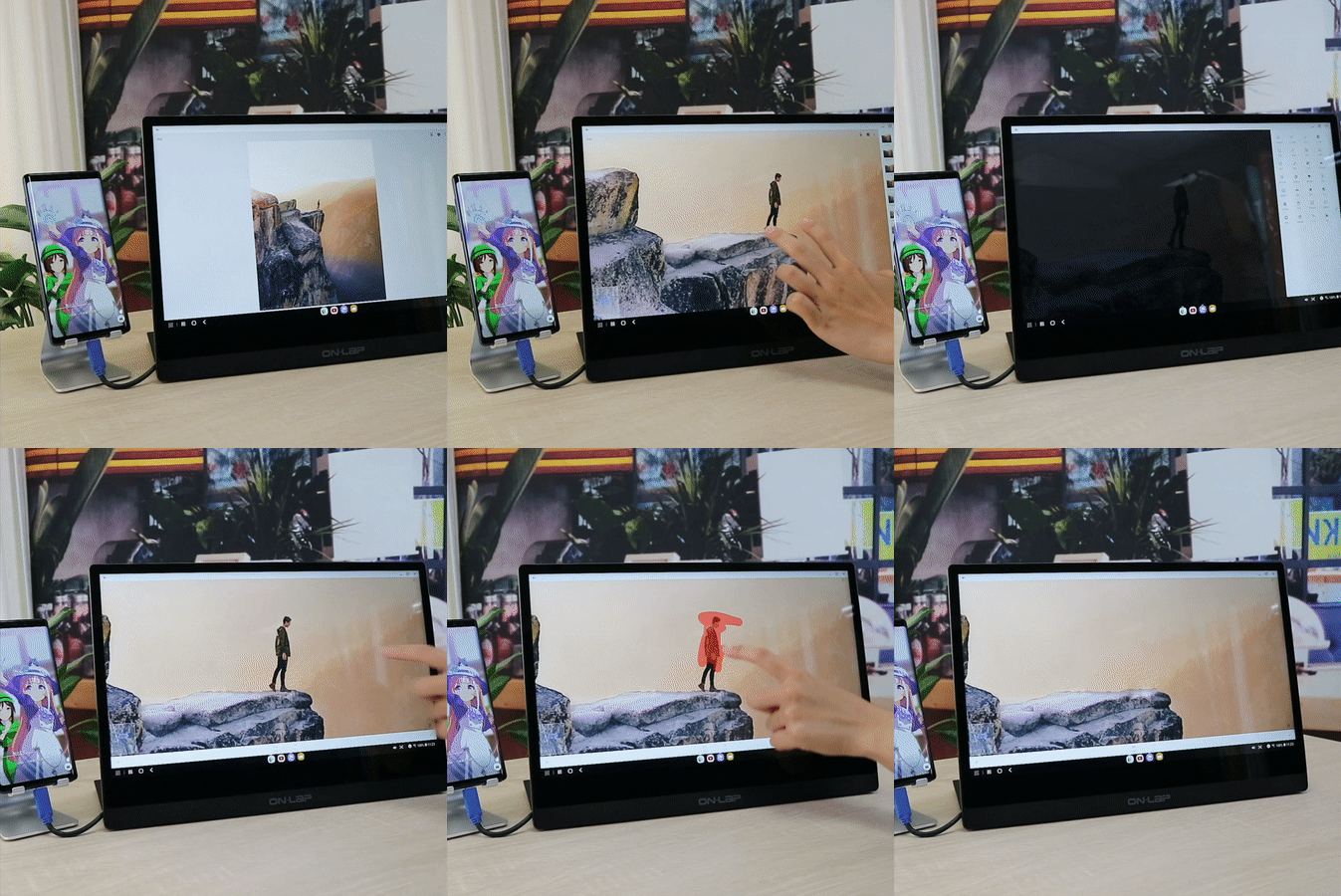
我們在15.6吋的M505I 螢幕進行修圖,大畫面更能一覽無遺的觀看照片細節,與精準點選修圖部位,利用手機APP美化照片也能很輕鬆~
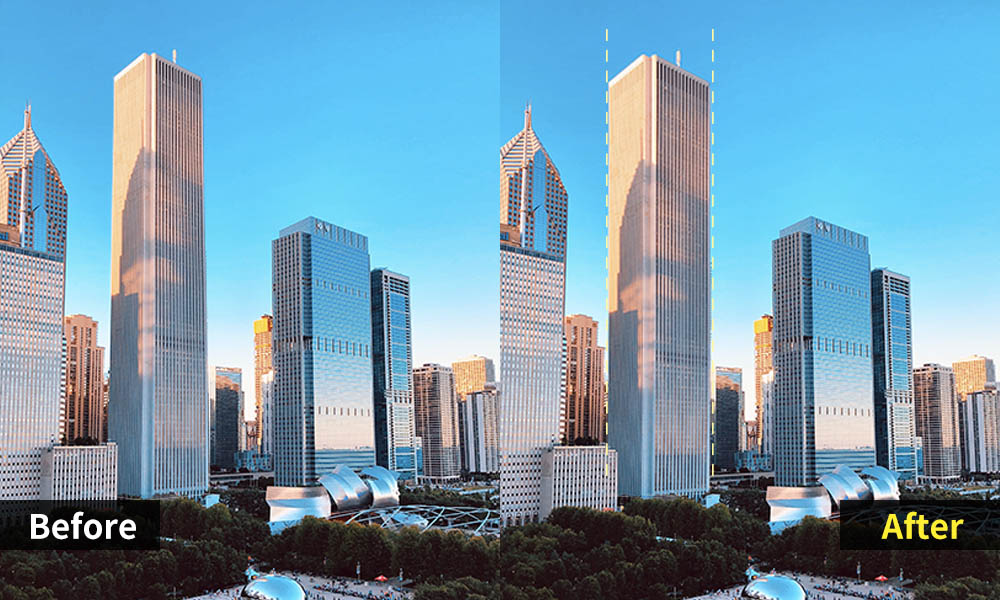
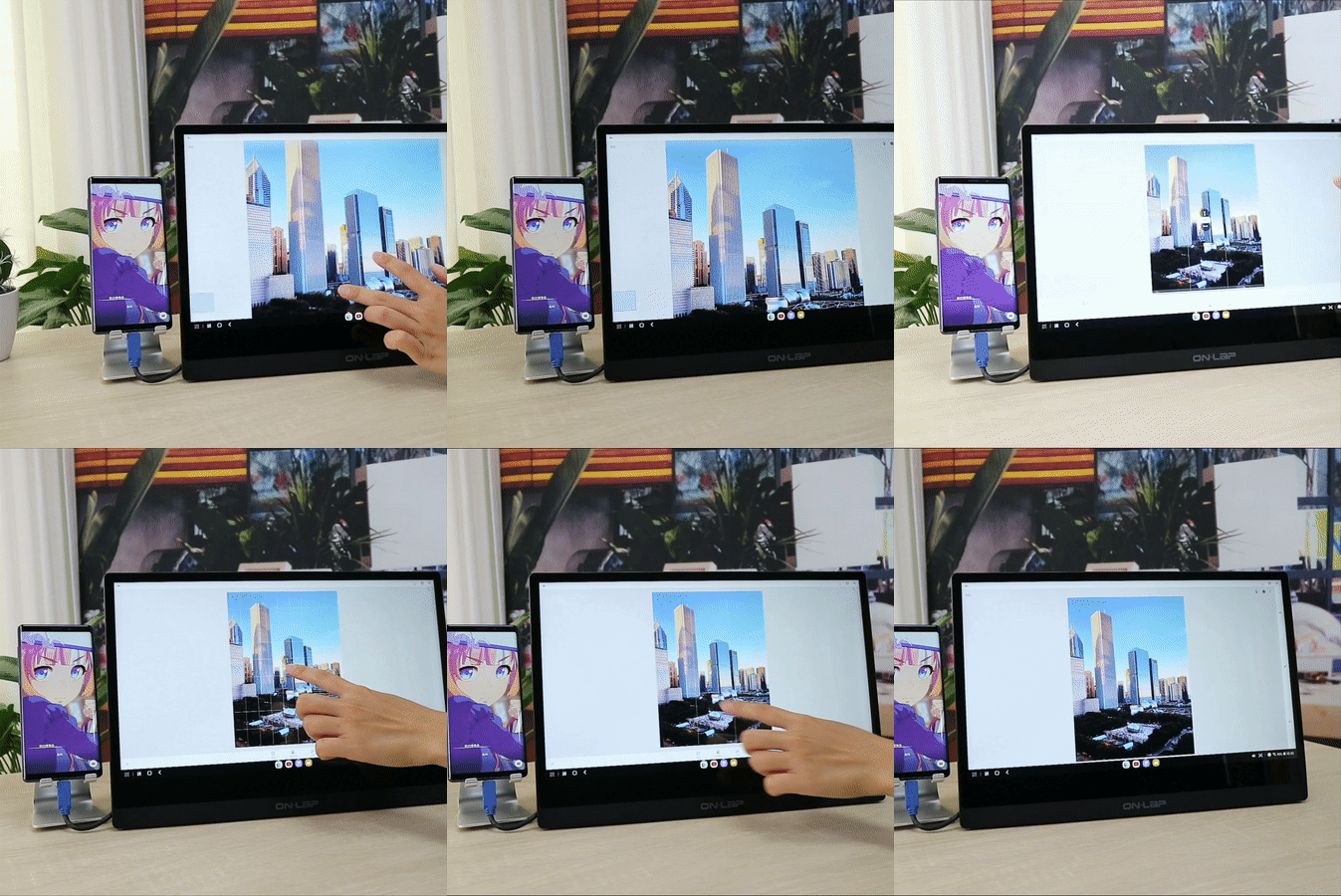
第一招: 建築物拍歪,輕鬆拉直!
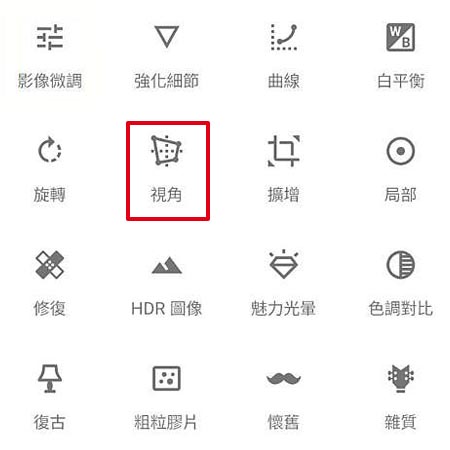
點選工具> 選擇視角,拖拉至合適角度,若照片邊緣有些許變形,可以再選擇裁切切除,即完成!
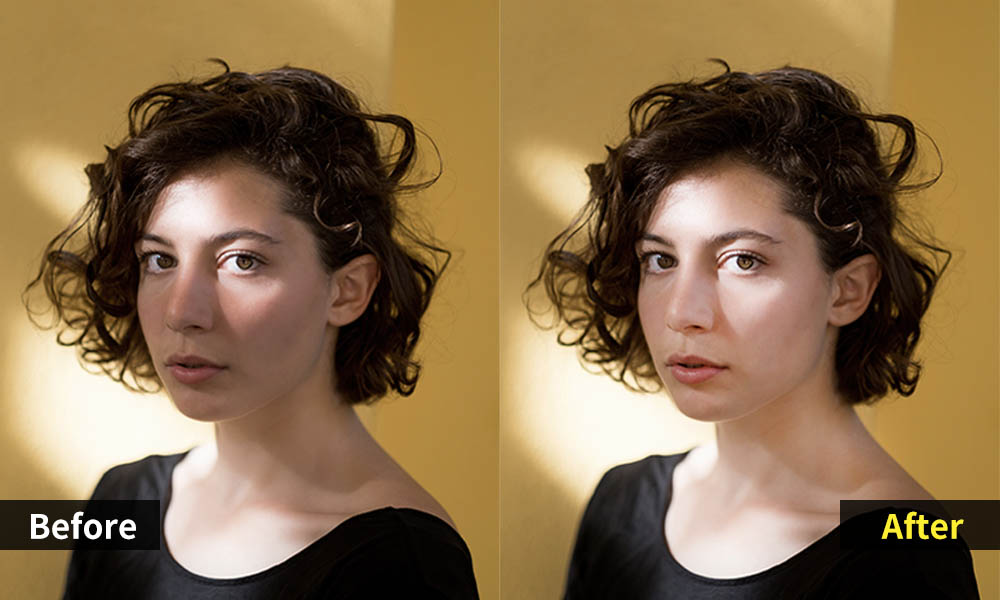
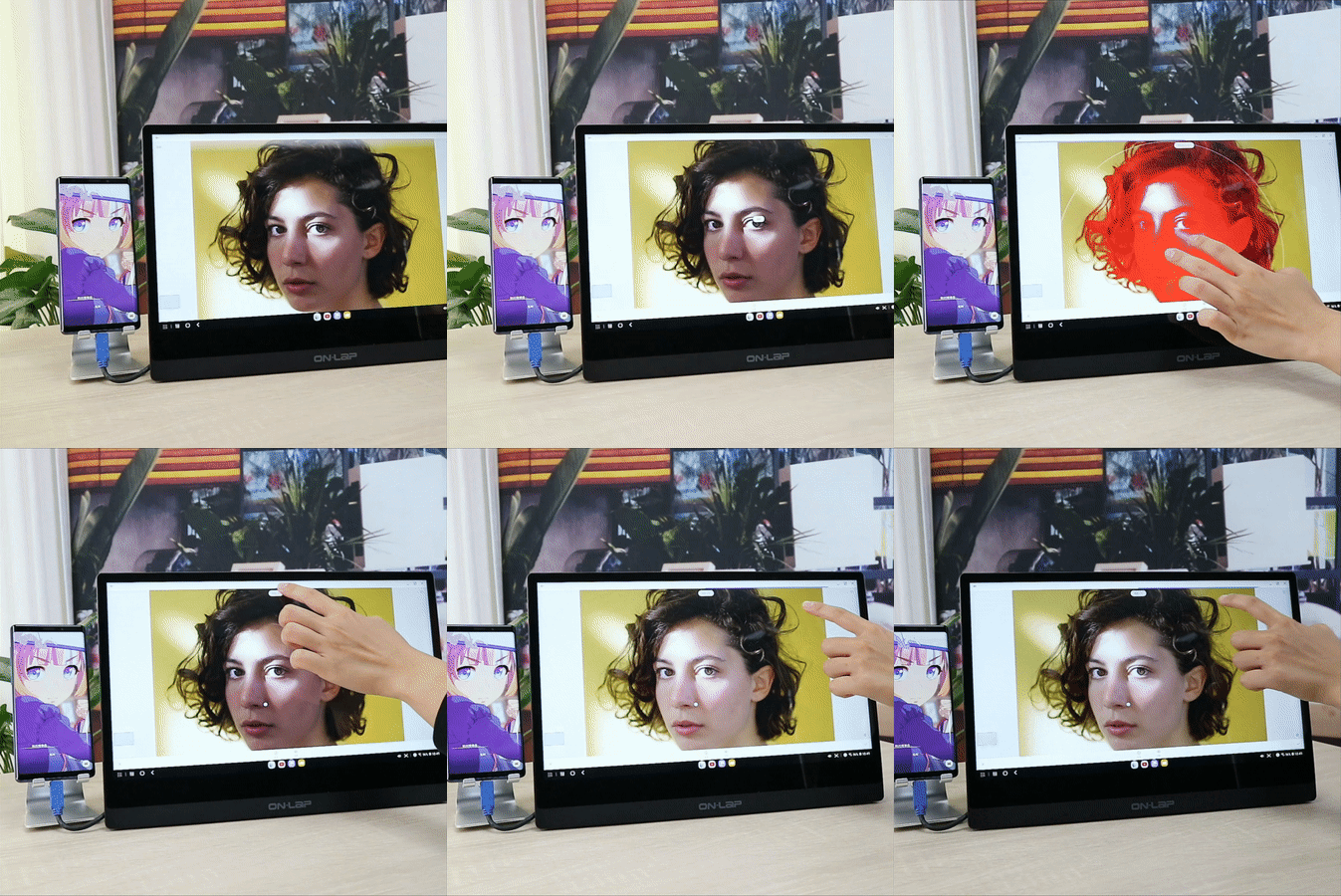
第二招: 人臉拍黑,輕鬆調亮!
點選工具>選擇局部,點選臉部中心位置新增控制點,拖拉上方橫條,增加臉部亮度,即完成!

第三招: 天空變色!
點選工具>選擇局部,點選天空範圍新增控制點,在控制點旁邊按住螢幕並上下拖拉,即可選擇亮度、對比、飽和度,並在上方橫條位置拖拉,選擇調整範圍,即完成!
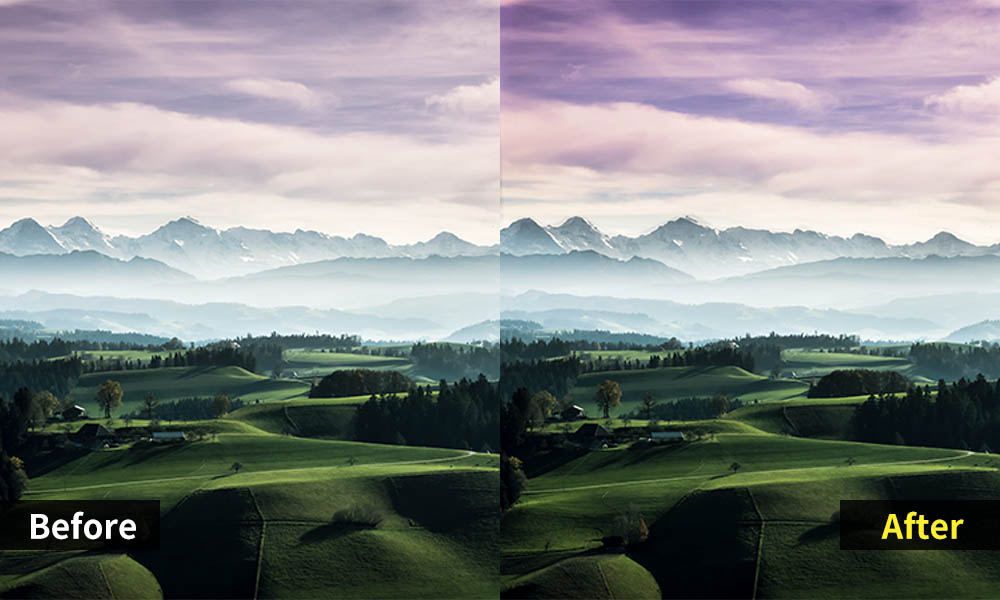
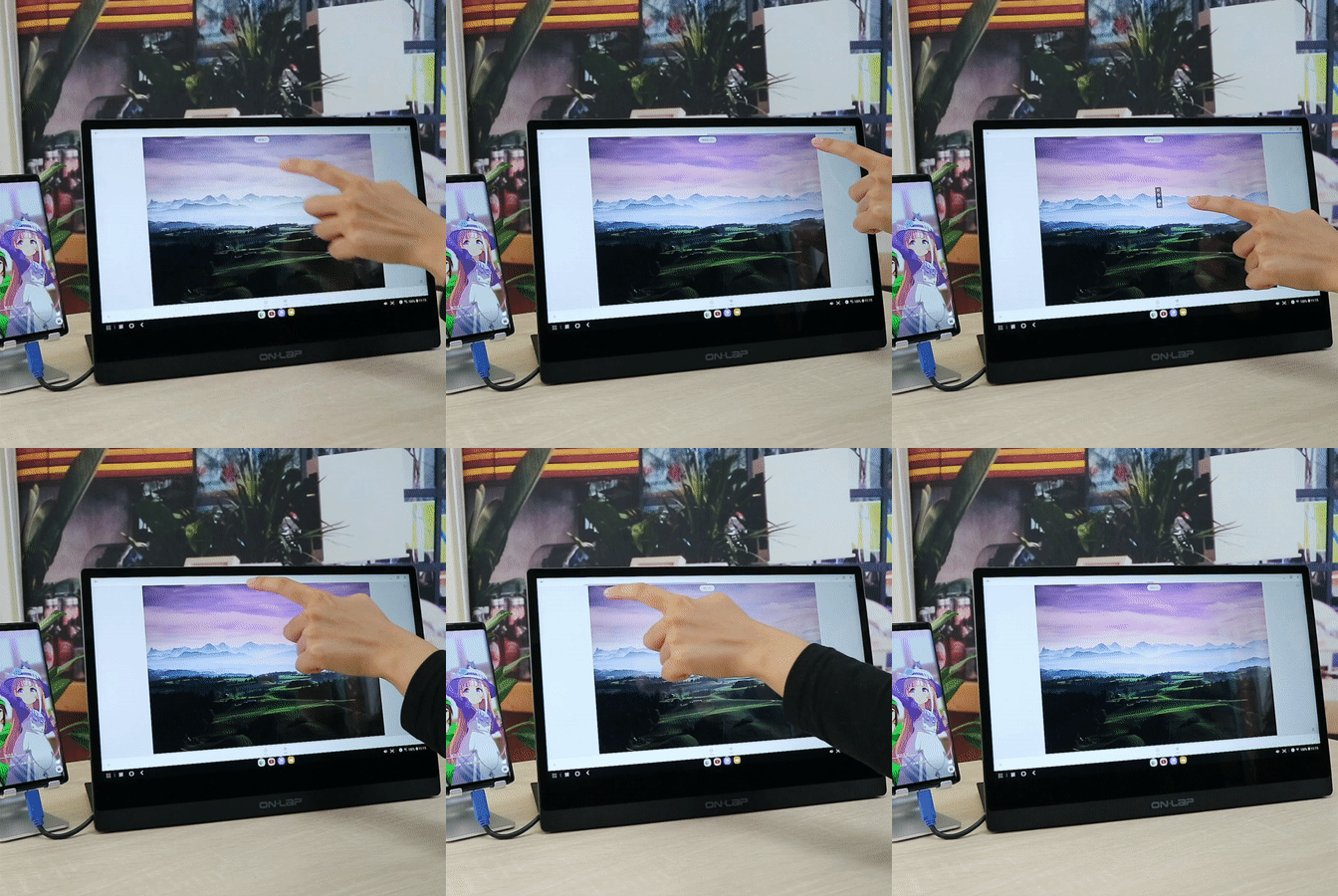
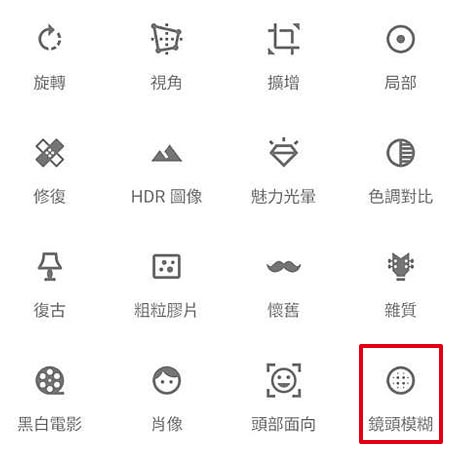
第四招: 擁有景深
點選工具>選擇鏡頭模糊,依需求新增控制點,在上方橫條位置拖拉,選擇模糊程度,即完成!

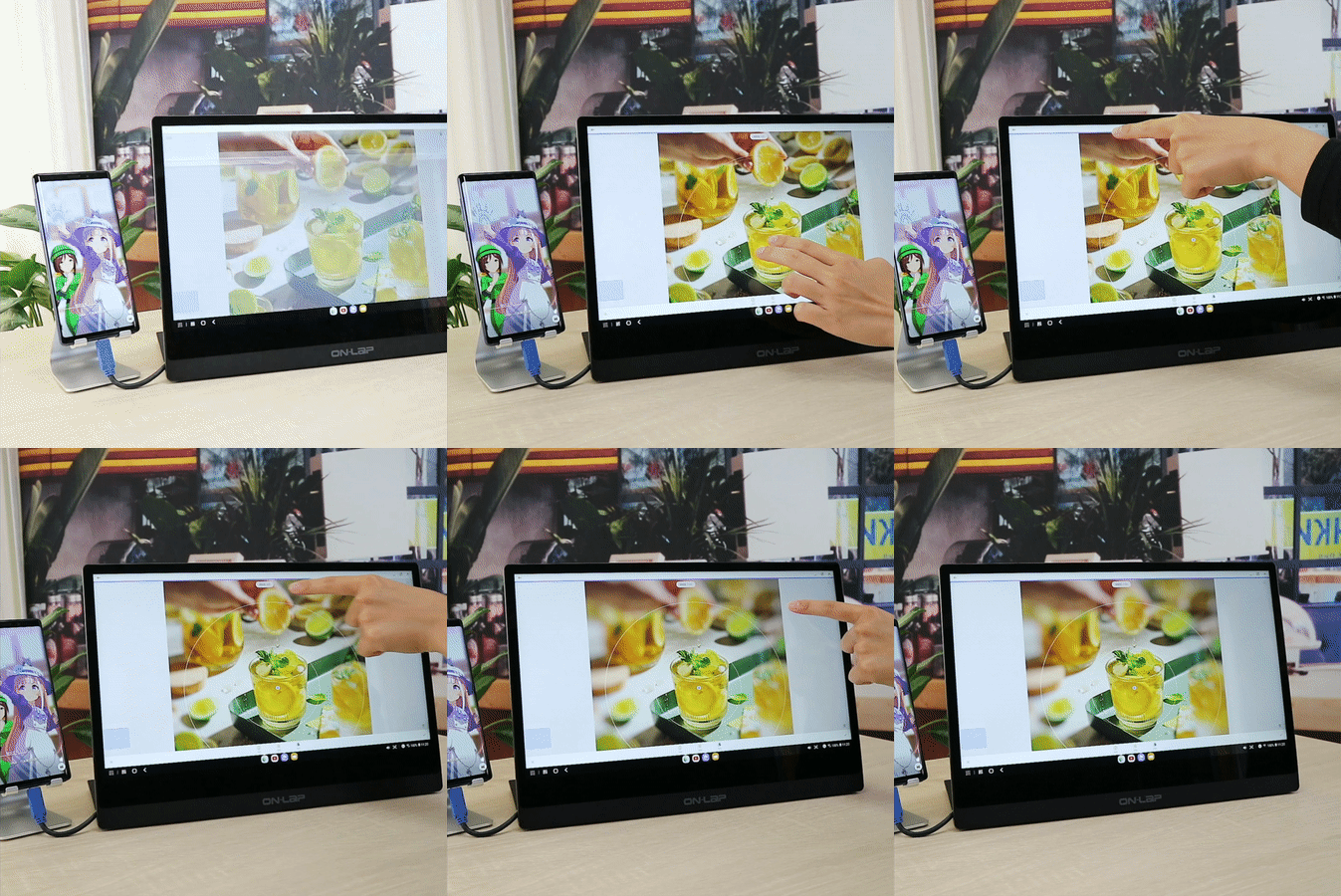
第五招: 去除人物或雜物
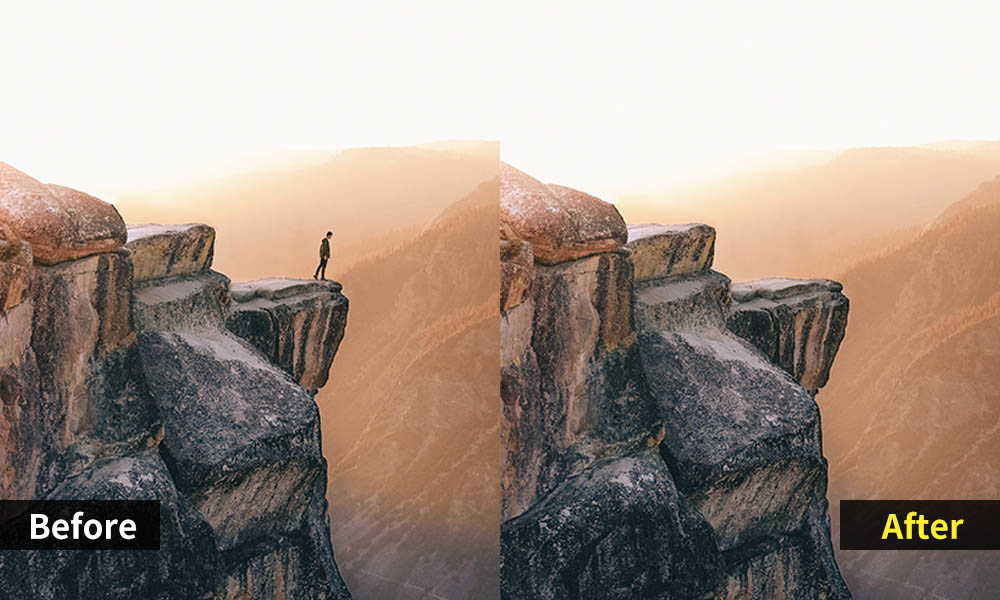
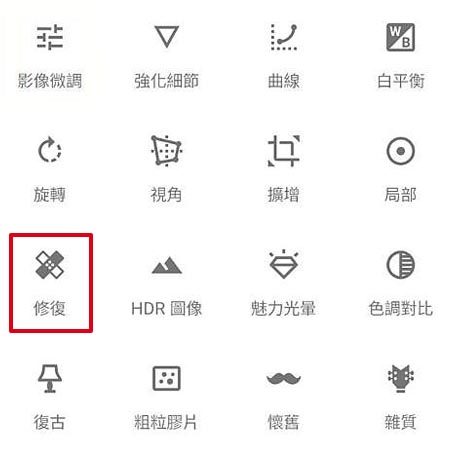
點選工具>選擇修復,用手指塗選要消除的人物,即完成!
同場加映 – 進階版!手機就是你的迷你電腦
電腦裡的原檔圖片也能輕鬆傳至手機裡的APP修圖!
當M505I螢幕連接USB-C手機後,即能使用螢幕的USB-A孔位連接設備,如: 無線藍芽鍵鼠接收器、隨身碟等。
把電腦裡的照片先儲存至隨身碟,然後再插至M505I螢幕的USB-A孔位,就能透過手機讀取隨身碟,超方便,讓手機一秒變電腦!
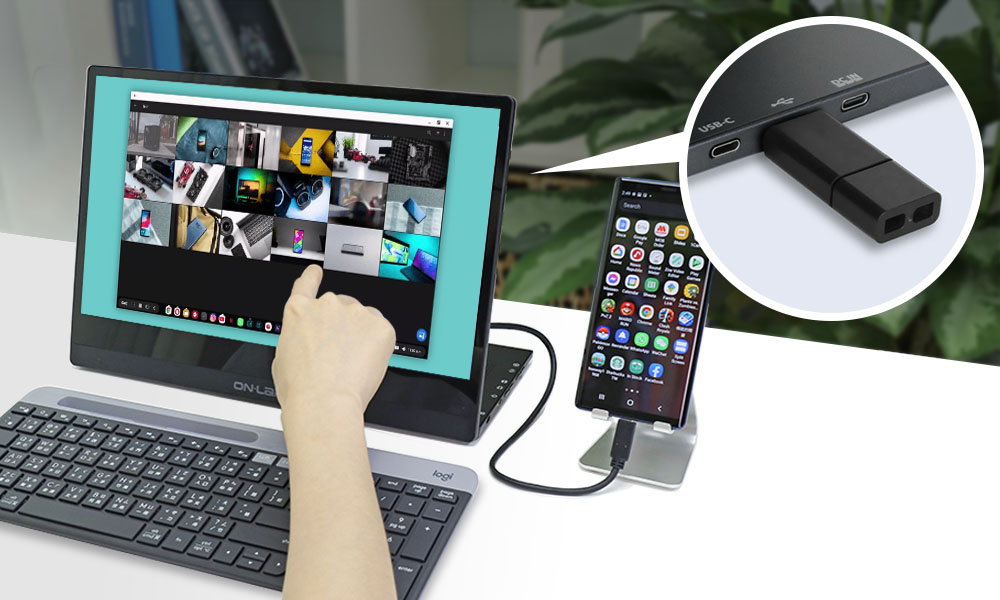
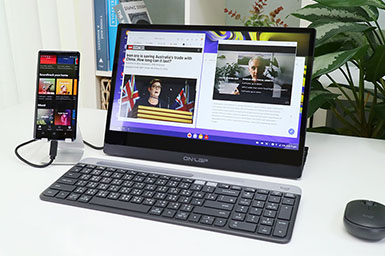
手機外接具備充電功能的M505I 觸控螢幕,就能夠大畫面追劇、瀏覽網頁、或使用手機版的APP! 雖然並非每款手機APP都能在16:9的螢幕滿版投放,但像是手機修圖軟體Snapseed或Android 版Office 應用程式就支援橫向投影,若再外接有線/無線藍牙鍵鼠接收器至M505I螢幕的USB-A孔位,就真的可以如同操作筆電般使用手機,提供出差/外宿族更輕薄的選擇唷!