
Drehen des Touchscreens und installieren des Touch-Kalibrierungsprogramms unter Manjaro Linux
2022/05/20 |von G Editor
Als kostenloses und quelloffenes Betriebssystem ist Linux nicht nur effizient und stabil, sondern auch in hohem Maße anpassbar. In den letzten Jahren wurde Linux in den Bereichen Server, dezentralisiertes Computing und Internet der Dinge weit verbreitet.
Während die meisten Linux-Versionen die Plug-and-Play-Funktionalität für externe USB-Touchmonitore unterstützen, ist für den vertikalen Touch-Betrieb und die Touch-Kalibrierung immer noch eine manuelle Installation erforderlich. Aufgrund der zunehmenden Beliebtheit von Linux-Anwendungen zeigen wir Ihnen im Folgenden, wie Sie die vertikale Anzeige und die vertikalen Touchscreen-Einstellungen einrichten und die Touch-Kalibrierungssoftware in Manjaro Linux installieren.
A. So drehen Sie die Monitoranzeige in Manjaro
Die Anzeigeanwendung ist bereits in xfce Desktop von Manjaro Linux enthalten, sodass Sie die Anzeigeauflösung und -Richtung einrichten können.
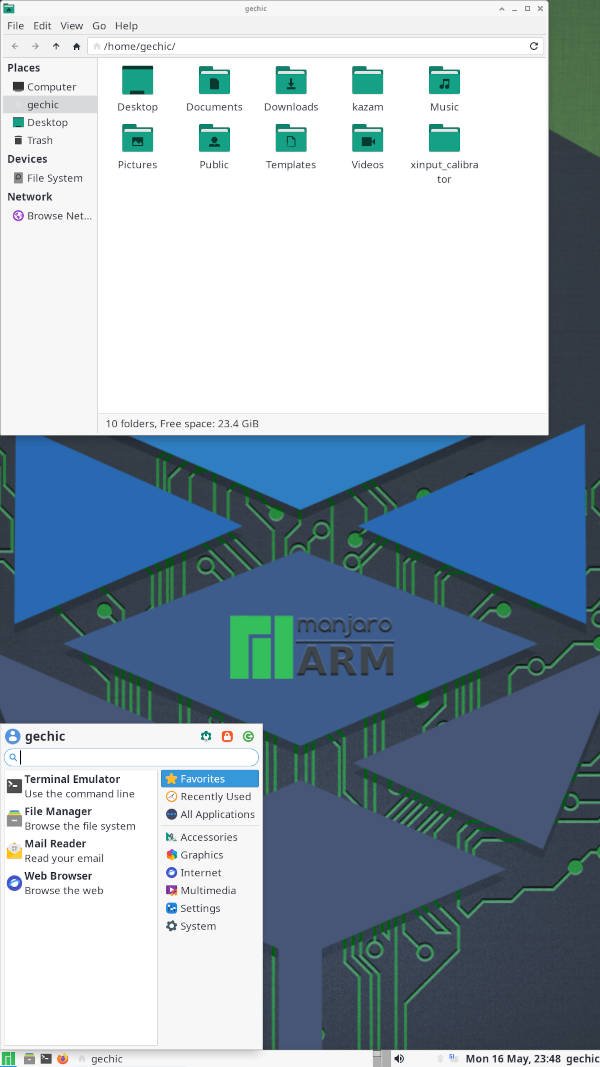
① Aktivieren Sie die Display-Anwendung
Klicken Sie  Symbol → Wählen Sie《 All Applications》
Wählen Sie 《 Display 》

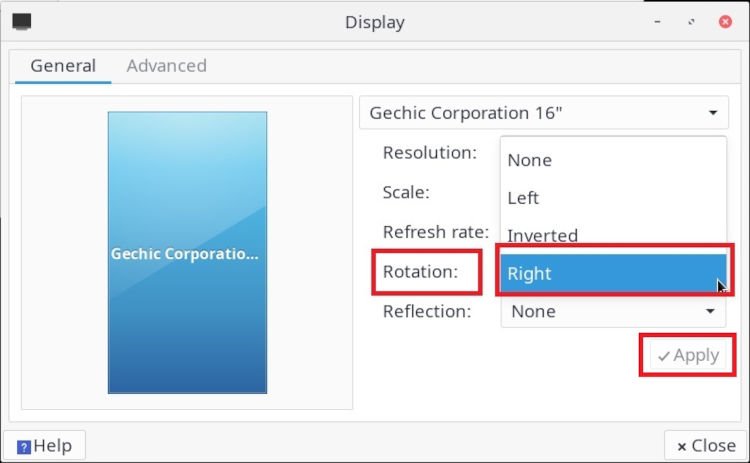
② Rotation einrichten
Klicken Sie auf das Rotationsmenü: Wählen Sie rechts oder links, um die Anzeige um 90° oder 270° zu drehen → klicken Sie auf 《Apply》
Klicken Sie auf 《Keep this configuration》für eine Bestätigung

③ Das Display ist jetzt im Hochformat.
B. Einrichten der Touchscreen-Drehung
Nachdem das Display in den Hochformatmodus gewechselt ist, stellen Sie möglicherweise fest, dass sich die Position der Berührungsreaktion von der tatsächlichen Position der Fingerberührung unterscheidet. Dies liegt daran, dass die Anfangsposition des Touchpanels immer noch auf Querformat eingestellt ist. Sie sollten den anfänglichen TransformationMatrix-Wert des Touchscreens auf vertikal setzen.
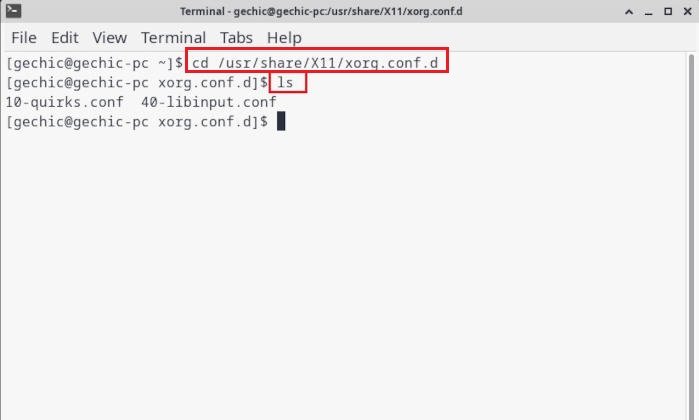
① 40-libinput Datei finden
Geben Sie im Terminal
cd /usr/share/X11/xorg.conf.d
Geben Sie ls ein, um alle Dateien im Ordner aufzulisten.
② 40-libinput Datei bearbeiten
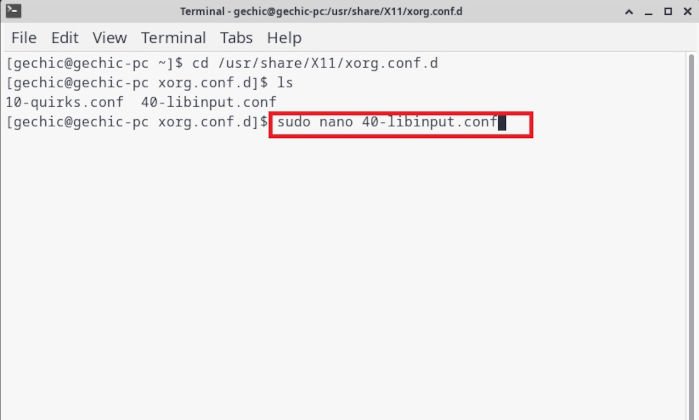
Geben Sie sudo nano 40-libinput.conf ein.
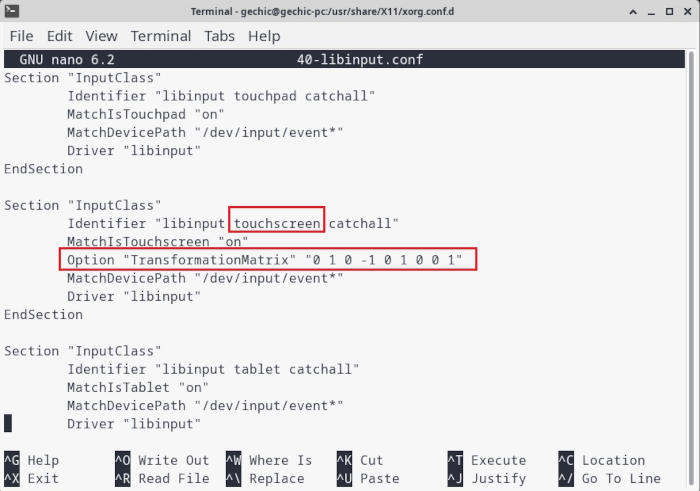
Suchen Sie den Absatz InputClass für Touchscreen , geben Sie
Option "TransformationMatrix" "0 1 0 -1 0 1 0 0 1" ein.
Liste der Transformationsmatrix für M505T/T1
90° = Option "TransformationMatrix" "0 1 0 -1 0 1 0 0 1"
180° = Option "TransformationMatrix" "-1 0 1 0 -1 1 0 0 1"
270° = Option "TransformationMatrix" "0 -1 1 1 0 0 0 0 1"
Hinweis: Die XY-Startpunktposition des Touchscreens verschiedener Marken kann unterschiedlich sein, sodass die Transformationsmatrixwerte von 90 ° und 270 ° möglicherweise genau umgekehrt sein könnten.
③ Neu Starten
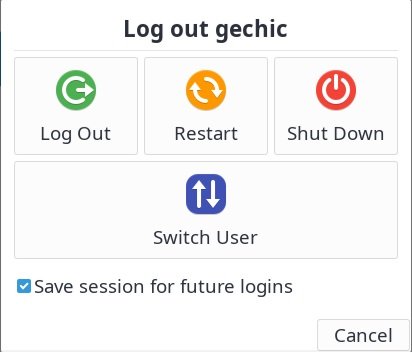
Klicken Sie mit der rechten Maustaste → wählen Sie 《 log out 》 → wählen Sie 《 Restart 》
Nach dem Neustart funktioniert reagiert die Berührungsposition korrekt.
C. Touch-Kalibrierungsprogramm Installieren
Es gibt das Paket xinput_calibrator in der AUR-Datenbank, aber wir empfehlen Ihnen, sich mit github zu verbinden, um xinput_calibrator unter Manjaro Linux zu installieren. Es scheint einfacher, über diesen Pfad zu installieren.
① xinput_calibrator Programm herunterladen
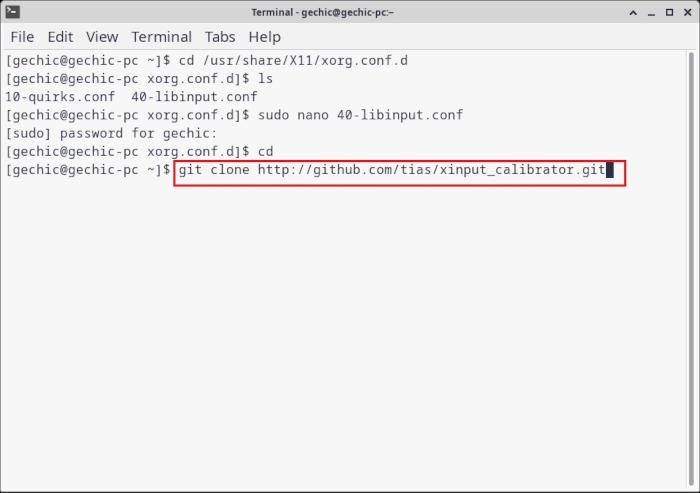
In das Terminal, geben Sie
git clone https://github.com/tias/xinput_calibrator.git ein.
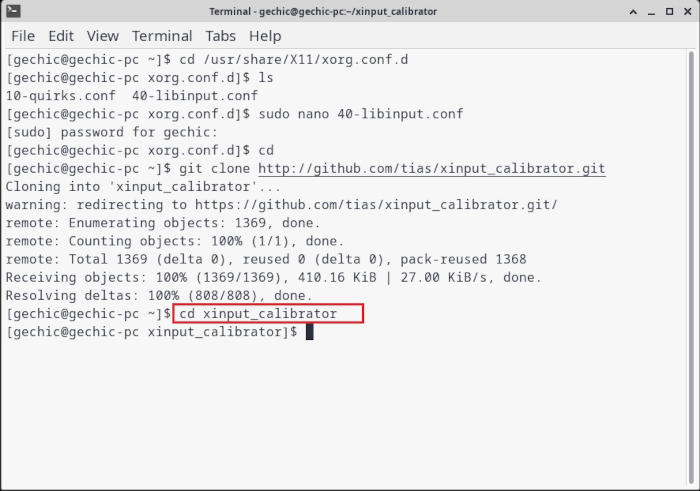
② Geben Sie den Ordner xinput_calibrator ein
Geben Sie cd xinput_calibrator ein.
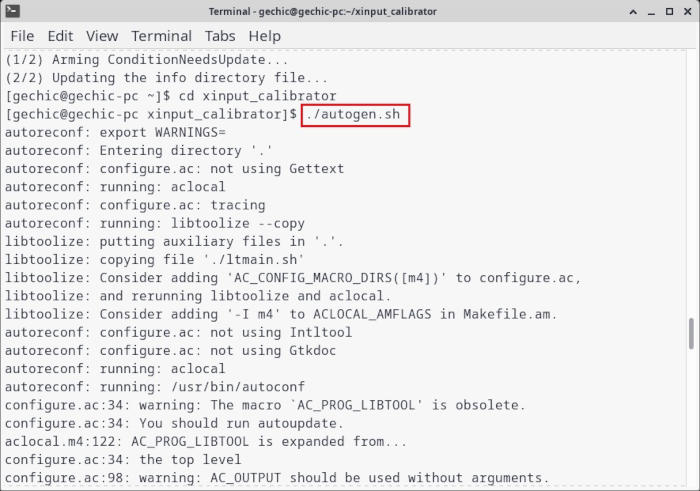
③ xinput_calibrator Programm installieren
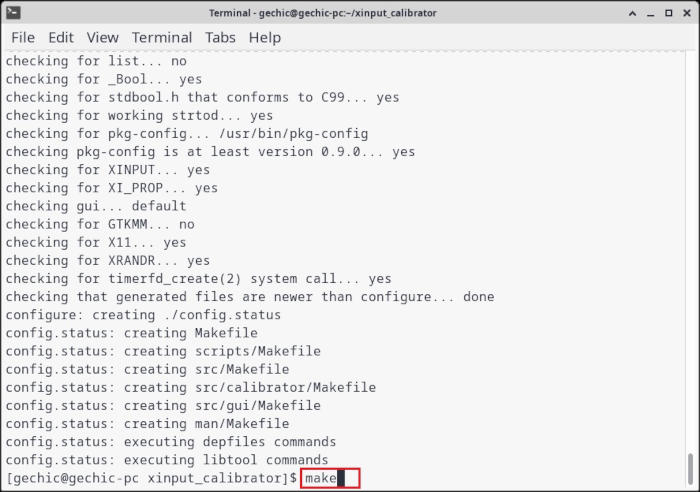
Geben Sie ./autogen.sh ein.
Geben Sie make ein.
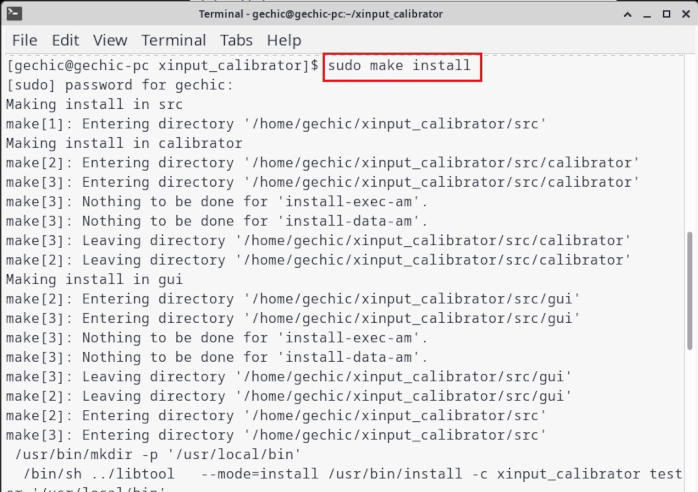
Geben Sie sudo make install ein.
D. Touch-Kalibrierung ausführen
Wenn Sie feststellen, dass die Berührungsreaktion ungenau ist, kann das Ausführen des Berührungskalibrierungsverfahrens die Genauigkeit der Berührungsbildschirmreaktion verbessern.
① Führen Sie die Touch-Kalibrierung aus
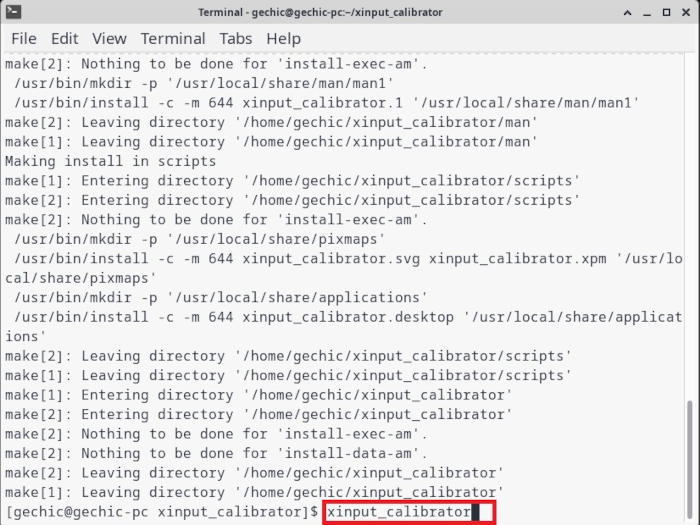
In das Terminal, geben Sie xinput_calibrator ein.
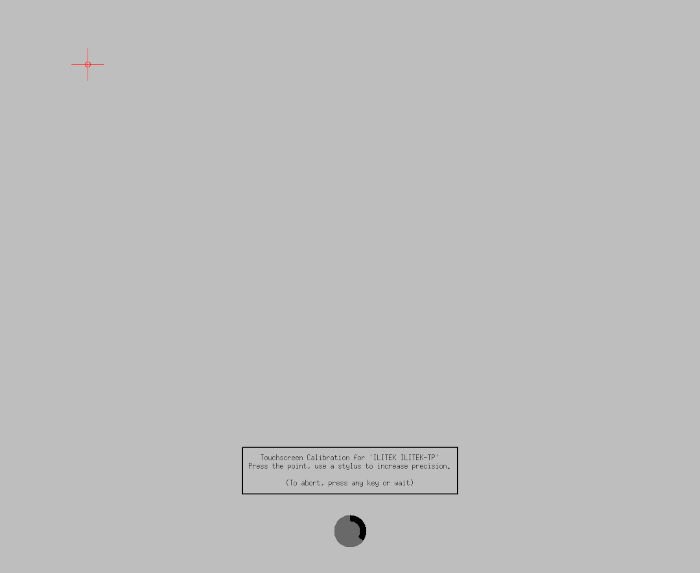
Klicken Sie nacheinander auf den Kreuzcursor auf dem Bildschirm
② Abrufen der Kalibrierungswerte
Beziehen Sie sich auf die Abbildung links, markieren Sie den Text zwischen Section ~ EndSection und kopieren Sie ihn mit der rechten Maustaste.
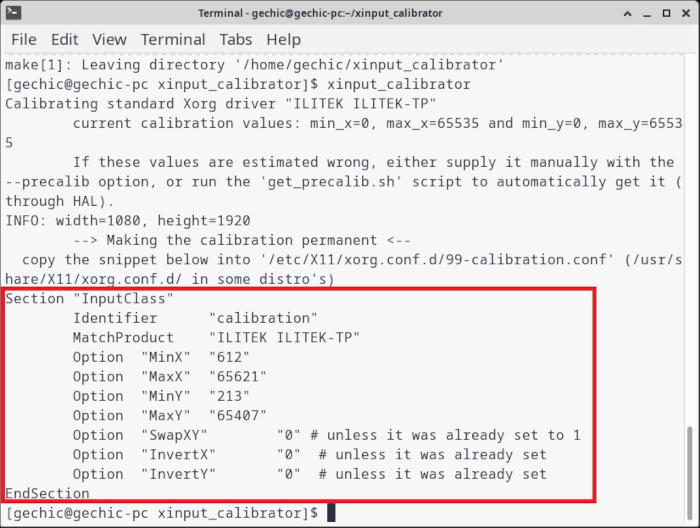
③ Eingabe der Kalibrierungswerte in die X11-Datei
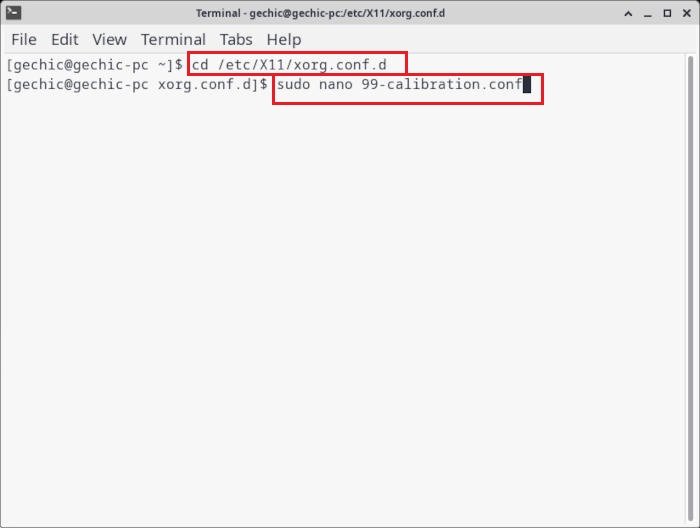
Geben Sie cd /etc/X11/xorg.conf.d ein.
Geben Sie sudo nano 99-calibration.conf ein.
Klicken Sie mit der rechten Maustaste → wählen Sie 《Paste》 → drücken Sie 《ctrl + 0》 zum Speichern → drücken Sie 《Enter》 zum Bestätigen.
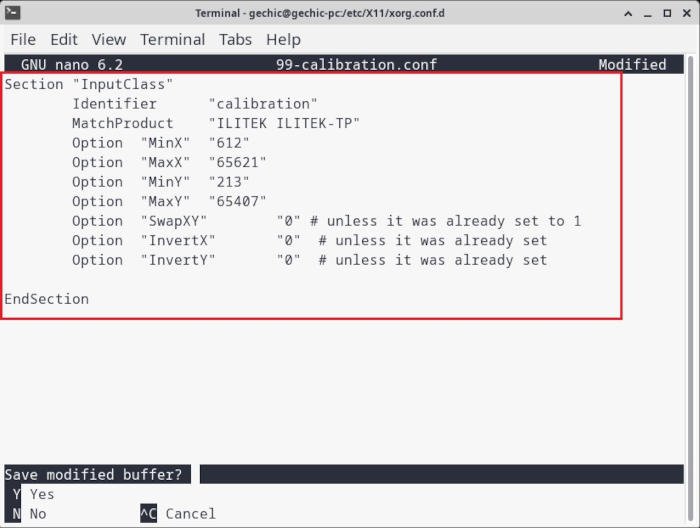
④ Neustart
Klicken Sie mit der rechten Maustaste → wählen Sie 《Abmelden》 → wählen Sie 《Neu starten》
E. FAQ zur Installation
♣ [Fakeroot binary missing] Fehler
[Atuoreconf command not found] Fehler
Bitte installieren Sie das Arch-Basisentwicklungsprogramm
Geben Sie sudo pacman -S –needed base-devel ein.
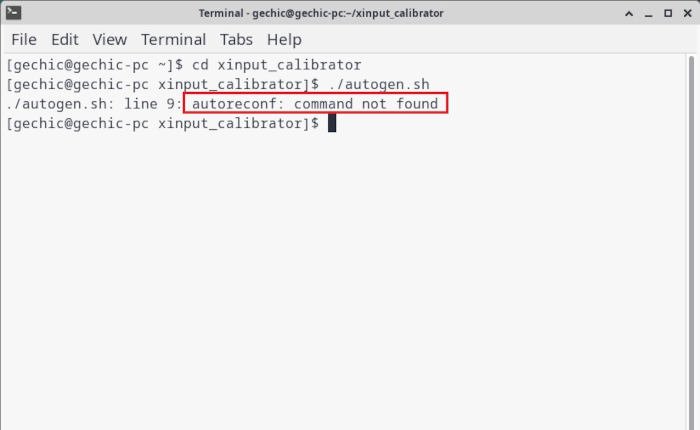
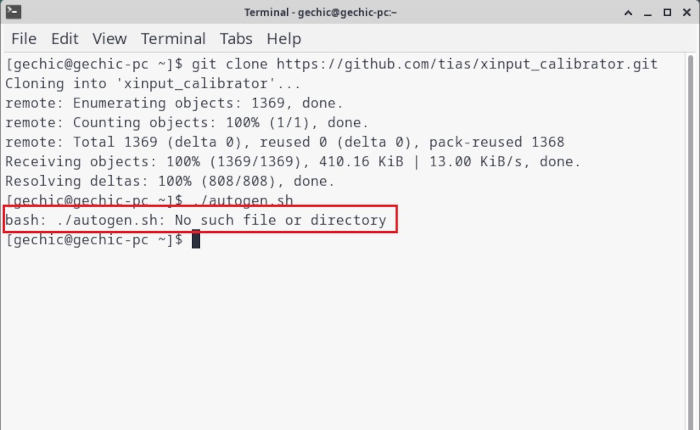
♣ 無法執行autogen.sh
Nach dem Ausführen von ./autogen.sh erscheint die Fehlermeldung autogen.sh no such file. Bitte installieren Sie das Programm autogen.
Geben Sie sudo pacman -Syu ein.
Geben Sie sudo pacman -S autogen ein.
♣ make-Befehl kann nicht ausgeführt werden
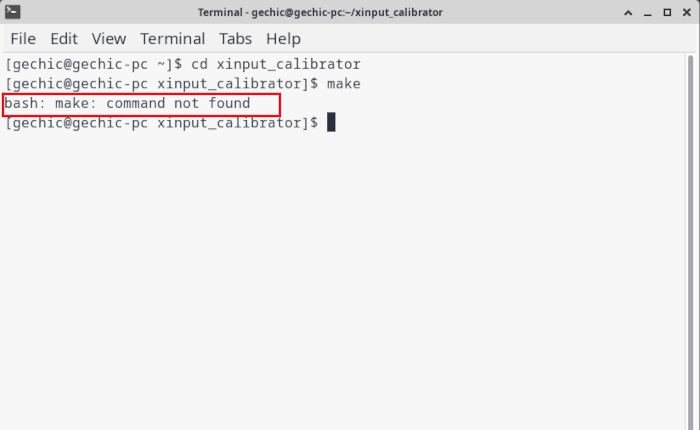
Nach dem Ausführen des Befehls make wird der Fehler make:command not found angezeigt. Bitte installieren Sie zuerst den Befehl make.
Geben Sie sudo pacman -S make ein.