Windows 11 デュアルモニター向けのショートカットキー完全ガイド
2023/09/21 |Gechic 編集部
作業効率を上げるため、デュアルモニターで複数のウィンドウを操作する人が増えています。Windowsのショートカットキーを活用すれば、複数のWindowsプログラムをより素早くスムーズに操作できます。ここでは、デュアルモニター愛用者の方に向けて、Windows 11のショートカットキーをまとめました。ぜひご覧ください。
拡張/複製モードの切り替え — [Win]+[P]
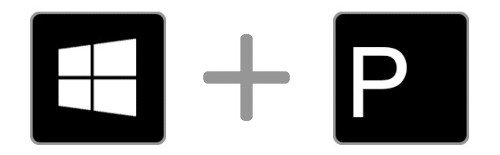
✤ 通常は拡張モードで広大なデスクトップを利用していますが、少人数のミーティングなど、複製モードが必要な場合は、このショートカットキーを使用してWindowsの投影メニューを開き、わずか1秒で切り替えることができます。
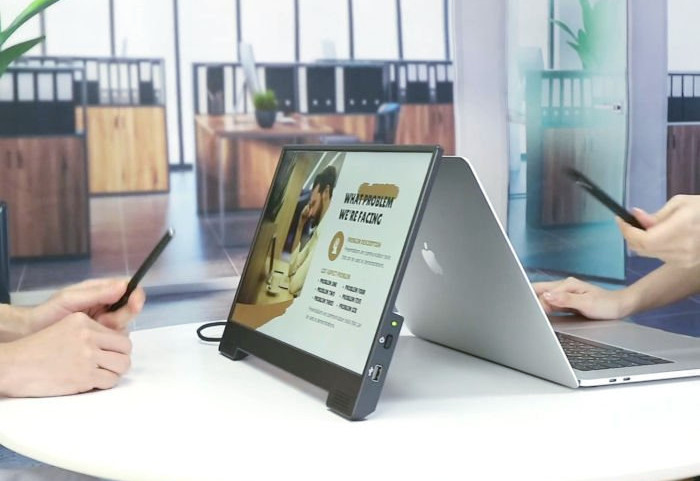
ウィンドウを次の画面に移動する — [Win]+[Shift] + [← / →]

✤ 特定のアプリを起動すると、Windowsシステムが自動的にそのアプリをセカンドスクリーンに表示してしまうことがあります。この場合、このショートカットキーを使用して、アプリのウィンドウを希望する画面に移動することができます。
✤カウンターや対面会議など、このショートカットキーを使用してファイルやアプリを相手の画面に切り替えることができます。(最大化されたウィンドウは、移動後も最大化されたまま表示されます。最大化されていないウィンドウを移動した場合は、[Win] + [↑] を使用してウィンドウを最大化できます)。
デスクトップを表示する — [Win]+[D]
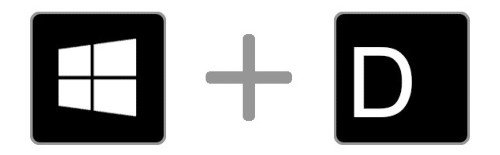
✤ このショートカットは、メイン画面のタスクバー右下にある「デスクトップを表示」と同じ機能を持ち、デスクトップを素早く表示します。デスクトップ上のファイルやアプリのショートカットに簡単にアクセスできます。
✨ 同じ機能を持つタッチパッドジェスチャー
① 3 本指で下にスワイプする: デスクトップを表示する
② 3 本指で上にスワイプする:元に戻る

サウンドデバイスを切り替える— [Win]+[G]

✤ 複数のスピーカーがあり、サウンドデバイスを素早く切り替えたい場合、このショートカットキーを使用してXboxのゲームバーを呼び出し、ゲームバーの「サウンド」ボタンから目的のサウンドデバイスを選択することができます。タスクバーのスピーカーをマウスで切り替えるのが煩わしい場合、このショートカットキーが便利です。

タスク ビューを開く — [Win]+[Tab]
✤ Windows 11では、仮想デスクトップ上にタスクビューが用意され、ウィンドウを迅速に整理できるようになりました。複数のウィンドウの中から素早くウィンドウを閉じたいときは、このショートカットキーを使用してすべてのウィンドウをリストアップし、閉じる必要のあるウィンドウを直接見つけることができます。
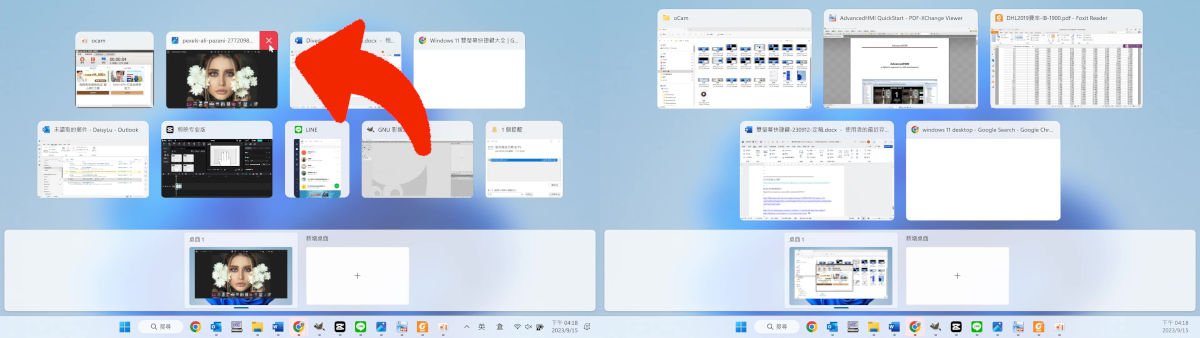
✨ 同じ機能を持つタッチパッドジェスチャー
① 3 本指で上にスワイプする:すべてのウィンドウを表示する
② 3 本指で下にスワイプする: 元に戻る
画面を回転させる — [Ctrl]+[Alt] + [← / ↑ / → / ↓]
✤ 縦書きの文書を読んだり、コーディングのために画面を縦向きに設定したりすることはよくありますよね?このショートカットキーを使えば、Windowsのディスプレイ設定で何度も行う手間を省くことができます。1秒で画面を回転させ、好きなように画面を回転させることができます。
📌注: Windows 画面の回転ショートカットは、Intel グラフィックス・コマンド・センターが提供するショートカットです。このショートカットのセットを押しても画面の向きが変わらない場合は、以下の記事を参照して手順とトラブルシューティングを行ってください。
縦向きでフルサイズの縦向き写真を表示する
コピー&ペースト — [Ctrl]+[C] & [Ctrl]+[V]

デュアルモニターで[Ctr]l+[C]&[Ctrl]+[V]の組み合わせは、オフィスワークの効率を上げる強力な方法です。これまで試していない方は、ぜひこの記事を読んでみてください:
すべて/ページを選択 — [Ctrl]+[A]
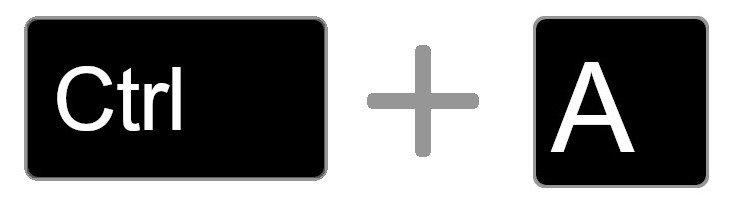
アプリのツールバーから「全選択」を探す代わりに、このショートカットキーを使用すると、特にChromeやPDFリーダーなどの「全選択」ツールがないアプリでも、テキストとページ内容を直接選択できます。すべてのテキストをコピーする必要がある場合、このショートカットキーを使用して選択し、[Ctrl]+[C]、[Ctrl]+[V]を使用すれば、瞬時にページ全体の内容をバックアップできます。
まとめ
Windows 11のショートカットキーは便利ですが、状況に応じて使い分けるべきです。例えば、[Win]+[←/→]を使用すると、1つのウィンドウを左右半分に平分できます。文書を比較する場合、画面を半分に分けるよりも、2つのドキュメントを2つの画面に直接配置する方がわかりやすいでしょう。結局のところ、シンプルさと正確さが私たちの追求する究極の目標です!