
【初心者向け】Macのスクリーンショット機能についてまとめる・デュアルモニターで iWorkの活用法
2022/12/18|Gechic 編集部
アップルは、MacOS Mojave(10.14)以降のバージョンで、Macスクリーンショット機能をアップグレードしました。スクリーンショットを撮るためにショートカットキーのみを使用していた以前の方法と比較して、より直感的で便利になりました!より詳細なスクリーンショット設定、編集および共有機能があり、「スクリーン録画」が追加されてスクリーンショット機能に統合されています。
今回は、Macユーザーなら知っておきたい、Macにデフォルトでインストールされているアプリをご紹介します。MacBookでデュアルモニターを使って、付属のアプリケーション-スクリーンショットと画像編集アプリを結合して、生産性スイートiWork(Pages+ Numbers + Keynote)に活用する方法を説明します。
MacBookの初心者であっても、これらの付属のアプリの活用技術を身につけさえすれば、他の編集ソフトをインストールしなくても、仕事の効率を上げることができます。
▼ 以下の操作はMojave(10.14)以降のバージョンに適用されます。前のバージョンを使用している方は先に更新してください。
Mac でスクリーンショットを撮る方法


Shift+Command+5キーを押して(またはLaunchpadを使用して)スクリーンショットを開きます。

❶ 画面全体を撮影する ❷ ウインドウを撮影する ❸ 画面の一部を撮影する ❹ 画面全体を収録する ❺ 画面の一部を収録する
*画面収録を停止するには、メニューバーの「収録を停止 」ボタンをクリックします。
オプション設定
➤ 保存先
スクリーンショットのデフォルトの保存先がデスクトップに設定されています。デスクトップが散乱しないようにするには、スクリーンショットを撮る前、デスクトップに新規フォルダを作成し、保存場所を変更することができます。
➤ タイマー
時間差で撮りたい場合は、「5秒」か「10秒」を選びます。
➤ オプション
1. フローティングサムネールを表示:スクリーンショットを撮影した後に、画面の右下隅に表示されるサムネイルを非表示または表示します。
2. 最後の選択部分を記憶:選択の範囲は前回のスクリーンショット時の同じ位置とサイズで開きます。
3. マウスポインタを表示:画面の取り込みと録画画面にマウスカーソルを非表示または表示します。
💡補足1:ショートカットキー
新しい機能がアップグレードされましたが、Mojave以前のバージョンのショートカットキーはまだMojave以降のシステムで使えます。
● 画面全体を撮影するCommand (⌘)+ Shift + 3

● 画面の一部を撮影する Command (⌘)+ Shift + 4

● ウインドウを撮影する Command (⌘)+ Shift + 4 +スペースバー

💡補足2 : PNG以外のファイル形式に変えて保存する方法
Macでは初期設定の状態ではPNG形式でスクリーンショットを撮り、デスクトップに保存されます。
PNGをJPEGまたは他のフォーマット形式に変換するには、「プレビュー APP」で画像を開き、「ファイル」>「書き出す」を選び、「フォーマット」タブをクリックし、変換したいフォーマット形式を選べばいい。


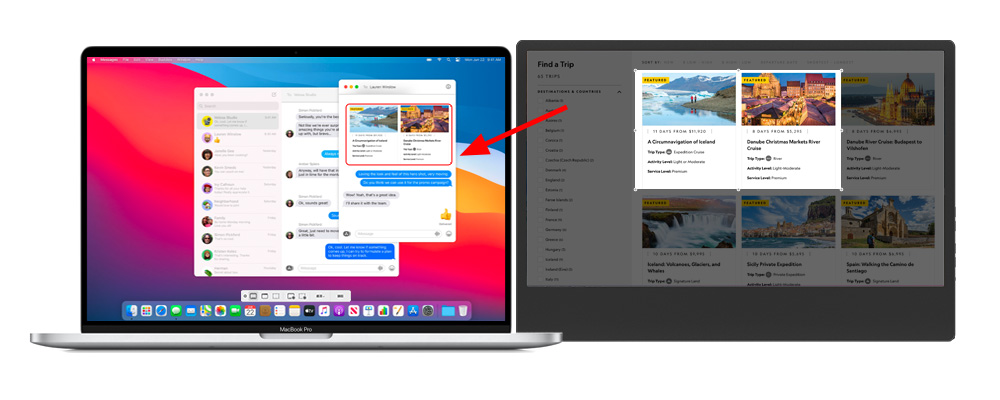
Tips:素早くスクリーンショットをコピペする方法
スクリーンショットを撮る時は、「Control」キーを押しながらスクリーンショットがコピーできます。画面全体を撮影しても、一部の画面を撮影してもこの機能が利用できます。次に、Command (⌘)+ V を押して、他の場所(メールまたは他のアプリ)に素早くペーストすることができます。
この方法により、メッセージやメールで通信する時の時間を節約できます!

画像の編集や加工を素早く行う方法-「プレビュー」App
ここでは、もう1つのMacに内蔵されている強力な編集アプリ-「プレビュー」をお勧めします。名称はそれほど特別に聞こないし、秘められた実力があまり知られていないのですが、実はさまざまな編集・加工機能が中に含まれている万能アプリです。
スクリーンショットした画像の編集には、注釈追加、切り抜き、背景削除、カラー調整または電子署名などの基本的な編集だけなら、Macの「プレビュー」で十分なことです。
画像をダブル右クリックすると、自動的に「プレビュー」で開き、右上の「マークアップツールバー表示ボタン
 」を開いて画像を編集します。
➤ 選択ツール:
4種類の選択方法があります。「スマート投げなわ 」,を選んで、取り出したいイメージの輪郭をトレースし、周りが全部赤線で覆われると、次に点線に変わります。編集バー右上にある「切り取り
 」をクリックしてイメージの切り抜きは完了です。

➤ 背景削除:
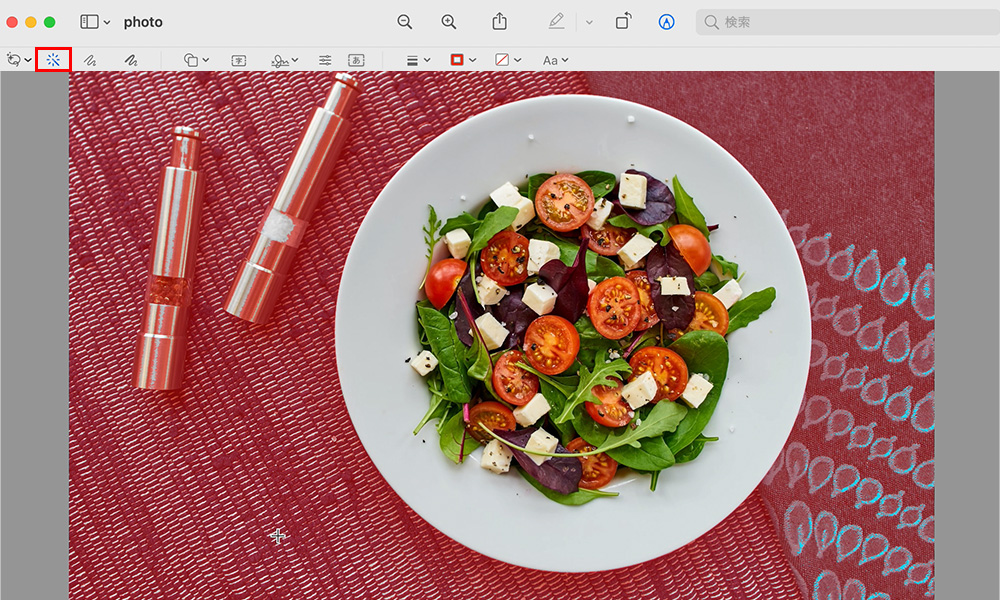
「インスタントアルファ 」をクリックし、削除したい背景部分をドラッグすると、選択した範囲が赤色になります。範囲選択を確認後、Deleteキーを押して背景を削除します。 やり直すには、ESCキーを押してもう一度選択できます。
➤ サイズ変更:
「サイズは変更 」ボタンをクリックするとメニューバーが表示されています。コントラストや色温度、彩度、シャープネスなどを変更できます。

➤ カラー調整:
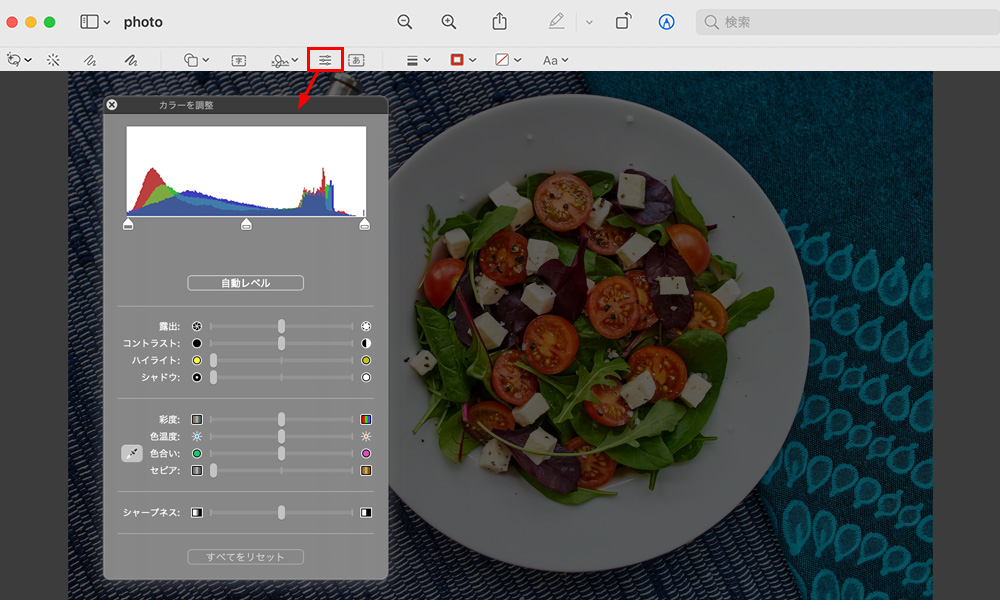
「カラー調整 」ボタンをクリックするとメニューバーが表示されています。コントラストや色温度、彩度、シャープネスなどを変更できます。
➤ 注釈を付ける:
「シェイプ 」と「テキスト
 」ボタンをクリックして、イメージに注釈を付けることができます。ツールバーの右側の赤枠内では、線の太さ、色、フォントサイズを調整できます。

💡 「プレビューユーザーガイド」を参照してください。
レイアウトデザイン-Pages活用
Pagesで文書や雑誌のレイアウトを作り、「図形」を利用して様々な形の図枠を作り、右のモバイルモニターで素材を探しながら、イメージに気に入った部分をスクリーンショットし、フォルダに保存します。
レイアウトが完了したら、2番目のモニターでフォルダを開き、スクリーンショットした画像を図形に直接ドラッグすると、画像が自動的にマスクに変換されます。
また、2番目のモニターを使用してインスピレーションページを参照し、お気に入りのレイアウトを見ると、すぐにウィンドウ画面を取り込むこともできます。
デュアルモニターで編集することのメリットは、画面を分割したりする必要がないし、画像のインポートにかかる時間も節約できることです。


スライドショーや動画をプレゼンで行う-Numbers活用

Numbersの最大のメリットは、編集エリアはキャンバスのように、自由に配置することができます。表やイメージなどを入れて、自分の好きなようにデータを整理して、美しいスプレッドシートを作れます。以下ではインテリアデザインの見積書を例にとってみると、スプレッドシートだけでは実際に材質が表示されません。イメージの説明を加えると、簡単にデータをより美しいビジュアルに変えられます。デュアルモニターを使ってグラフを作成し、画像を加えて自由に配置することで、データをより楽しくすることができます。


スライドショーや動画をプレゼンで行う-Keynote活用
KeynoteはPagesと同様に図形のツールを利用してレイアウトするほか、「メディア」>「イメージギャラリー」の機能を利用してスライドショーを作成することもできます。2番目のモニターから複数の画像を選択して、直接画像の枠にドラッグして、サイドバーのツールのアニメーションオプションを利用してスライドに効果を設定します。


スクリーン録画機能は、プレゼンテーションと共有できる教育映画の作成にとても便利です。動画の一部を切り取りたいならば、2番目のモニターを利用して動画の一部分を収録して、次にプレゼンにドラッグして、動画全体をインポートしたり、個別に編集したりする手間を省きます。
補足: Microsoft Officeでスクリーンショットを撮る方法
MacでMicrosoft Officeソフトを使うことに慣れている場合は、Office 2016 Mac版に「スクリーンショット」という機能があります。この機能を使うと、現在開いている画面、または画面の領域の画像を簡単にファイルに挿入することができます。またツールバーの「図の形式」で編集します。

まとめ
さて、今回のスクリーンショットに関する活用テクニック、いかがでしたでしょうか?
これまで使っていたスクリーンショットの新しい可能性を少しでも感じていただければ幸いです。
MacBookは仕事の効率を高めるポイントの一つとして、付属のアプリケーションの機能が十分です。これらのアプリの使い方を身につけ、デュアルモニターを利用すれば、効率を高めて仕事も快適に完成することができます。
また、MacBookでモバイルモニターを使うことに関する応用に興味があれば、以下の記事も参考にしてください。