

Linux – 触控屏幕校正
Linux 系統下 – 觸控螢幕校正
注意:xinput_calibrator程序仅适用于X11 系统 (X windows系统)。无法在xwayland下正常执行, xwayland亦不会读取xinput_calibrator的校正值。
📌Linux系统下,可使用xinput_calibrator程序进行触控屏幕的位置校正。
① 下载xinput_calibrator程序:在Terminal 中输入 〖wget http://github.com/downloads/tias/xinput_calibrator/xinput_calibrator-0.7.5.tar.gz〗
② 解压缩xinput_calibrator程序:在Terminal 中输入〖tar -zxvf xinput_calibrator-0.7.5.tar.gz〗
③ 进入xinput_calibrator目录,更新Package:在Terminal 中输入〖cd /home/pi/xinput_calibrator-0.7.5〗
输入 〖sudo apt-get install libx11-dev libxext-dev libxi-dev x11proto-input-dev〗
④ 安装xinput_calibrator:在Terminal /xinput_calibrator-0.7.5目录下依序输入
〖./configure〗
〖make〗
〖sudo make install〗
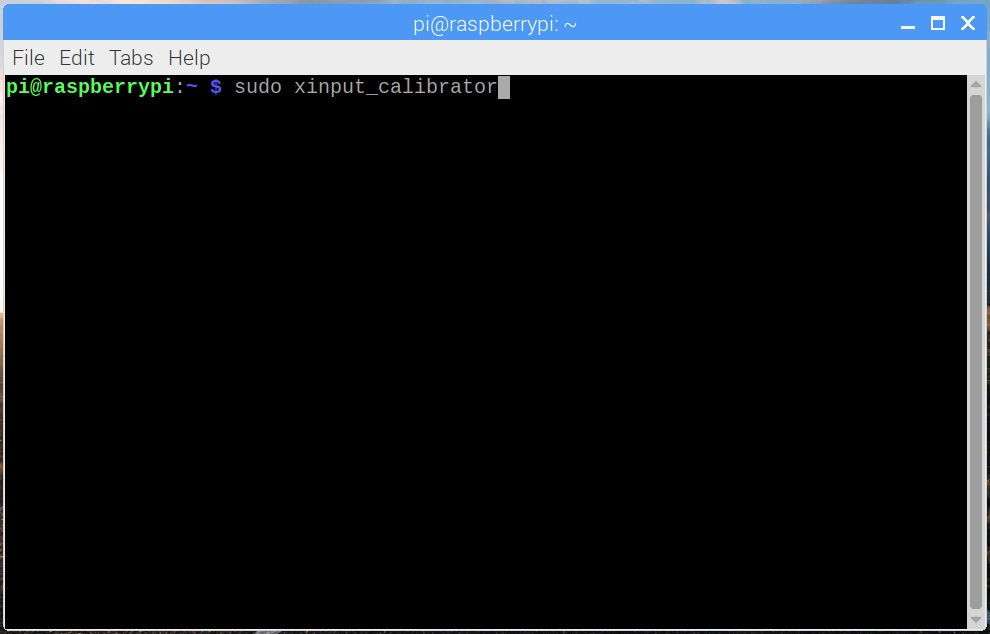
⑤ 执行xinput_calibrator程序:在Terminal 中输入〖sudo xinput_calibrator〗
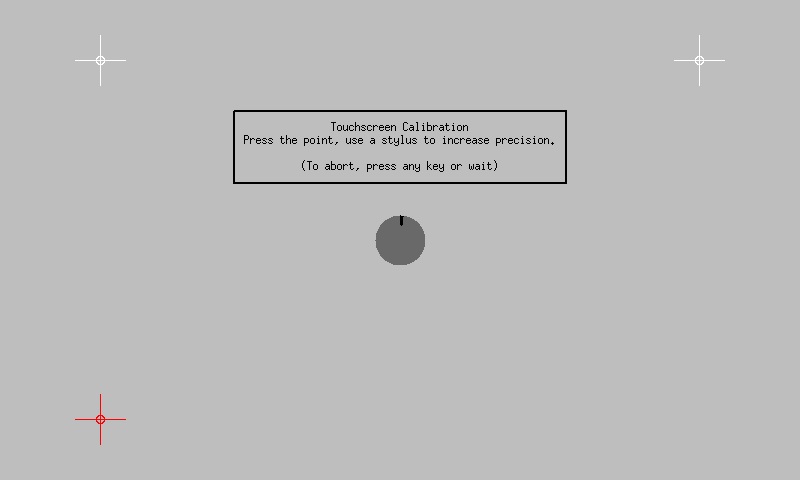
⑥ 在触控屏幕上依序点选红色的十字光标
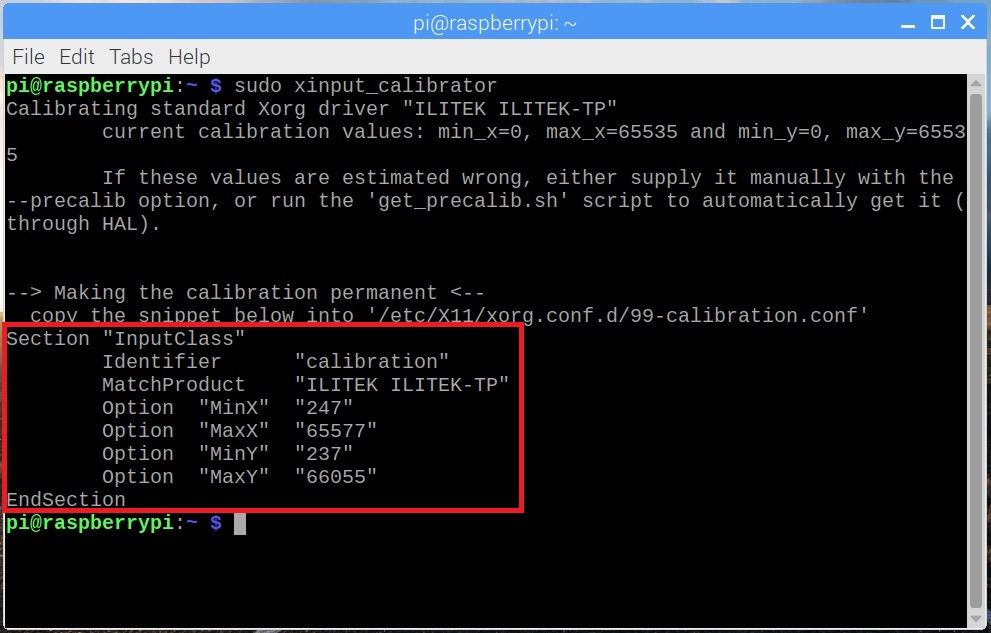
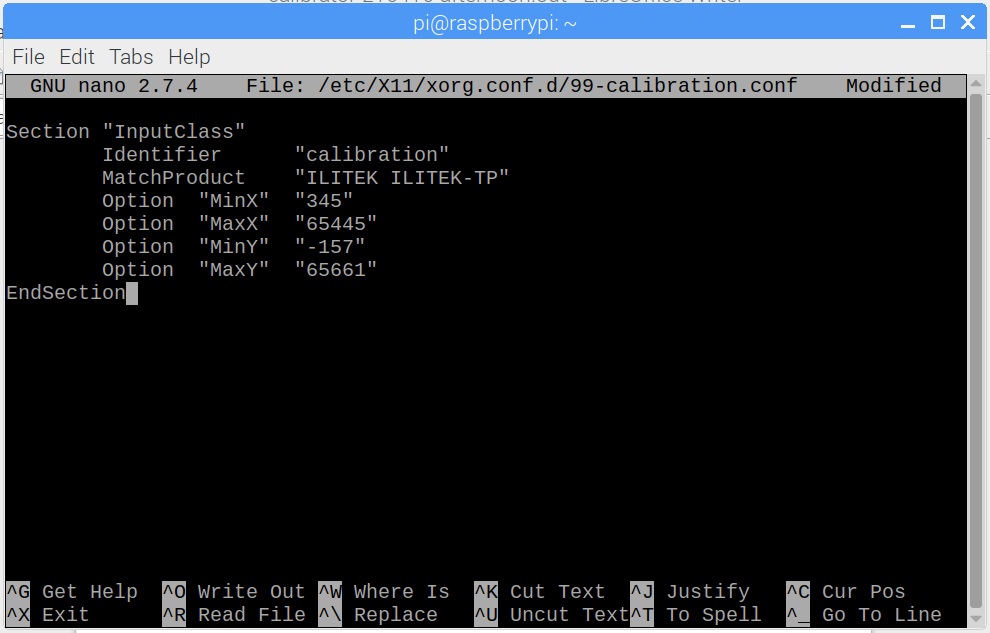
⑦ 选取获得的触控数值(如图之红框范围),按鼠标右键>>Copy复制
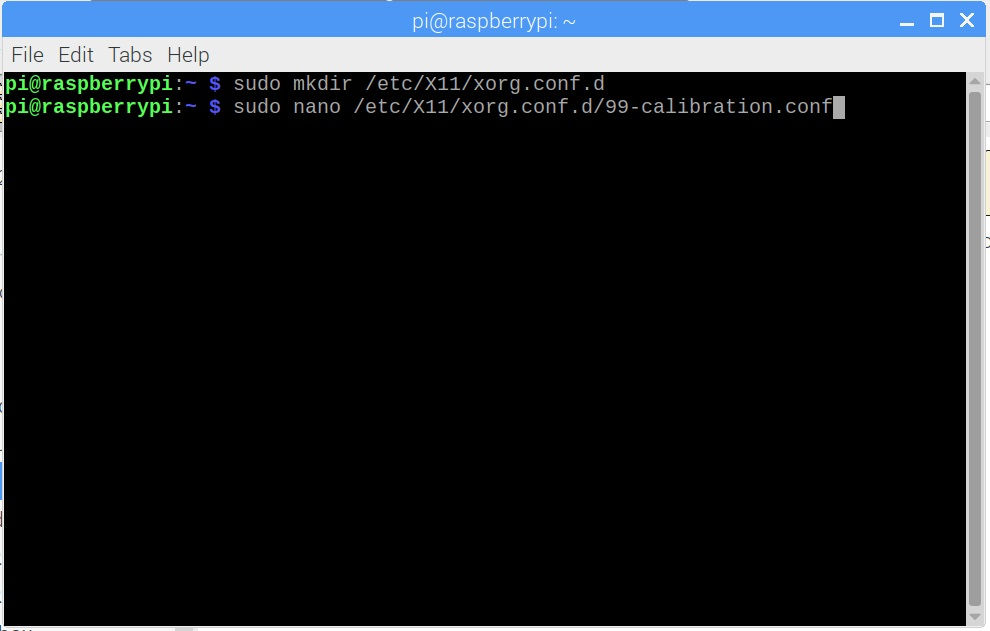
⑧ 在/etc/X11/中,创建一个xorg.conf.d文件夹 与一个99-calibration.conf档案
在Terminal 中输入〖sudo mkdir /etc/X11/xorg.conf.d〗 请留意大小写
输入〖sudo nano /etc/X11/xorg.conf.d/99-calibration.conf〗
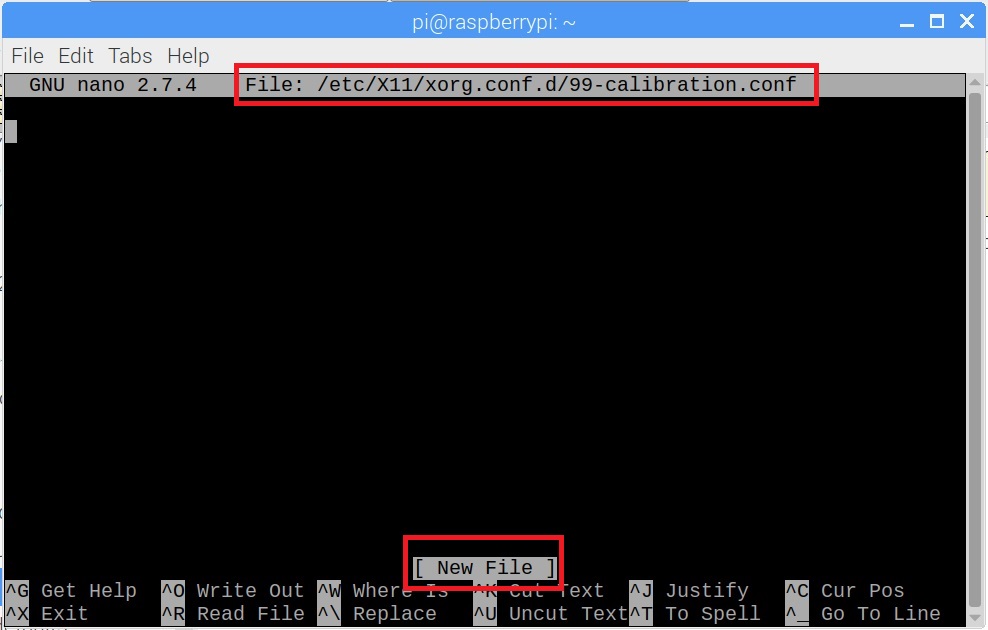
⑨ 贴上触控值:按鼠标右键,选择Paste贴上>>按ctrol+O 储存 >>enter确认
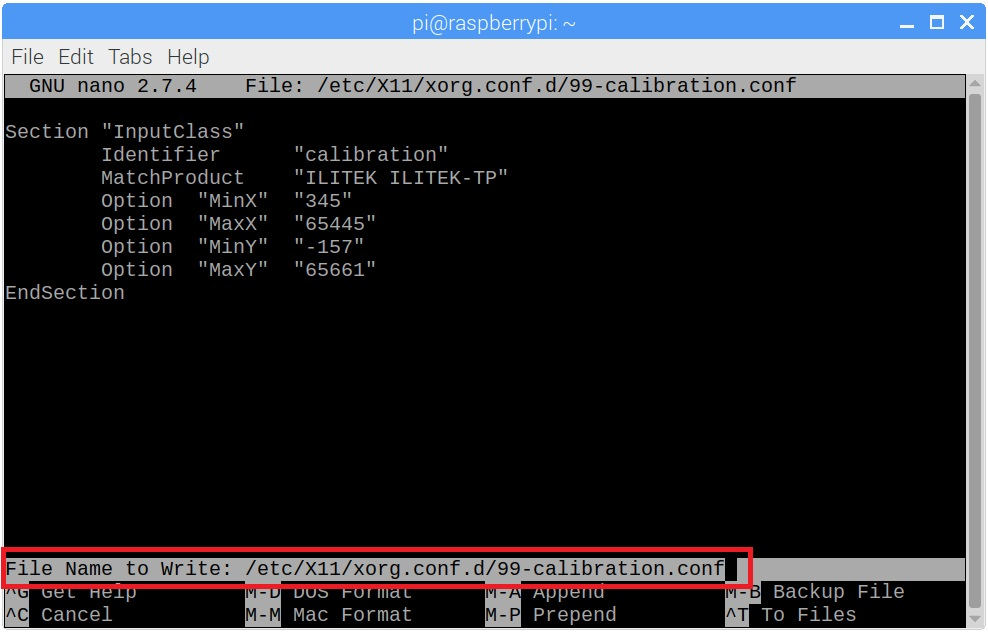
⑩ 重新启动,完成校正!
📍关于Linux 触控屏幕的多指触控手势, 请参考应用文章:
在Linux系统设定触控屏幕的多指触控手势
📍如须在Ubantu新增触控屏幕为延伸屏幕, 请参考应用文章:
Ubuntu 多屏幕之触控屏幕设定