

Linux – 觸控螢幕校正
Linux 系統下 – 觸控螢幕校正
注意:xinput_calibrator程式僅適用於X11 系統 (X windows系統)。無法在xwayland下正常執行, xwayland亦不會讀取xinput_calibrator的校正值。
📌Linux系統下,可使用xinput_calibrator程式進行觸控螢幕的位置校正。
① 下載xinput_calibrator程式:在Terminal 中輸入 〖wget http://github.com/downloads/tias/xinput_calibrator/xinput_calibrator-0.7.5.tar.gz〗
② 解壓縮xinput_calibrator程式:在Terminal 中輸入〖tar -zxvf xinput_calibrator-0.7.5.tar.gz〗
③ 進入xinput_calibrator目錄,更新Package:在Terminal 中輸入〖cd /home/pi/xinput_calibrator-0.7.5〗
輸入 〖sudo apt-get install libx11-dev libxext-dev libxi-dev x11proto-input-dev〗
④ 安裝xinput_calibrator:在Terminal /xinput_calibrator-0.7.5目錄下依序輸入
〖./configure〗
〖make〗
〖sudo make install〗
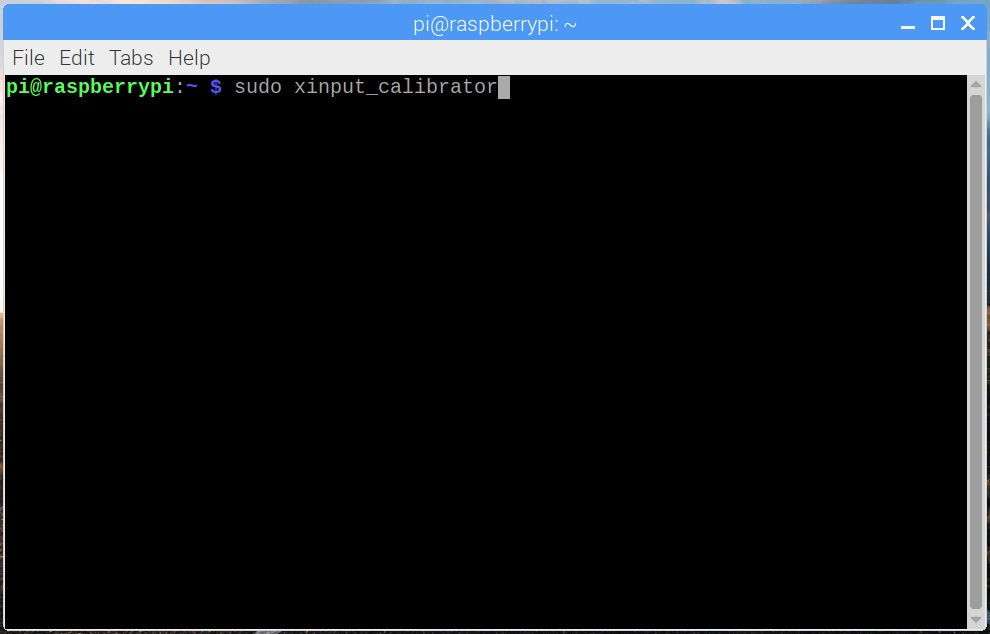
⑤ 執行xinput_calibrator程式:在Terminal 中輸入〖sudo xinput_calibrator〗
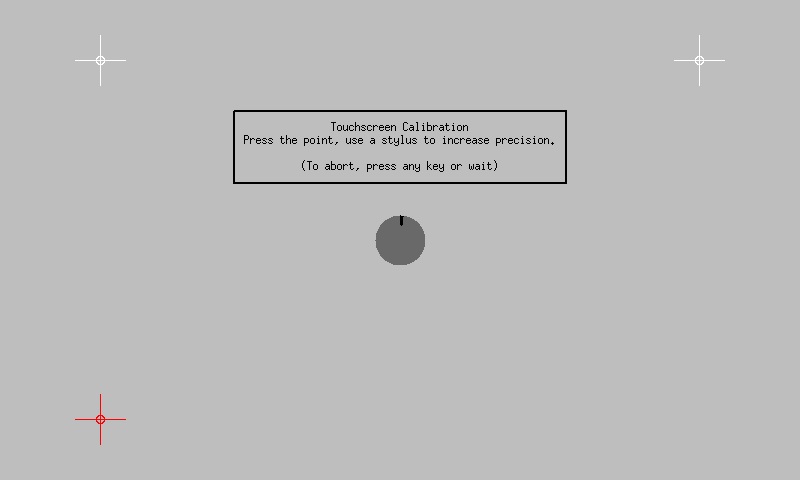
⑥ 在觸控螢幕上依序點選紅色的十字游標
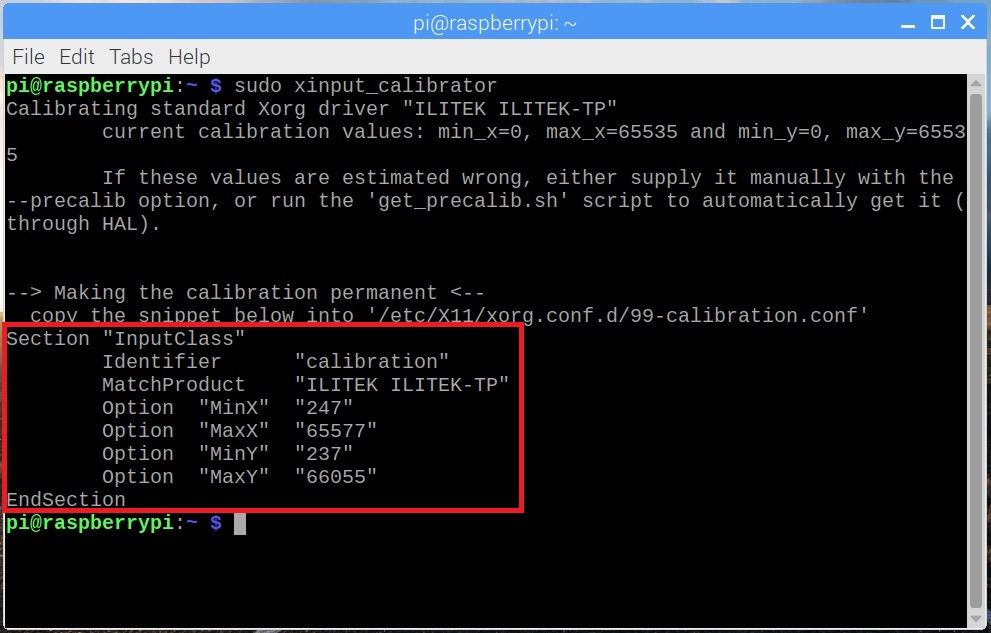
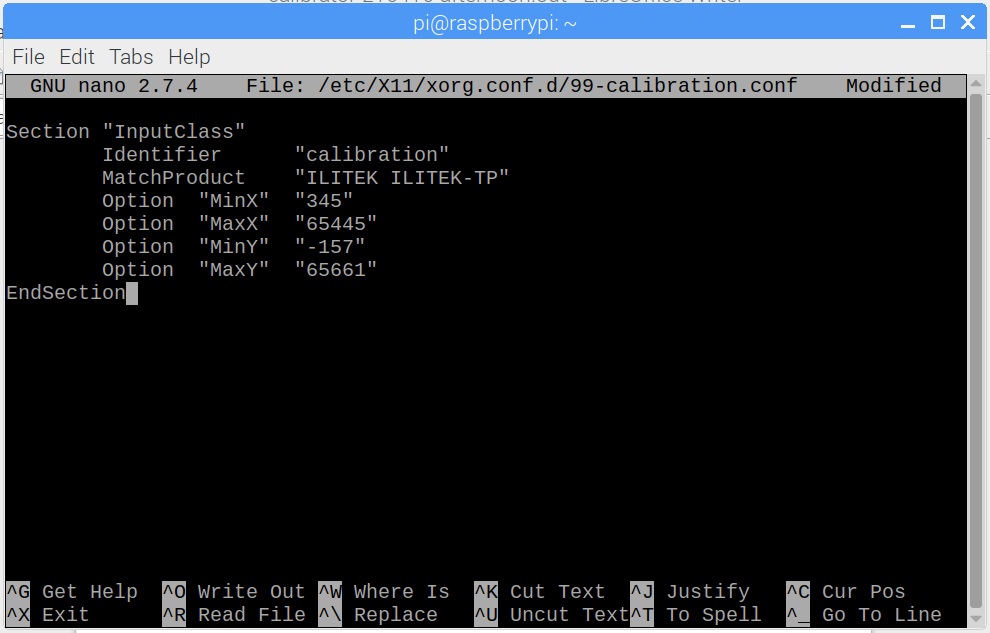
⑦ 選取獲得的觸控數值(如圖之紅框範圍),按滑鼠右鍵>>Copy複製
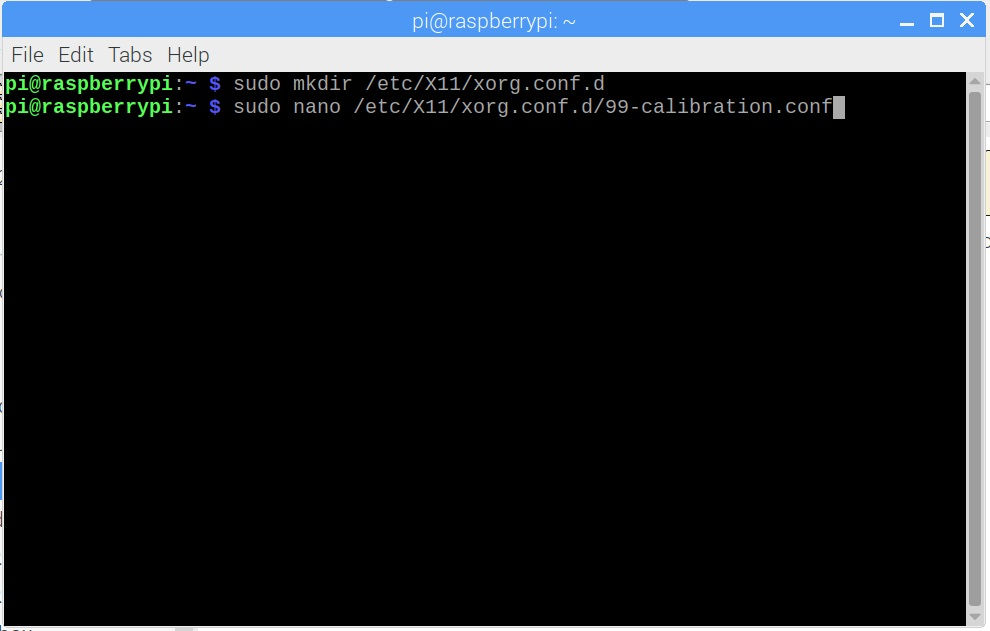
⑧ 在/etc/X11/中,創建一個xorg.conf.d資料夾 與一個99-calibration.conf檔案
在Terminal 中輸入〖sudo mkdir /etc/X11/xorg.conf.d〗 請留意大小寫
輸入〖sudo nano /etc/X11/xorg.conf.d/99-calibration.conf〗
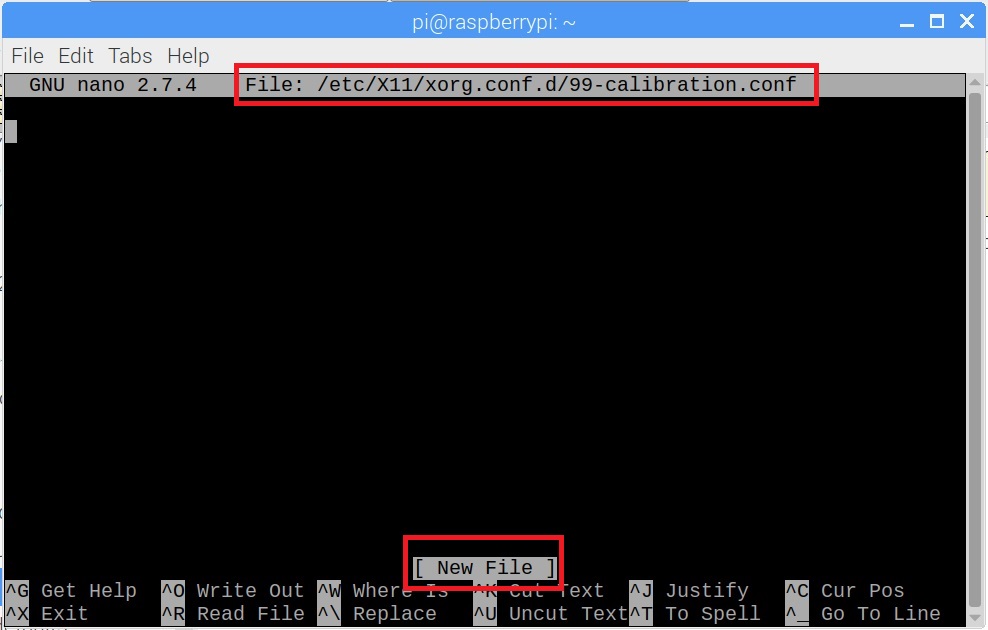
⑨ 貼上觸控值:按滑鼠右鍵,選擇Paste貼上>>按ctrol+O 儲存 >>enter確認
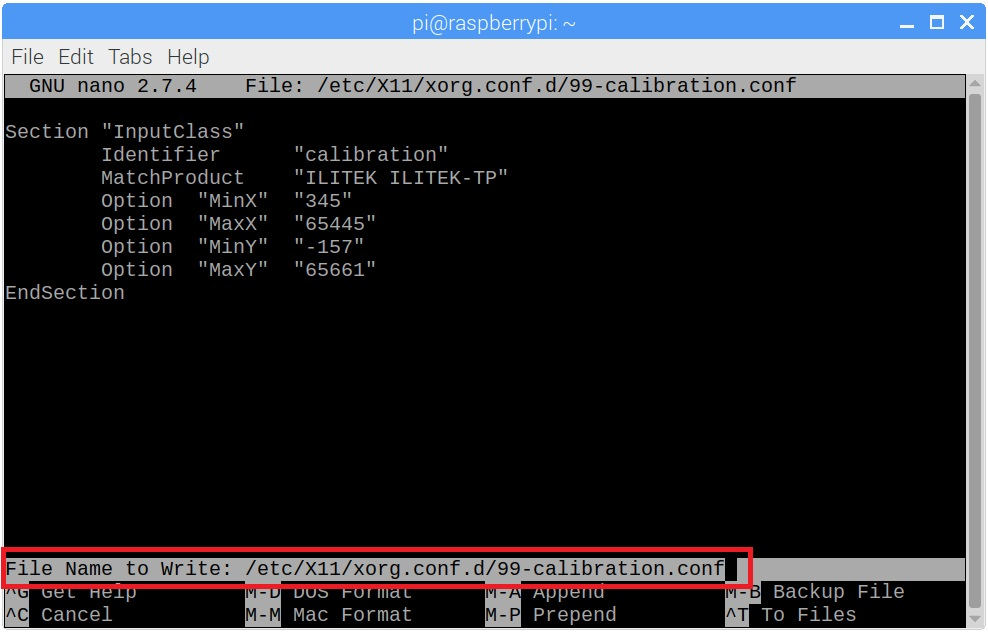
⑩ 重新開機,完成校正!
📍關於Linux 觸控螢幕的多指觸控手勢, 請參考應用文章:
在Linux系統設定觸控螢幕的多指觸控手勢
📍如須在Ubantu新增觸控螢幕為延伸螢幕, 請參考應用文章:
Ubuntu 多螢幕之觸控螢幕設定