

Linuxのタッチスクリーン調整設定
Linuxのタッチスクリーン調整設定
注意:xinput_calibratorプログラムはX11システム(X Windowsシステム)のみと互換性があります。xwaylandでは正常に実行できず、xwaylandはxinput_calibratorからキャリブレーション値を読み取ることができません。
📌 Linuxでは、xinput_calibratorプログラムを使ってタッチスクリーン入力を調整することができる。
① xinput_calibrator プログラムをダウンロー: Terminal に , 〖wget http://github.com/downloads/tias/xinput_calibrator/xinput_calibrator-0.7.5.tar.gz〗と入力します。
② xinput_calibrator プログラムを解凍する: Terminal に , 〖tar -zxvf xinput_calibrator-0.7.5.tar.gz〗と入力します。
③ xinput_calibratorディレクトリに入り、パッケージを更新します: Terminalに,〖cd /home/pi/xinput_calibrator-0.7.5〗と入力します。
そして、〖sudo apt-get install libx11-dev libxext-dev libxi-dev x11proto-input-dev〗と入力します。
④ xinput_calibratorをインストールする: /xinput_calibrator-0.7.5 ディレクトリに順番に入力します。
〖./configure〗
〖make〗
〖sudo make install〗
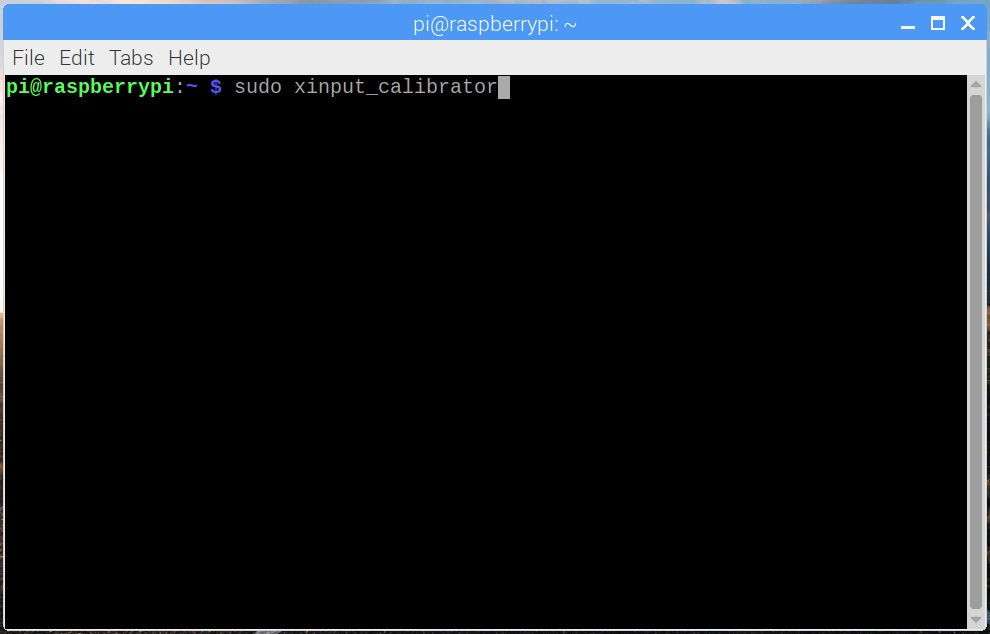
⑤ Run xinput_calibrator プログラムを実行する:Terminalに, input〖sudo xinput_calibrator〗と入力します。
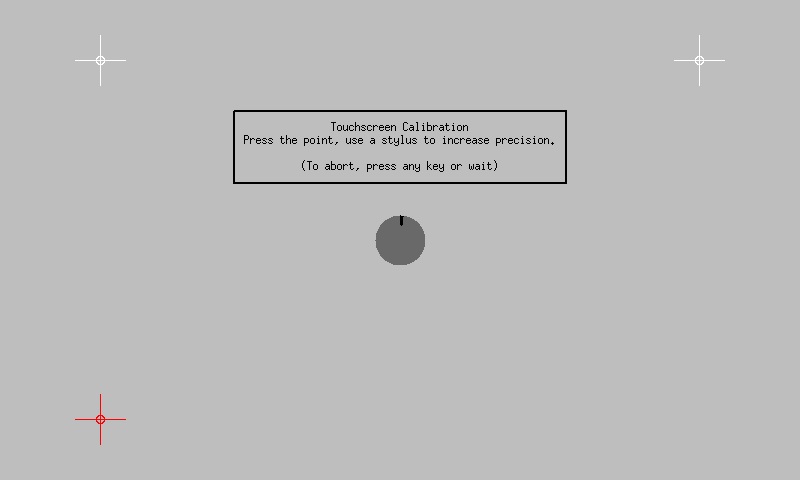
⑥ タッチモニター上で赤くなっている十字のポインターを順番にタップしていきます。
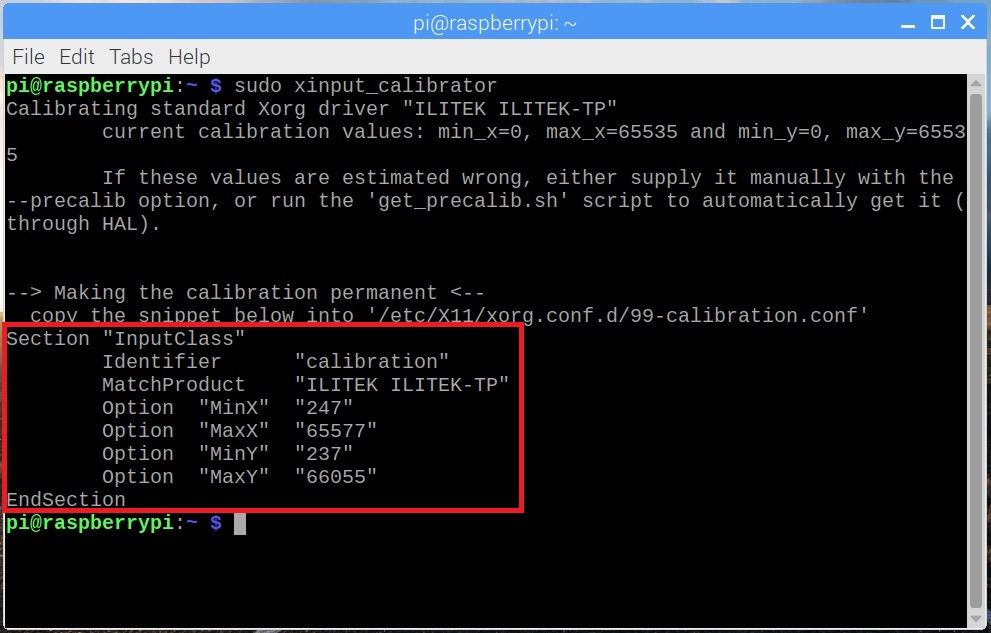
⑦ タッチ設定数値(画像の赤枠内)を、マウスの右クリックでコピーします。
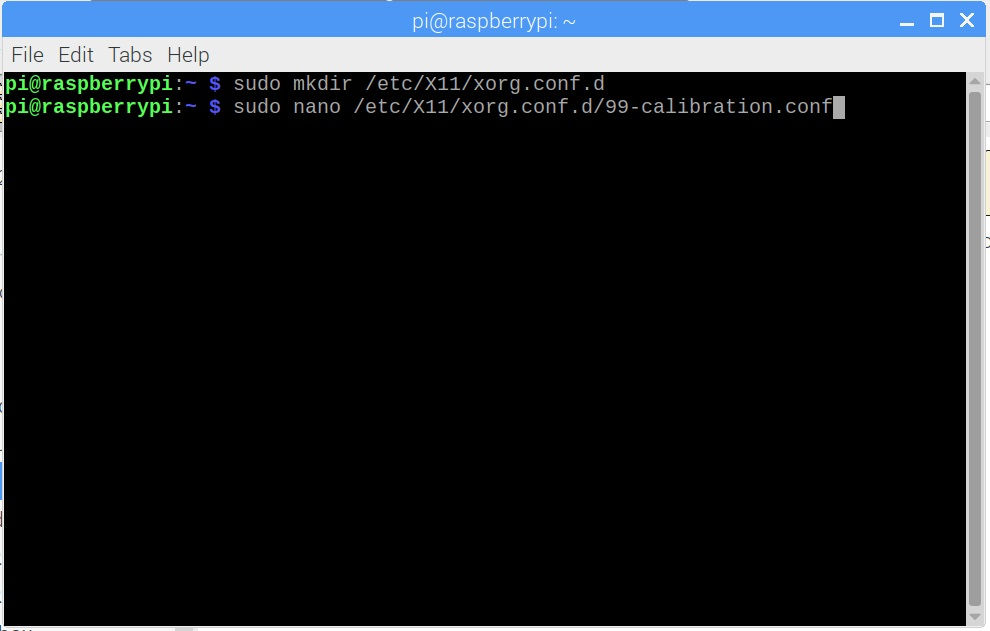
⑧ /etc/X11/ディレクトリに、「xorg.conf.d」というフォルダと「99-calibration.conf」というファイルを作成します。
ターミナルで〖sudo mkdir /etc/X11/xorg.conf.d〗と入力します。 (大文字小文字にご注意ください。)
〖sudo nano /etc/X11/xorg.conf.d/99-calibration.conf〗 と入力します。
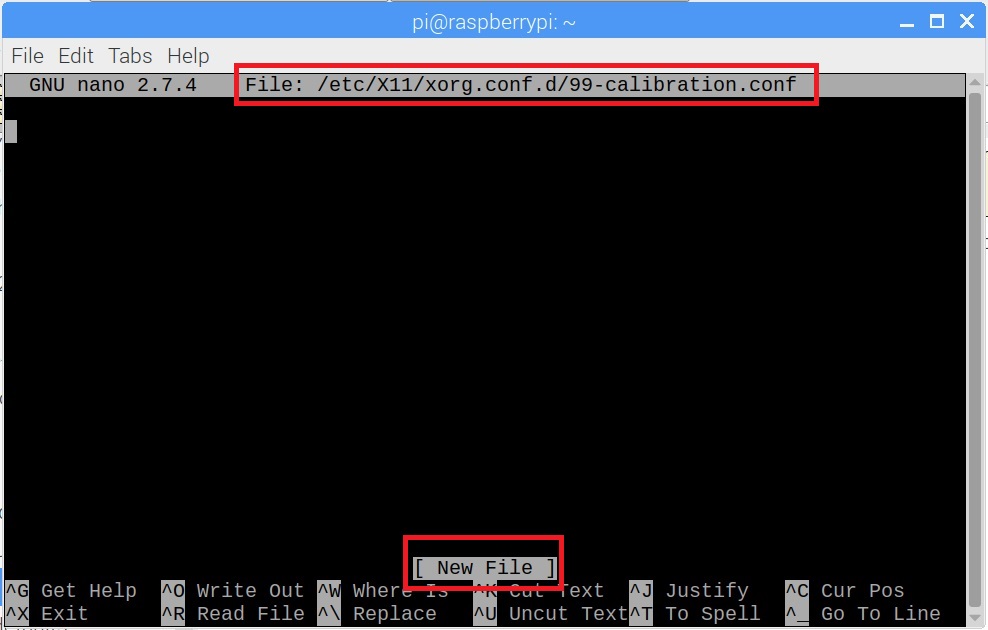
⑨ タッチ値を貼り付けるには、マウスの右ボタンをクリックして「貼り付け」を選択します>>「Ctrl+O」を押して保存します >>「Enter」をクリックします
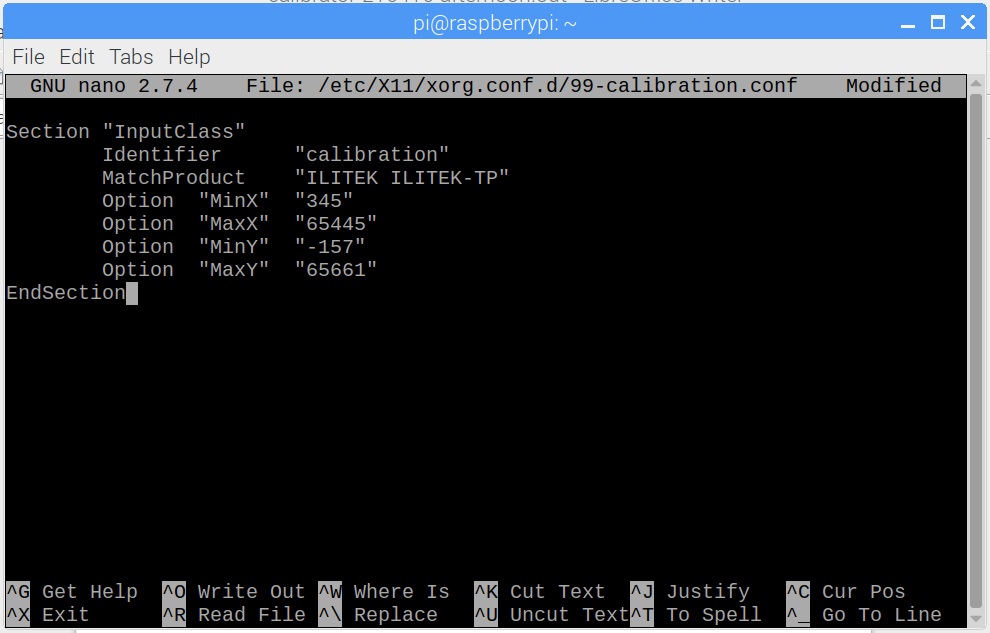
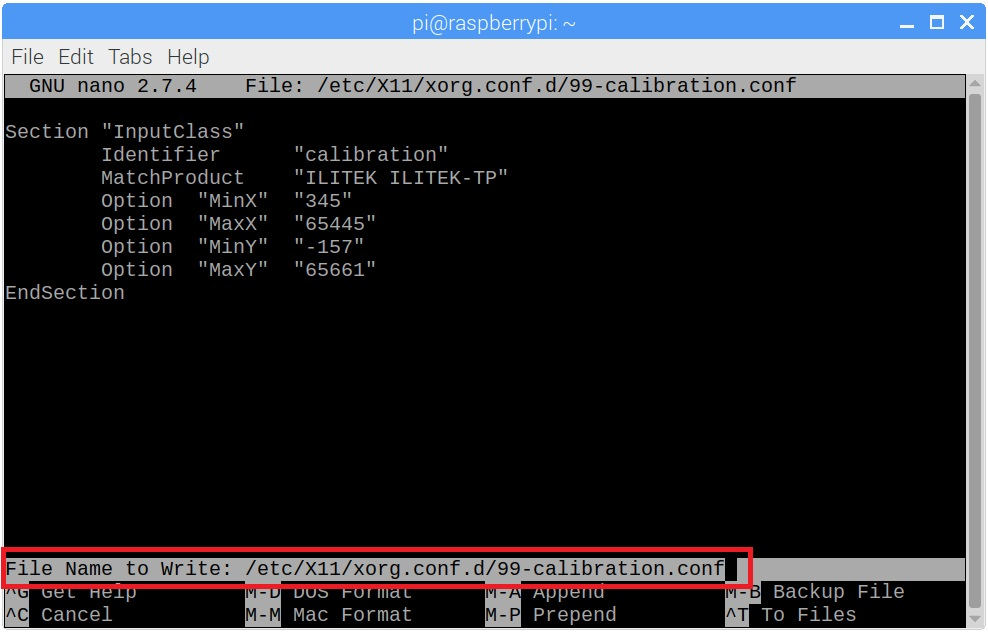
⑩ 再起動すれば完了だ!
📍Linuxでマルチタッチジェスチャーを設定する方法については、こちらの記事を参照してください。
Linuxでタッチパネルのマルチタッチジェスチャーを設定する
📍Ubantuで拡張セカンドタッチモニターを設定するには、こちらの記事を参照してください。
Ubuntu マルチスクリーンのタッチスクリーン設定