

搜寻问题与解决方案
触控功能异常
Q1:触控屏幕之触控功能无法使用?
📌A:① 请先确认您的Micro USB影像传输线插在触控式笔记型屏幕正确的端口而非DCIN电源埠。
② 若您的操作系统为Win7系统则须手动设定触控功能,设定如下:
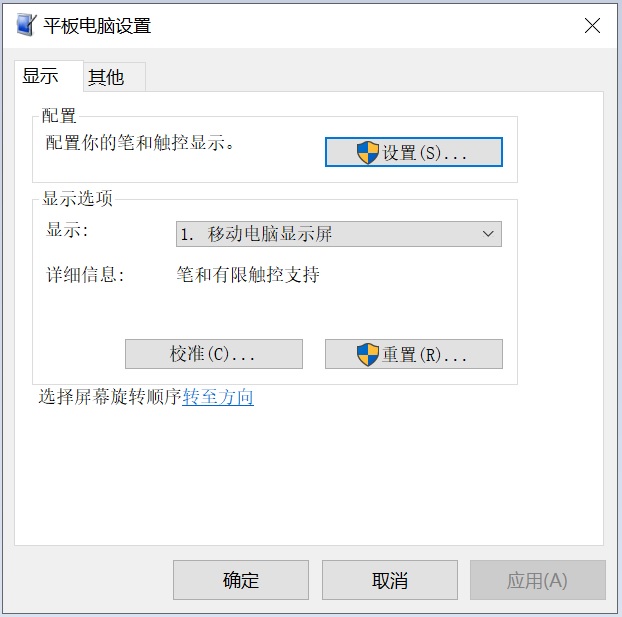
点选Windows 开始键 ❯[控制台]❯搜寻并点选[Tablet PC设定]->点选[显示器]选单->选择 2 HDMI (或触控屏幕型号)->点选 设定(S)
选择识别 [触控输入] ,此时笔电屏幕会显示画面 -> 直接按enter 会跳画面至触控屏幕。点选后判断外接屏幕为触控屏幕,即可有触控功能了。
③ 请参阅下表,确认您的计算机操作系统支持外部触控讯号。
若以上建议仍无法解决时请来电或来信洽询客服中心。
| 操作系统 | 是否支持外部触控屏幕(经USB埠) |
| Apple Mac OS | 不支援(例如:Apple® iMac、MacBook系列计算机) |
| Apple iOS | 不支援(例如:Apple® iPhone系列手机) |
| Windows 11/ Windows10/ Windows7 | 支援 |
| Windows Embedded Standard 7(SKU-P) | 支援 |
| WinCE 6.0/ WinCE 7.0/Windows XP | 不支援 |
| Linux | Linux内核(Kernal)3.8版起支持符合「微软多点触控协议」之触控屏幕。请洽计算机制造商确认是否开启此功能。 |
| Chrome OS | Linux内核(Kernal)3.9版支援Chrome OS。请洽计算机制造商确认是否开启此功能。 |
Q2:当我触摸Gechic屏幕时, 为何光标在笔电屏幕上闪烁?
📌A:Windows系统可能尚未正确辨试触控屏幕的触控输入。
请先将屏幕插上笔电后 , 进入控制台, 搜寻”Tablet PC设定, 或” Calibrate”依系统要求进行触控屏幕的辨识, 完成后, 应可顺利操作触控屏幕。
详细的设定步骤,请参考本篇:触控屏幕校正
Q3:为何光标在我未触控时自行移动?
📌A:Gechic是灵敏的电容式触控屏幕,如果环境中有很强的电磁场干扰,或是电源很不稳定,就可能会干扰到电容式触控屏幕,追成光标自行移动的现象。请重新插电至干净的电力插座、离开枱灯或微波炉等家电,再观察此现象是否不再出现。
Q4:为何我的触控屏幕一开始有反应, 但之后又无反应?
📌A:请使用5V-2A的充电器进行Gechic屏幕的供电, 若仍是相同的状况, 请进入Windows [控制台]> [设备管理器]中, 确认触控屏幕显示在”USB input device”列表上,若无显示, 则可能USB插头或线材故障, 导致笔电无法侦测触控屏幕,请更换新的USB线。
关于触控屏幕无法触控的问题,可参考本文章自行进行障碍排除:
触摸屏无法触摸? Windows 10触摸屏校准&激活疑难