

Linux – Touchscreen-Kalibrierung
Linux – Touchscreen-Kalibrierung
Hinweis: Das Programm xinput_calibrator ist nur mit X11-Systemen (X Windows) kompatibel. Es kann unter xwayland nicht ordnungsgemäß ausgeführt werden, und xwayland liest auch keine Kalibrierungswerte aus xinput_calibrator.
📌In Linux, you can use xinput_calibrator program to calibrate the touchscreen input.
① xinput_calibrator software herunterladen: in Terminal, geben Sie〖wget http://github.com/downloads/tias/xinput_calibrator/xinput_calibrator-0.7.5.tar.gz〗 ein.
② xinput_calibrator Programm Entpacken:in Terminal, geben Sie〖tar -zxvf xinput_calibrator-0.7.5.tar.gz〗ein.
③ xinput_calibrator aktualisieren:in Terminal, geben Sie〖cd /home/pi/xinput_calibrator-0.7.5〗ein
und dann geben Sie 〖sudo apt-get install libx11-dev libxext-dev libxi-dev x11proto-input-dev〗ein.
④ xinput_calibrator Installieren:Geben Sie im Verzeichnis /xinput_calibrator-0.7.5 die folgenden Befehle ein:
〖./configure〗
〖make〗
〖sudo make install〗
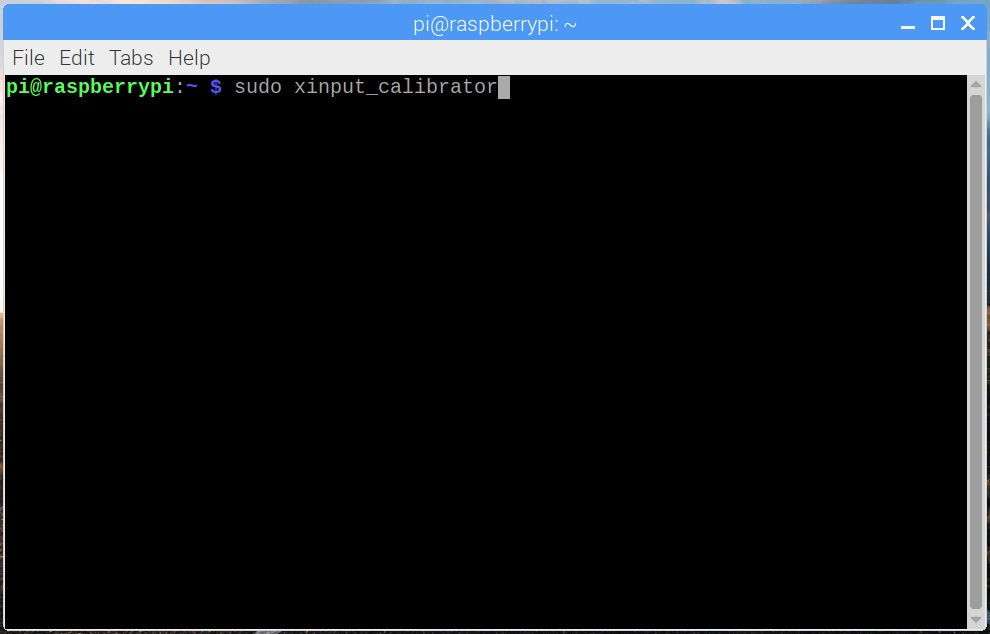
⑤ xinput_calibrator Programm Führen:in Terminal, geben Sie〖sudo xinput_calibrator〗ein.
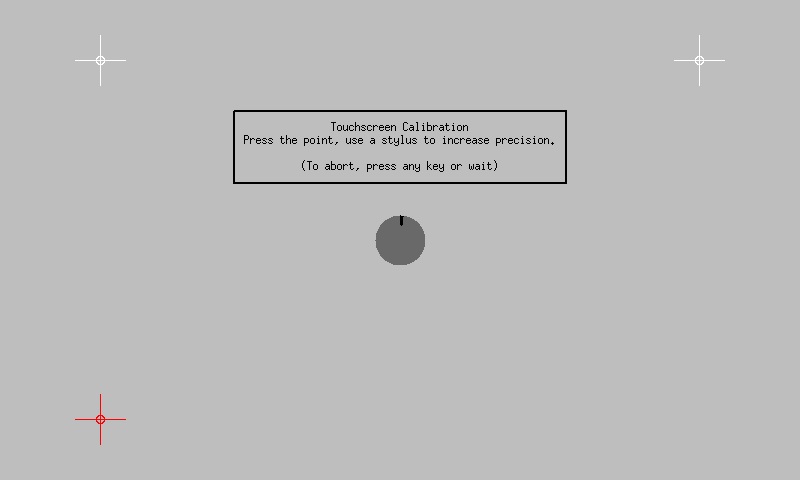
⑥ Tippen Sie nacheinander auf dem Touchscreen auf die Kreuzcursor
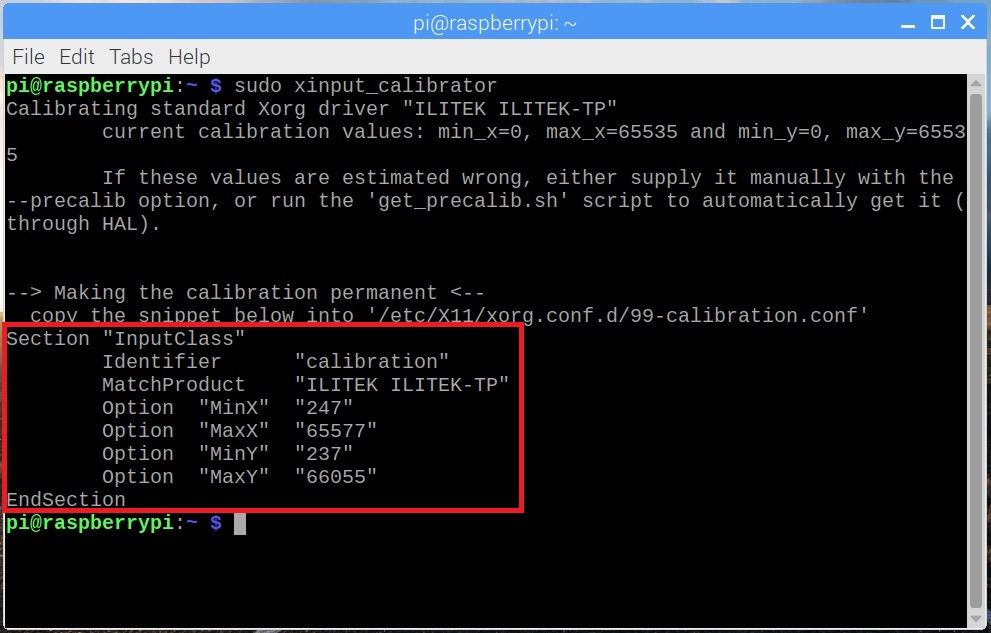
⑦ Wählen Sie den erhaltenen Berührungswert (den roten Rahmen in der Abbildung) und klicken Sie mit der rechten Maustaste >> Kopieren
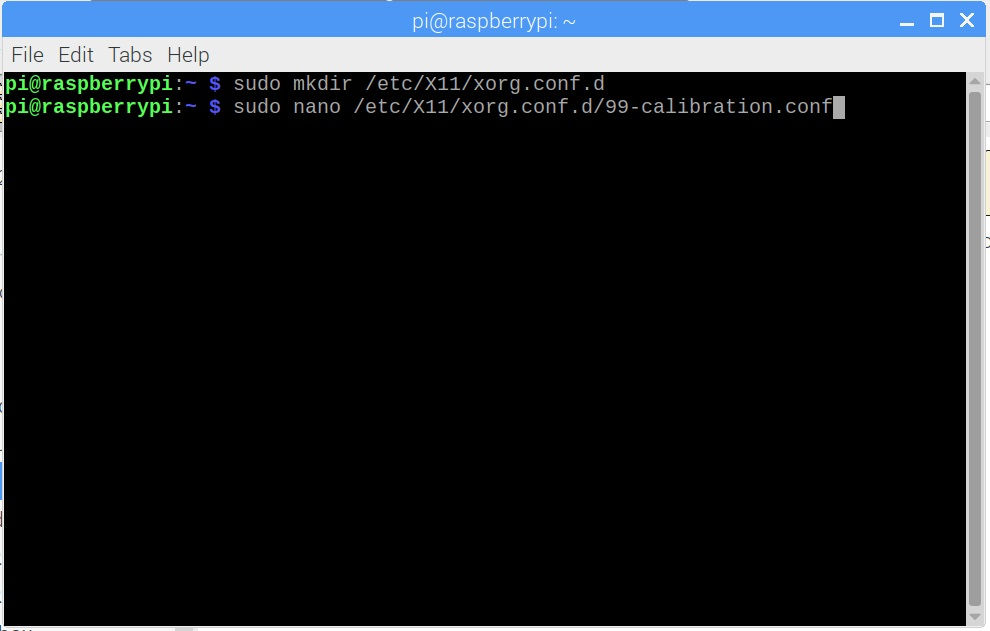
⑧ Erstellen Sie in /etc/X11/ einen Ordner [xorg.conf.d] und eine Datei [99-kalibrierung.conf]
In Terminal, geben Sie〖sudo mkdir /etc/X11/xorg.conf.d〗ein. (Bitte achten Sie auf die Großschreibung )
Geben Sie〖sudo nano /etc/X11/xorg.conf.d/99-calibration.conf〗ein.
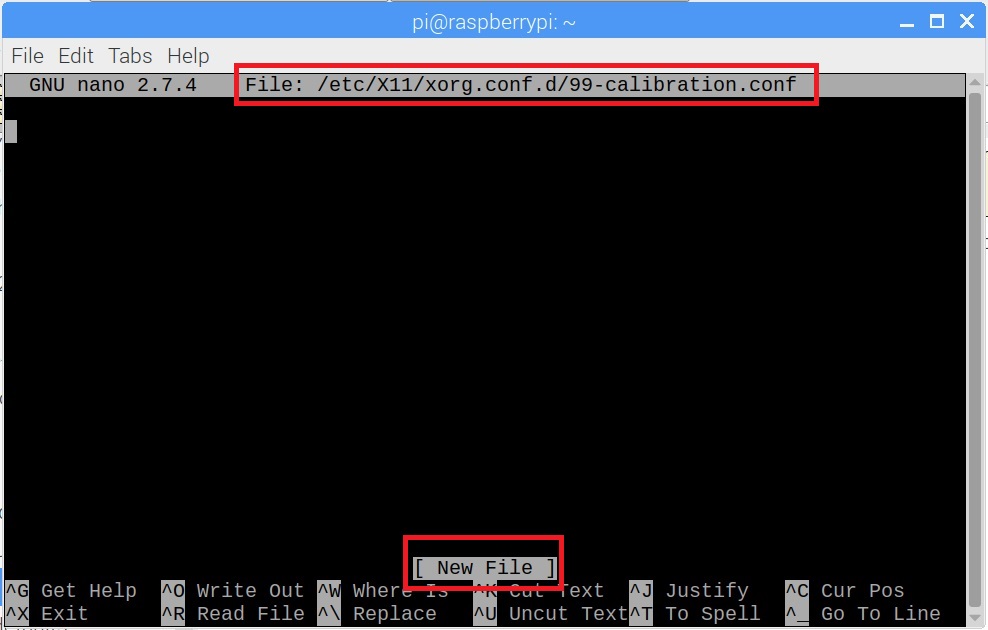
⑨ Touch-Wert einfügen:Klicken Sie mit der rechten Maustaste und wählen Sie Einfügen >> Drücken Sie Strg + O zum Speichern >> Eingabe zur Bestätigung”
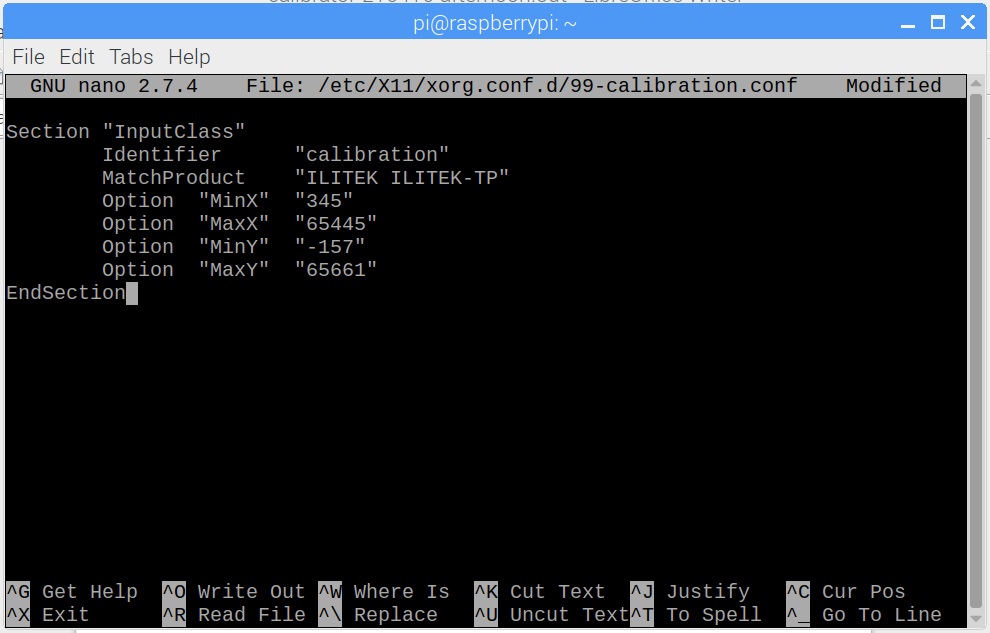
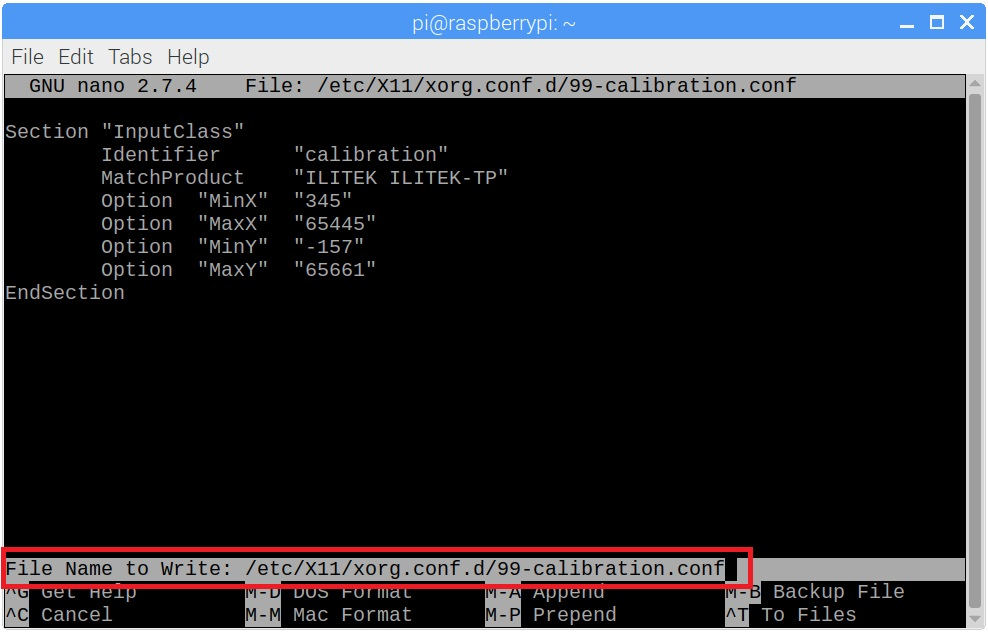
⑩ Neustart und Abschluss
📍Für die Einstellung von Multi-Touch-Gesten unter Linux, lesen Sie bitte diesen Artikel:
Einrichten von Multi-Touch-Gesten für Touchscreens unter Linux
📍Um einen erweiterten zweiten Touch-Monitor in Ubantu einzurichten, lesen Sie bitte diesen Artikel::
Ubuntu Multi-Screen Touchscreen Einstellungen